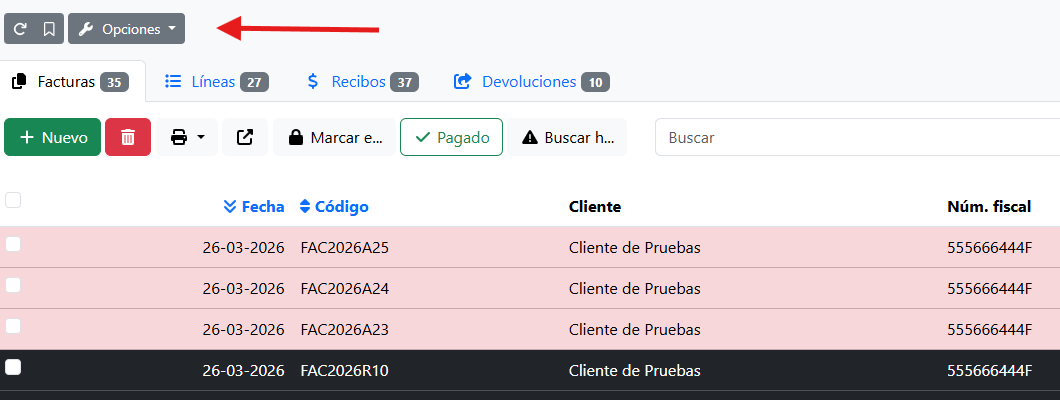
1. Abre las opciones del listado
Entra en el listado que quieras —por ejemplo, Facturas de clientes— y pulsa el botón de Opciones. Es la misma pantalla de siempre, con un interruptor nuevo en la parte de arriba y, si estás en un listado de facturas, unas columnas nuevas en la tabla.
La configuración se guarda por vista y por usuario: puedes tener el plugin activo en facturas y no en clientes, y cada usuario puede tener sus propios ajustes si tiene permiso. En el selector de arriba a la derecha eliges a quién se aplica lo que estás cambiando.
Antes de entrar la primera vez, si solo operas en la península
Conviene hacerlo antes
- [FacturaScripts trae de serie los tipos de IGIC y de IPSI además de los de IVA, y todos vienen activos. El plugin genera cuatro columnas por cada porcentaje distinto, así que con la instalación por defecto son catorce porcentajes, es decir 56 columnas nuevas en esta pantalla. ]
- [ No rompe nada, pero deja la lista muy larga. Si solo trabajas con IVA, entra antes en Impuestos y desactiva los tipos que no uses. Las columnas se crean la primera vez que abres Opciones y a partir de ahí se conservan, así que hacerlo antes te ahorra ir buscando entre 56 filas.]