Imprimir un ticket de factura
Con el plugin Tickets puedes imprimir tickets de facturas, albaranes, pedidos, presupuestos y servicios. Simplemente debes hacer clic en las opciones del botón imprimir y en "Ticket".

En la siguiente pantalla podrás seleccionar la impresora de tickets que tengas conectada y el tipo de ticket: normal o regalo.

Si no tienes ninguna impresora, aparecerá una pantalla nueva que te permite agregar una impresora.

🖨️ Configurar impresora de tickets
Si todavía no has conectado la impresora de tickets, puedes hacerlo desde el menú Administrador → Tickets, y haz clic en el botón nuevo.

En la siguiente pantalla escribe el nombre o marca de la impresora y pulsa el botón guardar.

Por último, desde la misma página, debes descargar la app, fsprinter, para conectar la impresora de tickets. Compatible con Windows 10/11, Linux y macOS. Una vez instalada, abrela, escribe la URL y API key y pulsa probar conexión.:
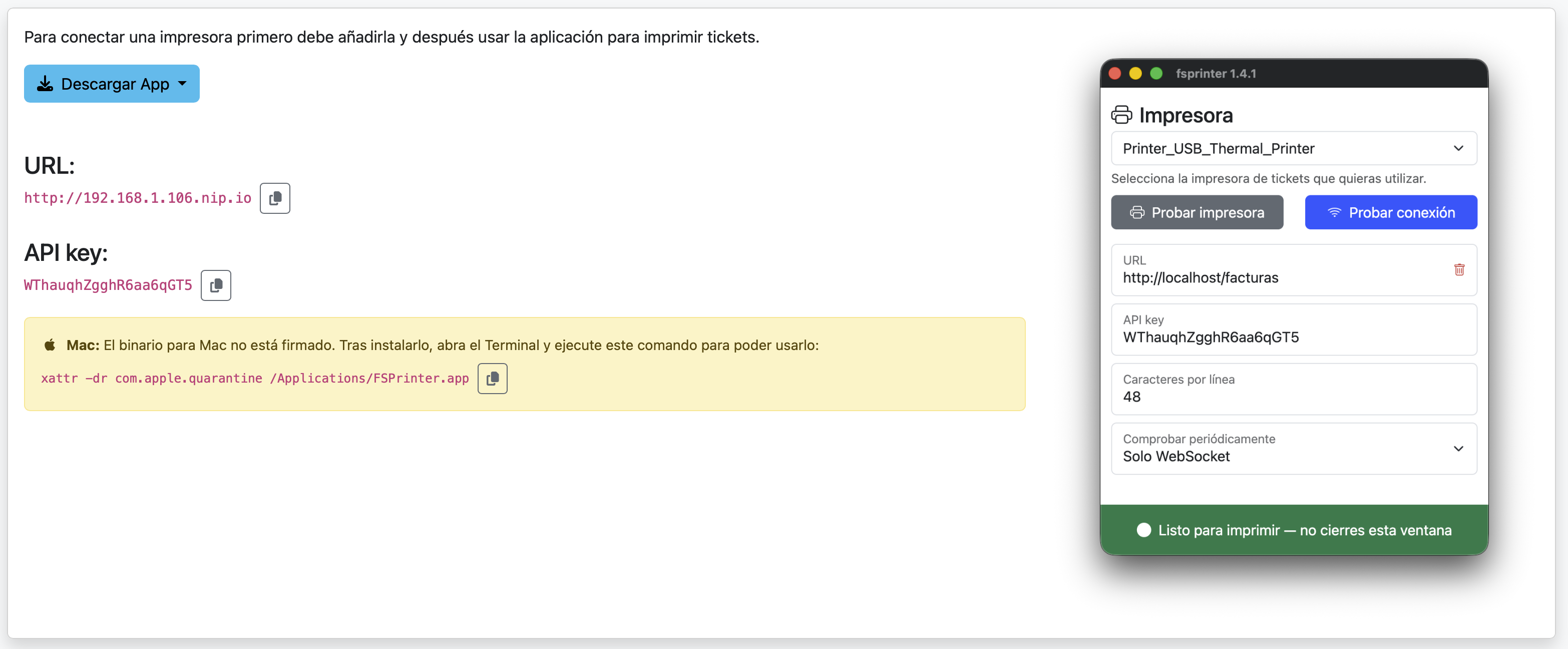
Recuerda que la app debe permanecer abierta para imprimir los tickets.
⚙️ Opciones de configuración
Entre las opciones de configuración de la impresora de tickets tenemos:
- Tamaño de la fuente.
- Tamaño de la fuente para el título.
- Imprimir nombre corto de la empresa (en lugar del nombre completo).
- Imprimir el teléfono de la empresa.
- Imprimir los recibos de la factura.
- Imprimir las formas de pago.
- Imprimir el logotipo.
- Texto de cabecera del ticket.
- Tamaño de la fuente del texto de cabecera.
- Texto de pie de página del ticket.
- Tamaño de la fuente del texto del pie de página.
- Opciones de las líneas de facturas:
- Imprimir referencias.
- Imprimir descripciones.
- Imprimir cantidades.
- Imprimir precios.
- Imprimir precios con IVA.
- Imprimir descuentos.
- Imprimir importe neto.
- Imprimir totales (con impuestos).
🖼️ Logotipo en los tickets
No todas las impresoras soportan imágenes, por lo que no tenemos un sistema universal para imprimir el logotipo en los tickets. Lo que sí que tenemos es la opción de imprimir el logotipo que previamente tenga guardado la impresora. Para ello puedes usar la propia app de configuración de tu impresora (la que se suele instalar con los drivers) para cargar el logotipo.
Una vez guardado el logotipo en la impresora, marca la casilla de imprimir logo y pulsa guardar:
