Imprimir etiqueta en impresora de tickets
Si usas una impresora de tickets (por ejemplo, en el almacén o en el mostrador), EtiquetasEnvio puede mandarle la etiqueta directamente, sin generar el PDF. Necesitas el plugin Tickets con al menos una impresora configurada.
📦 Cómo acceder
Abre el documento de venta y elige Imprimir → Etiqueta envío, como en Cómo generar una etiqueta de envío.
🖨️ Envía la etiqueta a la impresora
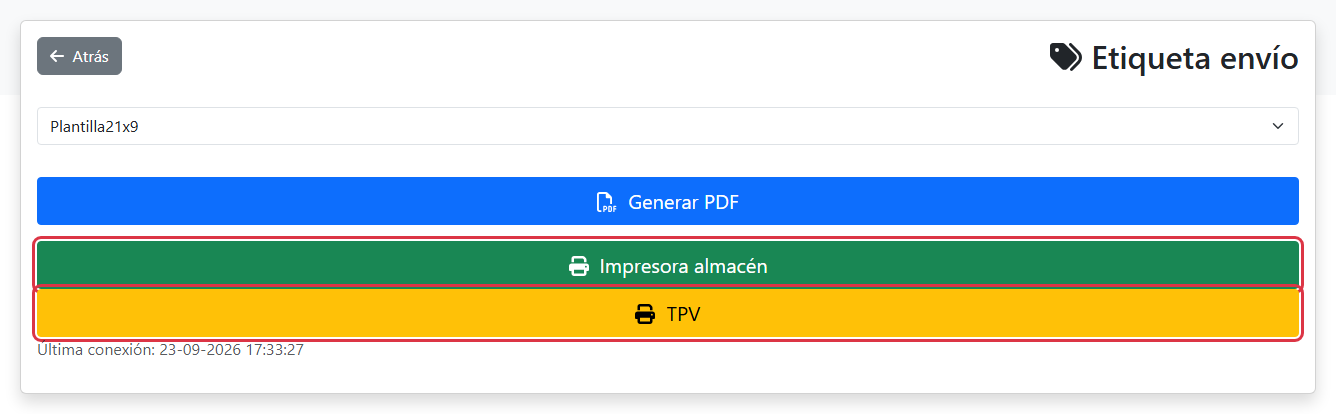
Debajo de Generar PDF aparece un botón por cada impresora de tickets dada de alta:
- Botón verde: la impresora se ha conectado en los últimos 10 minutos y está lista.
- Botón amarillo: la impresora lleva un tiempo sin conectarse. Debajo verás la fecha de su Última conexión. Puedes pulsarlo igualmente: la etiqueta queda en cola y se imprime cuando la impresora vuelva a conectarse.
Pulsa el botón de la impresora. Aparece el mensaje Enviando a la impresora y se vuelve automáticamente al documento.
📄 Contenido del ticket
La etiqueta se imprime en texto, con el ancho de la impresora:
- Remitente, con los datos de tu empresa.
- Destinatario, con la dirección de envío del documento.
- Al final, el corte de papel.
⚙️ Requisitos
- Plugin Tickets activado, con la impresora dada de alta en Administrador → Tickets y conectada.
- Documento con dirección de envío (botón Detalle del documento).