Cómo generar etiquetas de envio
El plugin EtiquetasEnvio genera en PDF la etiqueta de envío de un presupuesto, pedido, albarán o factura de venta, con los datos de tu empresa como remitente y la dirección de envío del documento como destinatario.
📦 Cómo acceder
Abre el documento de venta y despliega la flecha del botón Imprimir. Elige Etiqueta envío.
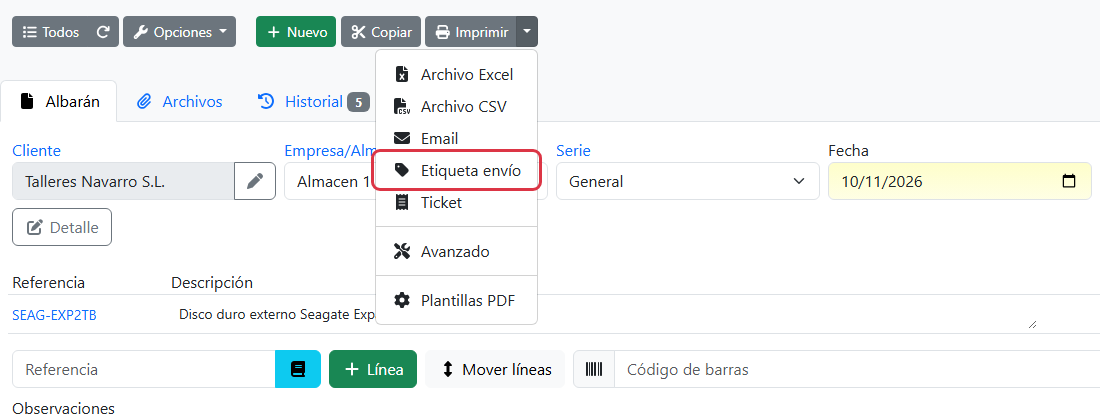
🏠 Revisa la dirección de envío
El destinatario de la etiqueta es la dirección de envío del documento, no la de facturación. Antes de generar la etiqueta, comprueba que es la correcta:
- En el documento, pulsa el botón Detalle.
- En el campo Dirección de envío, elige la dirección a la que mandas el paquete.
- Pulsa Aceptar y guarda el documento.
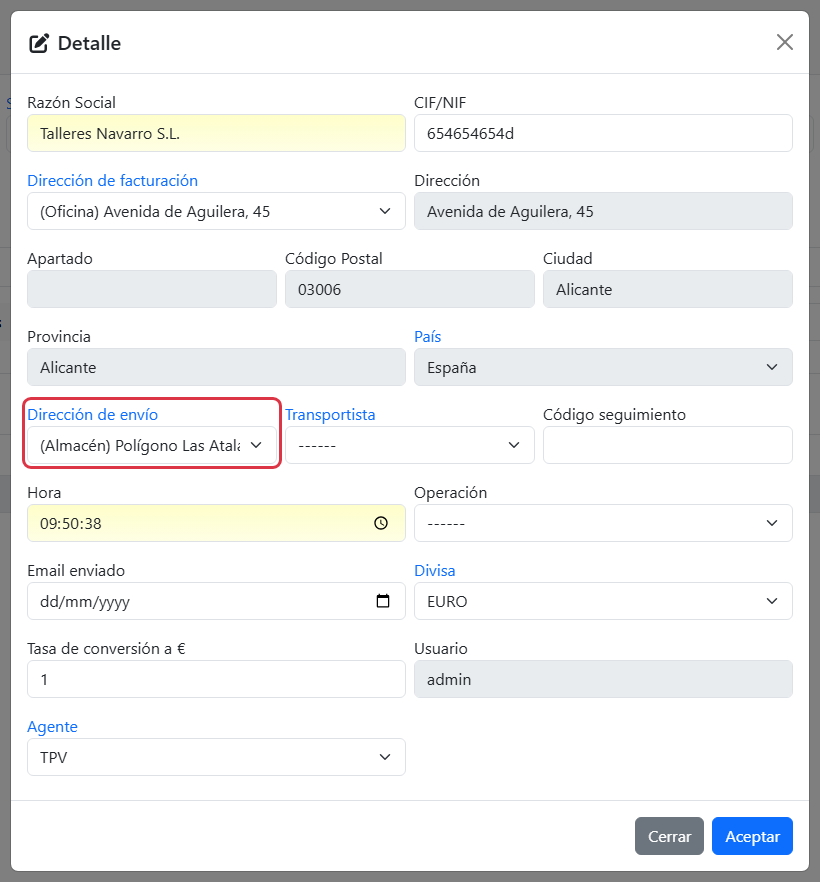
Notas:
- Al elegir el cliente, el documento toma su dirección de envío por defecto.
- Las direcciones del cliente se crean en su ficha, en la pestaña Direcciones y contactos. También puedes abrirla con el enlace Dirección de envío del propio campo.
- Si el documento no tiene dirección de envío, la etiqueta sale sin destinatario.
🏷️ Genera la etiqueta
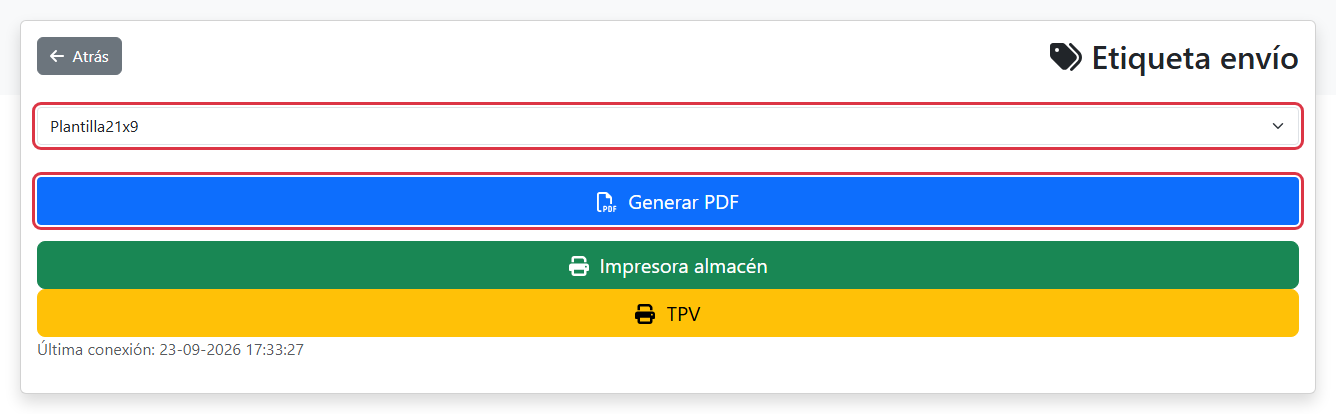
En la pantalla Etiqueta envío:
- Formato: el desplegable muestra los formatos de etiqueta disponibles. Viene seleccionado el formato predeterminado (ver Cómo elegir el formato de etiqueta predeterminado).
- Generar PDF: crea la etiqueta y la abre en el navegador, desde donde puedes imprimirla o descargarla.
Con el botón Atrás vuelves al documento.
📄 Contenido de la etiqueta
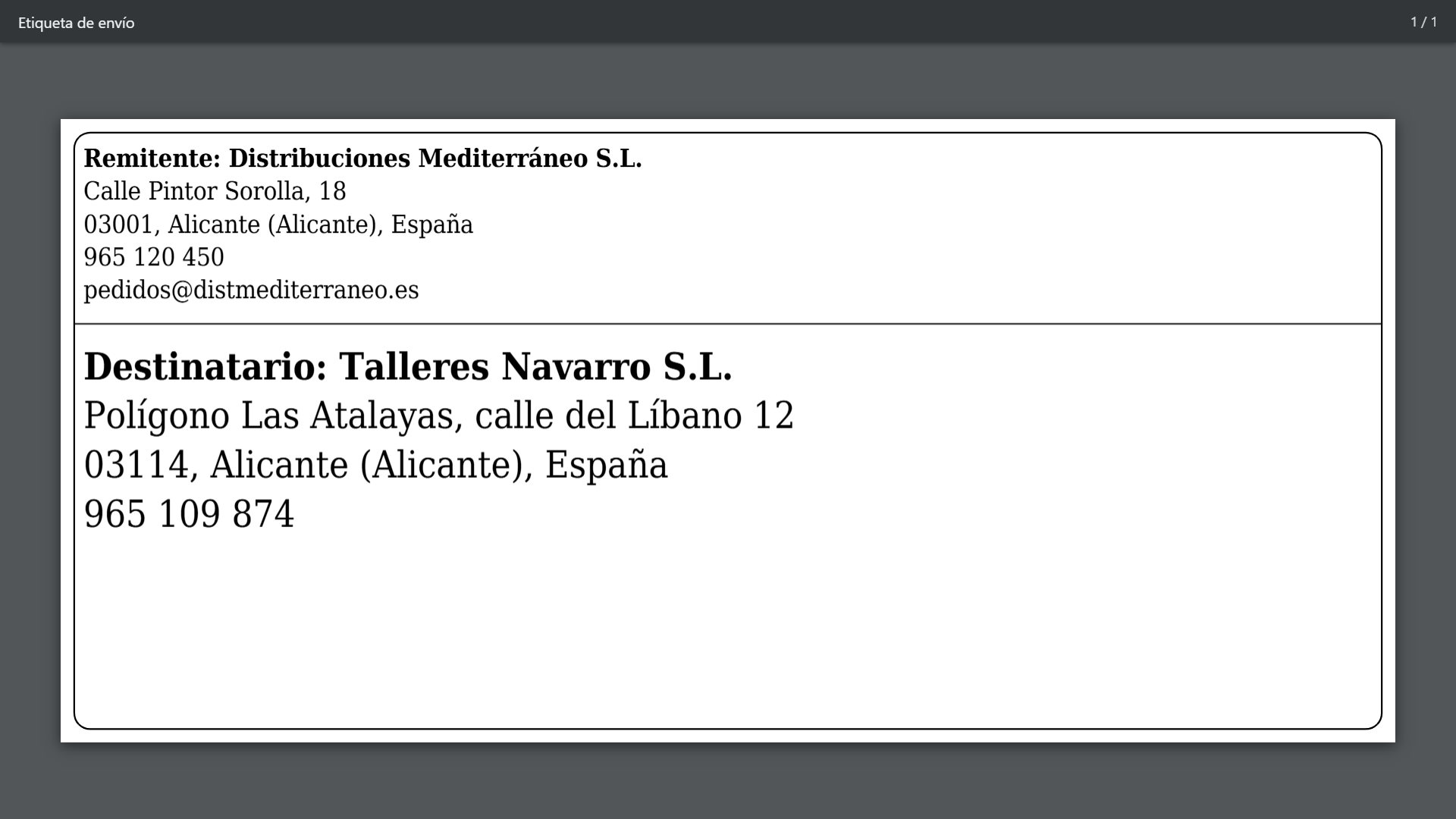
El formato Plantilla21x9 crea una etiqueta de 210 × 98 mm dividida en dos partes:
- Remitente: nombre, dirección, apartado, código postal, ciudad, provincia, país, teléfonos y email de la empresa del documento.
- Destinatario: los mismos datos de la dirección de envío, en letra más grande para que se lean bien.
Los datos vacíos no se imprimen.
⚙️ Requisitos
- Plugin EtiquetasEnvio activado.
- Plugin PlantillasPDF activado (es obligatorio).
- Documento de venta: presupuesto, pedido, albarán o factura de cliente. Con otros documentos, la pantalla avisa de que no son compatibles.