Configuración, crear un TPV
Esta guía explica paso a paso cómo crear, configurar y activar un TPV Redsys/Bizum dentro del plugin TpvRedsys para FacturaScripts.
1. Requisitos previos
Antes de crear un TPV asegúrate de disponer de:
- Código de comercio (FUC) proporcionado por tu banco.
- Terminal asignado.
- Clave secreta SHA-256 del entorno real.
- Clave secreta SHA-256 del entorno de pruebas.
- FacturaScripts instalado en un hosting o en un servidor público. No funcionará en localhost.
- Https activado.
2. Acceder al listado de TPVs
En FacturaScripts:
- Ve al menú Administrador.
- TPV Redsys.
- Pulsa Nuevo para crear un TPV.
3. Crear un nuevo TPV
Es necesario crear tantos registros de tpv como distintos formas de pago queramos poner a disposición del cliente, pero primero tienes que contratarlas con tu banco. Por ejemplo si queremos un selector de formas de pago de Tarjeta, Bizum y Apple Pay tendremos que crear tres Tpv's con los mismos datos pero distinta forma de pago. Si tenemos varios tpv virtuales redsys de varios bancos también nos permitirá usarlos.
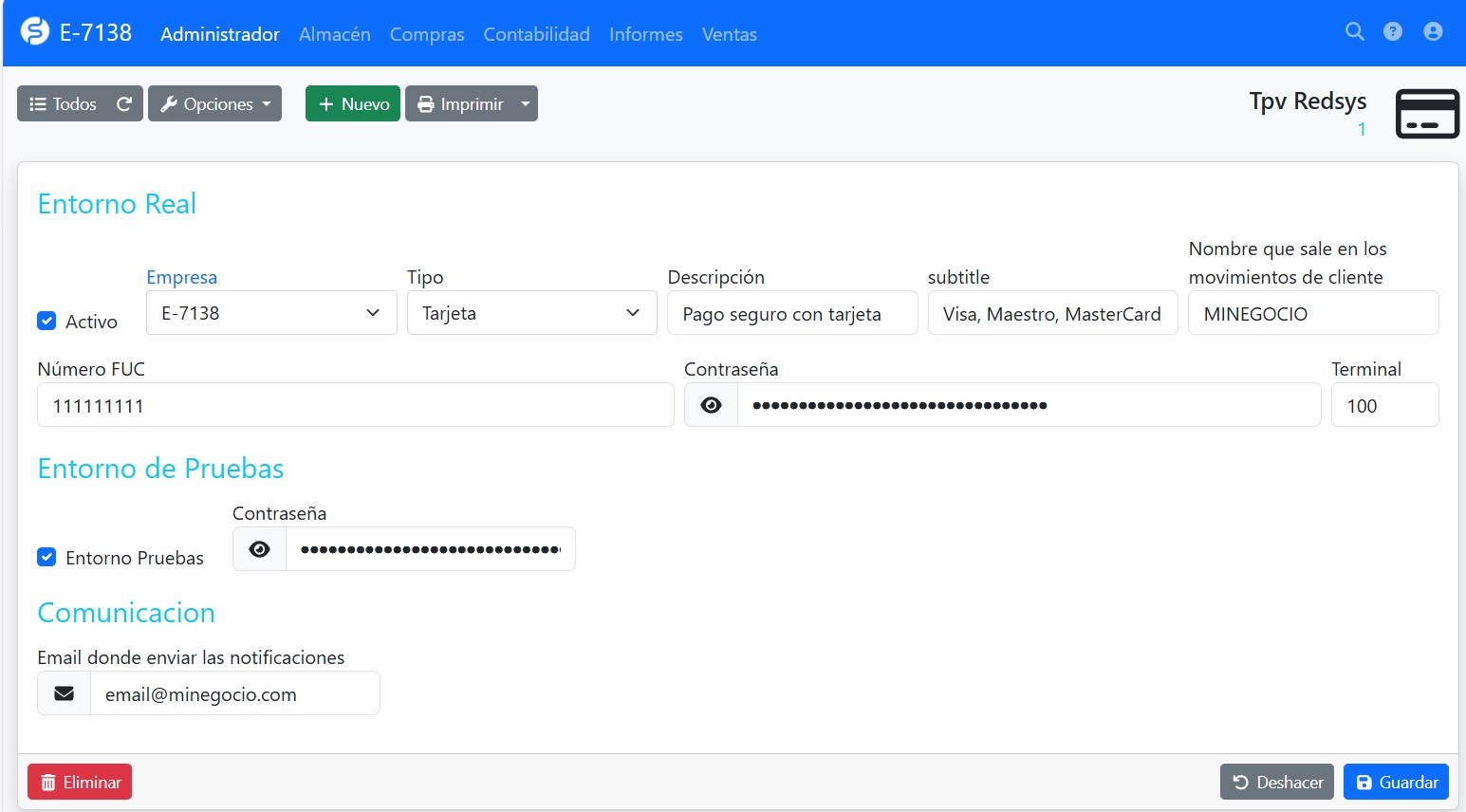
Al crear un TPV se muestran los siguientes campos:
- Activo: si está marcado, aparecerá en las opciones de pago del cliente.
- Nombre del TPV: título descriptivo (ej. "Tarjeta Redsys" o "Bizum")
- Empresa: empresa a la que pertenece este TPV si tenemos más de una.
- Tipo. a elegir, entre, Tarjeta, Bizum, Paypal, ApplePay/GooglePay,
- Descripción: aquí ponemos lo que queremos que salga en el datáfono, por ejemplo, Pago seguro con tarjeta o bien, Pago directo con tu teléfono. Es lo que verá el cliente al pulsar para elegir medios de pago.
- Subtítulo: Es la segunda línea del selector de pago, aqui puedes poner notas aclaratorias, o descripcion del medio de pago, por ejemplo, Visa, MasterCard, etc también puedes dejarlo en blanco.
- Nombre que sale en los movimientos de cliente, es lo que saldrá en los movimientos bancarios del cliente, normalmente va el nombre del negocio, puede que tu banco te exija que sea un texto concreto.
- Numero FUC (Código de comercio): facilitado por tu banco o por redsys.
- Contraseña:: facilitada por tu banco o por redsys.
- Terminal: normalmente es 100. o el proporcionado por tu banco o por redsys.
- Entorno Pruebas: si está activado usará la clave de pruebas y las operaciones no serán reales, acuérdate de desactivarlo cuando pases a entorno de producción o no recibirás pagos y además las facturas se marcarán como pagadas.
- Clave de pruebas: clave proporcionada por tu banco o redsys para pruebas.
- Comunicación: escribe aquí el email al que quieres que el plugin envíe las notificaciones de pago recibido. FacturaScripts deberá estar configurado para poder enviar emails.
4. Convertir presupuesto, a pedido o factura.
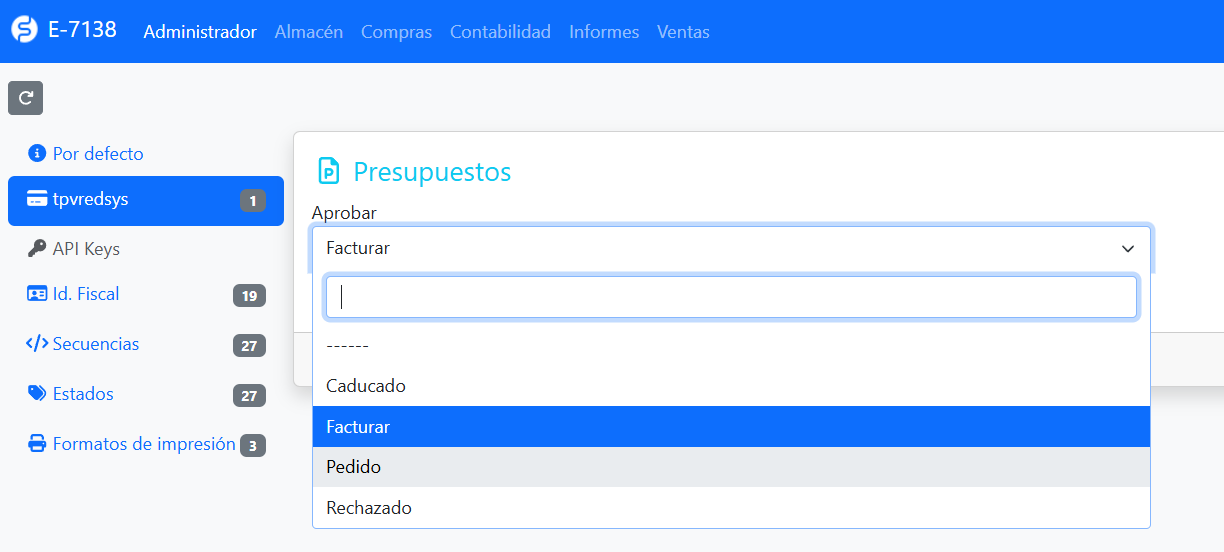
Si queremos que al pagar un presupuesto desde el tpv se convierta automáticamente, en pedido, factura debemos ir al menu Administrador > Panel de Control > Pestaña tpv Redsys y elegir del desplegable a qué tipo de documento queremos que se convierta el presupuesto.
Si eliges "Pedido" se creará el pedido, y si eliges "Facturar" se creará la factura. Si eliges "Factura" además se marcará como pagada y se creará el recibo correspondiente.