Cómo imprimir etiquetas en lote
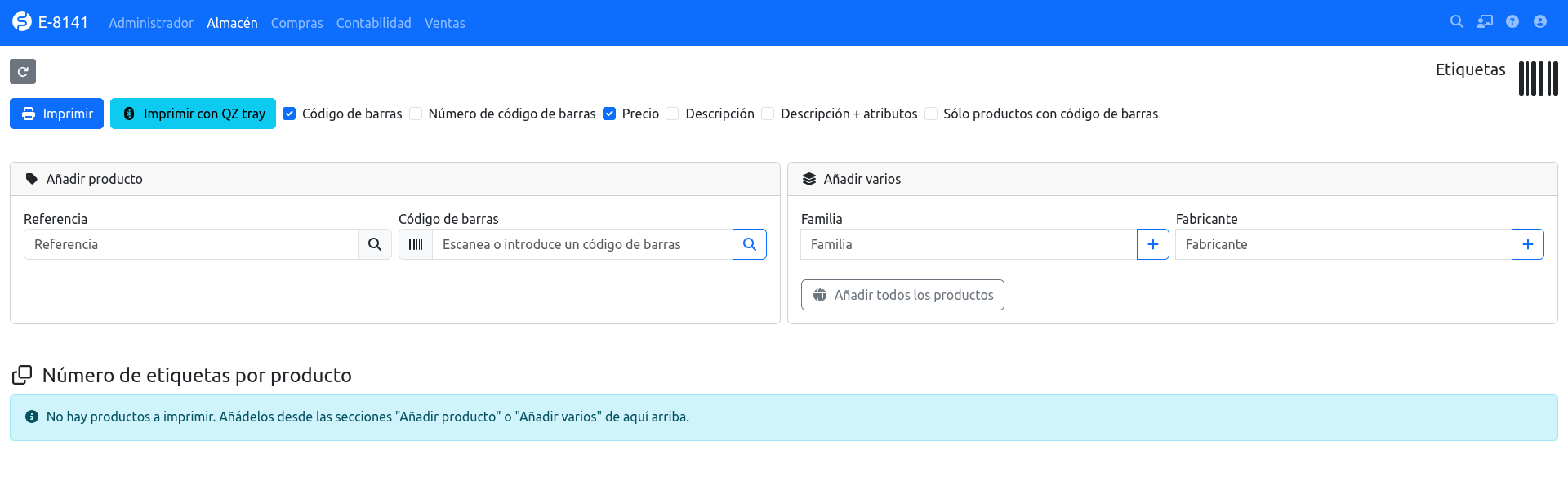
El panel de etiquetas se encuentra en el menú Almacén → Etiquetas. Desde aquí puedes añadir productos (uno a uno, por familia, por fabricante o todo el catálogo) y generar sus etiquetas con código de barras, descripción y precio, listas para imprimir.
⚠️ Lee esta guía entera y detenidamente antes de imprimir, y sigue los consejos que se mencionan: la impresión por lotes es muy cómoda, pero un descuido con cantidades grandes sale caro en pegatinas desperdiciadas. Es una herramienta potente, úsala con cabeza.
Añadir productos al panel
- Añadir producto: buscador por referencia con autocompletado, o campo
"Escanea o introduce un código de barras" (mantiene el foco activo para usar un lector de códigos de barras sin necesidad de hacer clic entre lectura y lectura).
- Añadir varios: por familia o por fabricante, o con el botón
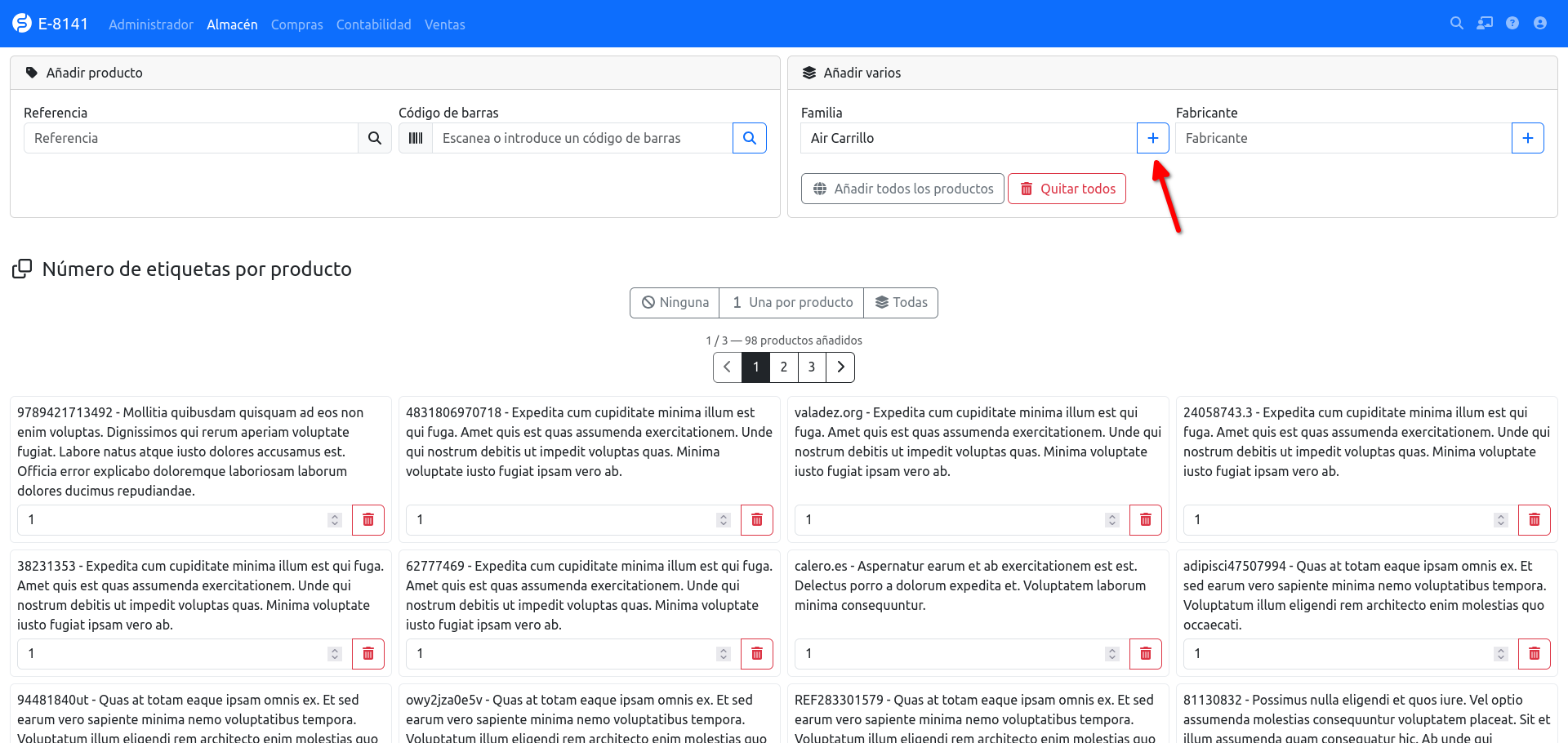
"Añadir todos los productos" (antes de cargarlos te avisa de cuántos productos vas a añadir en total).
Cada producto añadido aparece en una lista con su propio campo de cantidad de etiquetas y un icono de papelera para quitarlo. El botón "Quitar todos" vacía la lista (no borra nada de tu catálogo, solo de esta pantalla).
Cómo funciona la impresión por lotes
Cuando hay muchos productos en la lista (más de 100), el panel avisa de que la impresión se hará por lotes: no se genera un PDF gigante de golpe, sino que cada vez que pulsas "Imprimir" se envía un lote (la hoja actual más 5 hojas completas más; 340 etiquetas por lote en formatos sin hoja como Brother QL o Ticket), ese lote se descuenta de la lista, y el resto de productos queda esperando su turno. Repites "Imprimir" hasta vaciar la lista por completo.
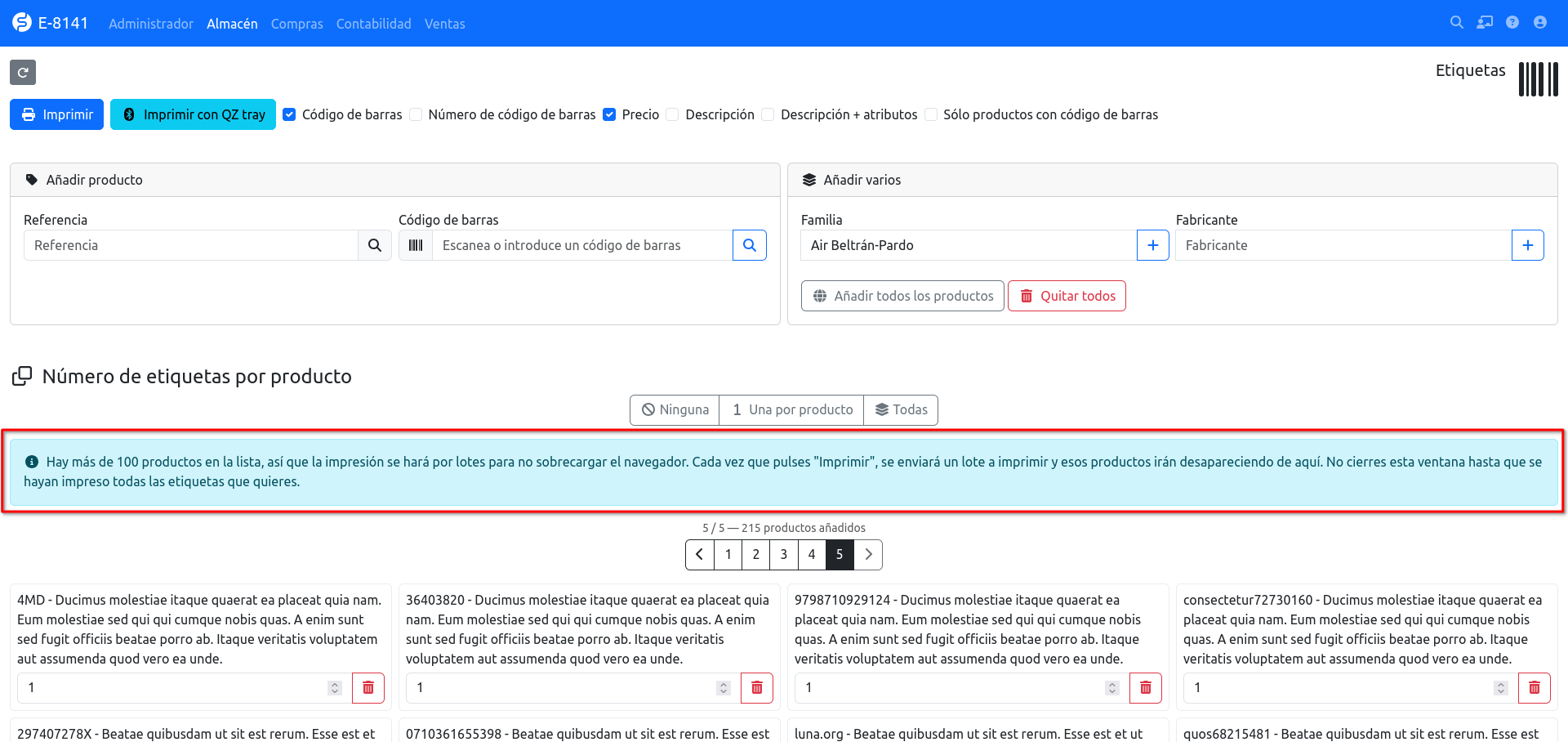
Una vez pulsas "Imprimir", el lote se da por enviado y desaparece de la lista aunque al final no llegues a sacarlo por la impresora (por ejemplo si se atasca el papel o cierras el diálogo de impresión del PDF): el programa no lo detecta, así que ese lote ya cuenta como impreso.
Este descuento por lotes solo existe mientras la pantalla permanece abierta: si la recargas o la cierras antes de terminar, la lista de pendientes se pierde.
⚠️ Antes de mandar a imprimir un lote grande, échale un vistazo a la previsualización del PDF para comprobar que todo está bien (formato, productos, cantidades...). Al tratarse de cantidades grandes, un despiste ahí se traduce directamente en hojas de pegatinas desperdiciadas.
Continuar una hoja de pegatinas ya empezada
El modal de impresión incluye dos selectores, Fila inicial y Columna inicial, que cambian sus opciones según el formato de hoja elegido.
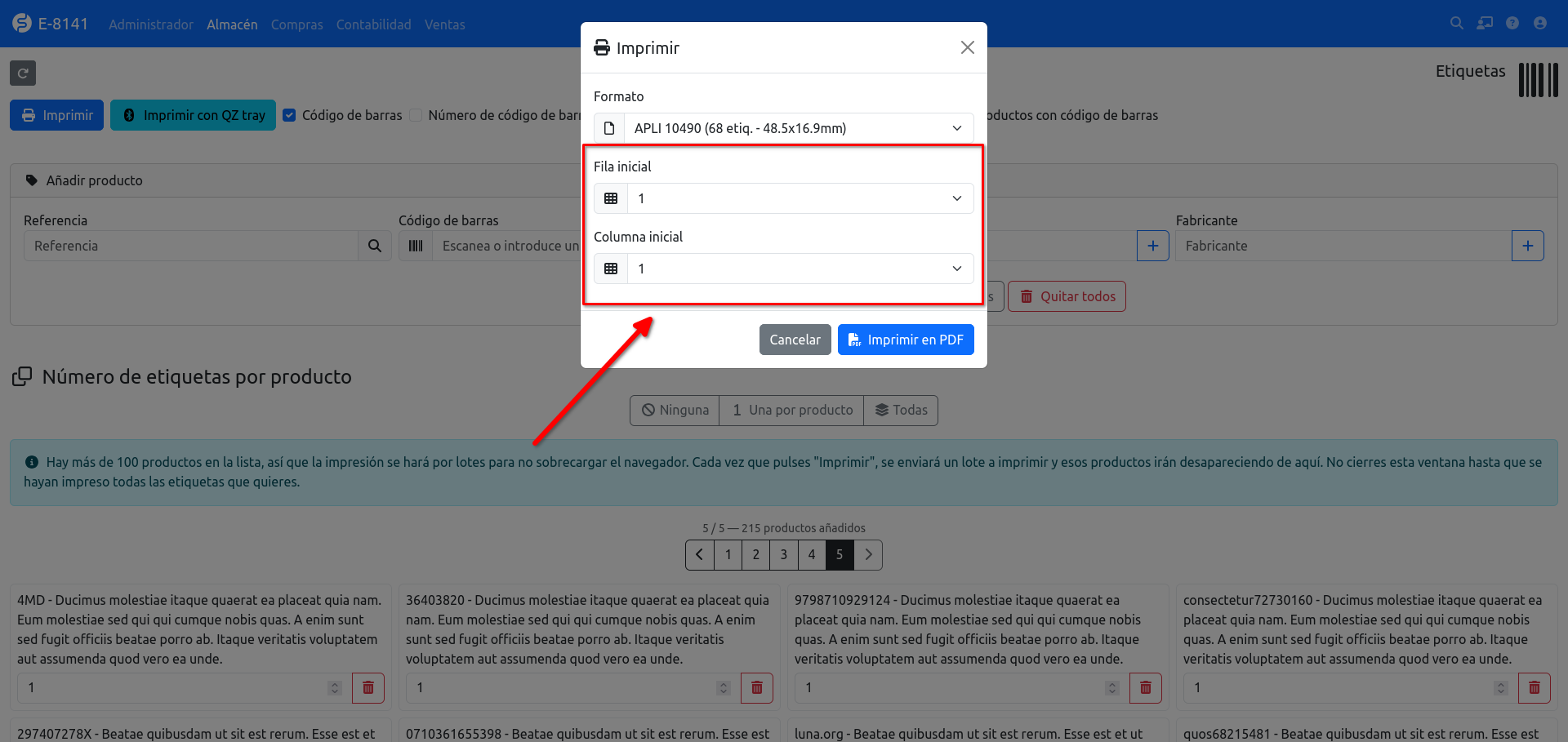
Cuando imprimes por lotes, en cuanto se agota la hoja parcial indicada, el panel reinicia solo estos selectores a "1" para los lotes siguientes, que ya empiezan en hojas completas nuevas.
⚠️ Si tocas estos selectores, revisa siempre qué fila y columna estás poniendo antes de imprimir: una posición equivocada por encima de donde se quedó la hoja física hace que se salten etiquetas sin usar, y si te dejas puesta una fila/columna avanzada al empezar una hoja nueva, esa hoja completa se desperdicia igualmente.
Consejos para no llevarte sustos
- Antes de pulsar "Añadir todos los productos", fíjate en el número de
productos que te indica el propio aviso, para saber de antemano el volumen con el que vas a trabajar.
- Antes de usar "Quitar todos", ten en cuenta que solo se vacía la
lista de esta pantalla, no se borra nada de tu catálogo.
- Si el panel te avisa de que la impresión se hará por lotes, no
cierres la pantalla pensando que ha terminado tras el primer lote: sigue pulsando "Imprimir" hasta vaciar la lista.
- Revisa siempre qué fila/columna inicial tienes puesta antes de lanzar
cada lote, aunque el panel las reponga solas al empezar una hoja nueva; no des por hecho que están bien sin comprobarlo.
- Ve imprimiendo lote a lote: espera a que termine de salir el lote actual
antes de pulsar "Imprimir" otra vez, en lugar de darle varias veces seguidas a lo loco sin comprobar qué está saliendo por la impresora.