Cómo imprimir etiquetas de productos desde un albarán
Si tienes un albarán (de compra o de venta) y quieres imprimir las etiquetas de los productos que aparecen en él, FacturaScripts te lo pone fácil: abre el albarán y ve a la pestaña "Etiquetas" para generar las etiquetas de los artículos incluidos.
Puedes acceder al albarán desde el menú correspondiente: por ejemplo, menú Compras → Albaranes (para albaranes de compra) o menú Ventas → Albaranes (para albaranes de venta).
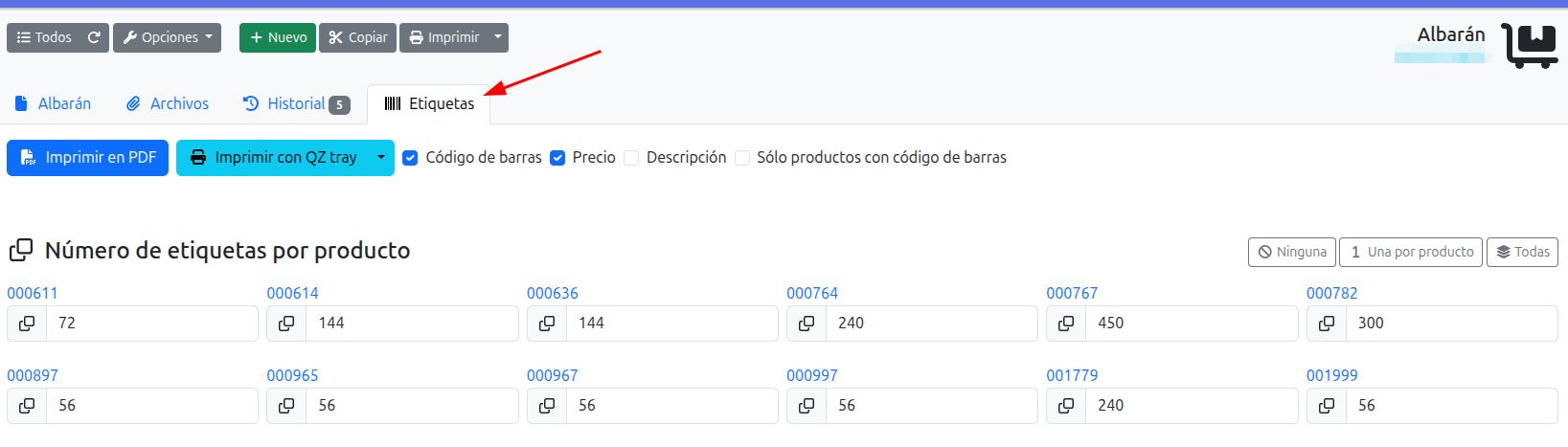
Antes de imprimir debes indicar cuántas etiquetas quieres por producto. Opciones comunes:
- Una etiqueta por producto (independientemente de las unidades).
- Una etiqueta por unidad (si has comprado 10 unidades y quieres 10 etiquetas, indica 10).
A continuación tienes las dos formas principales de impresión y cómo configurarlas.
🖨️ Imprimir en PDF (formato APLI)
Ideal si vas a usar hojas A4 con pegatinas (hojas APLI). El flujo es:
- Abre el albarán y ve a la pestaña Etiquetas.
- Selecciona los productos o las filas que quieres imprimir.
- Indica el número de etiquetas por producto (por unidad o manualmente).
- Elige el formato APLI y selecciona la fila y columna inicial donde quieres comenzar a imprimir en la hoja.
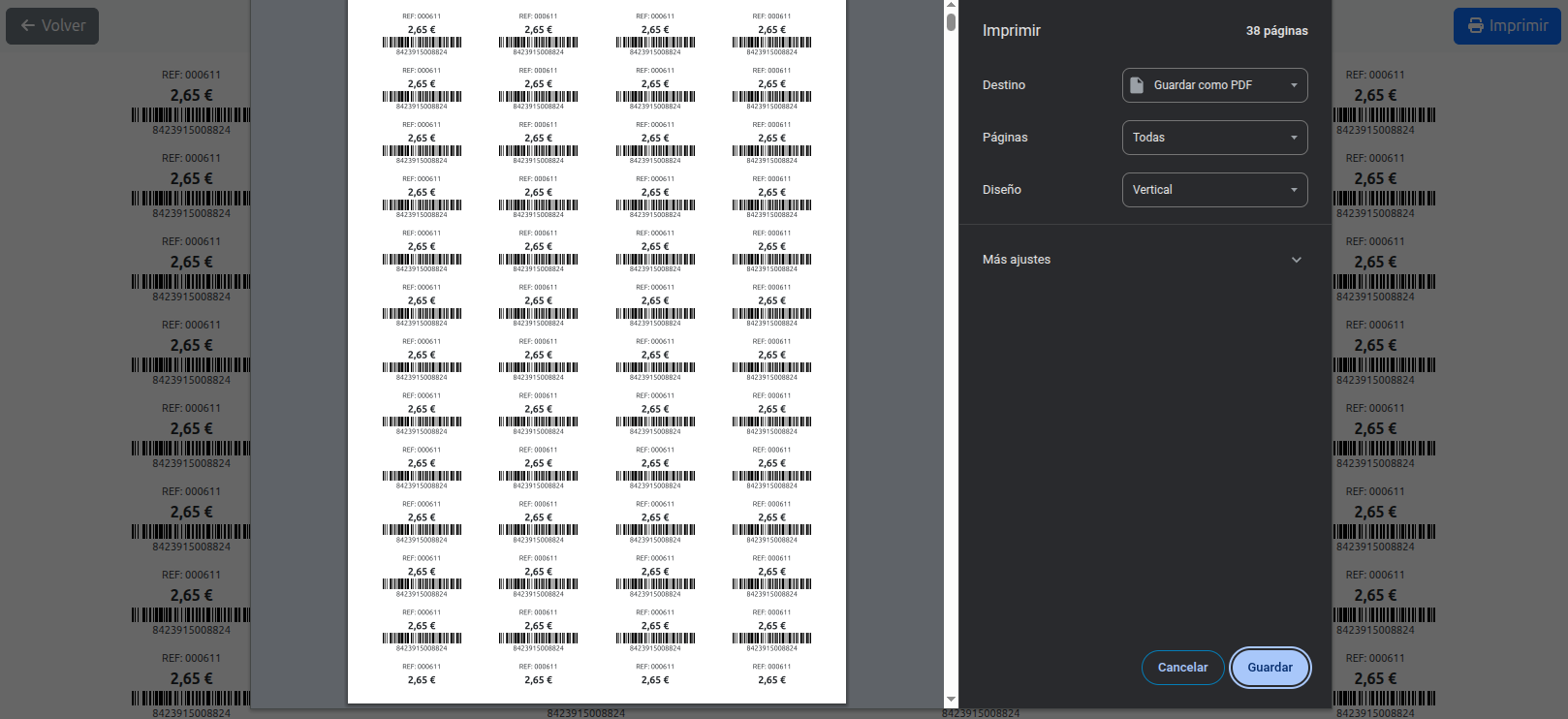
- Previsualiza y genera el PDF.
- Imprime el PDF en una impresora normal sobre la hoja A4 con las pegatinas.
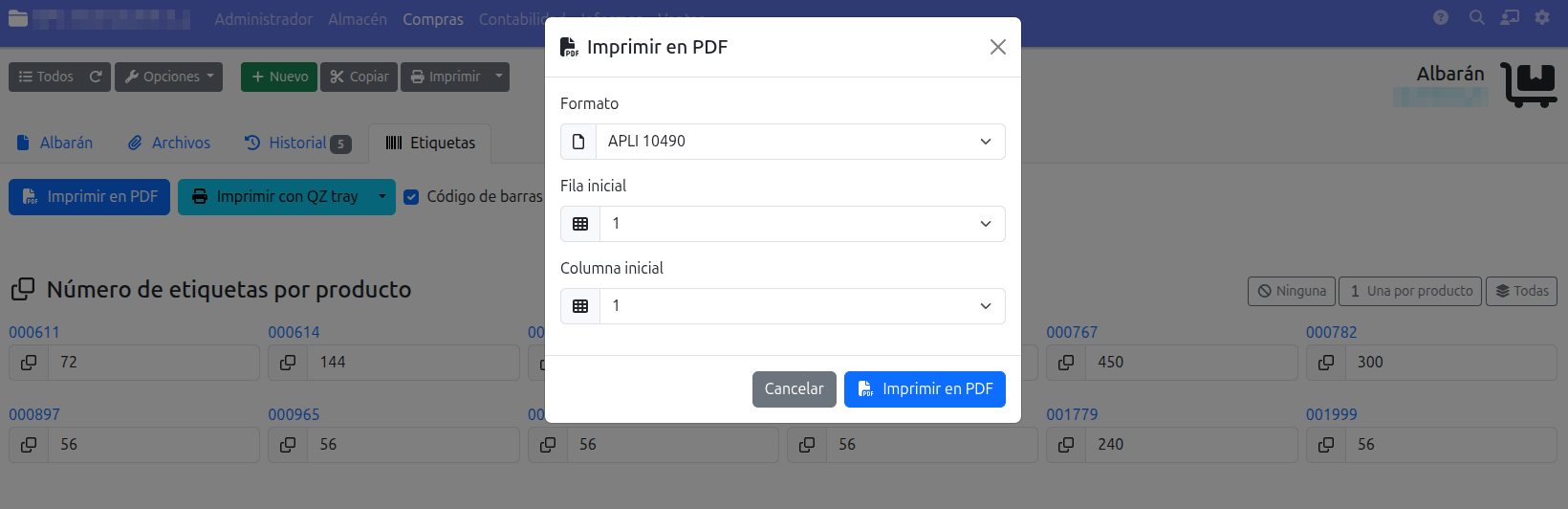
Consejos y ejemplos:
- Ejemplo: has comprado el producto 123 con cantidad 10. Si quieres una etiqueta por unidad, indica 10 en "etiquetas"; si solo quieres una por referencia, indica 1.
- Al escoger la fila y columna inicial te aseguras de no desperdiciar pegatinas en la hoja. Haz una prueba en una hoja en blanco para ajustar alineación si es la primera vez con una impresora concreta.
- Si las etiquetas no quedan alineadas, revisa los márgenes de impresión del controlador de la impresora y prueba a seleccionar "Ajustar al 100%" o desactivar el escalado automático.
🖨️ Imprimir con QZ Tray (impresoras de etiquetas como Zebra) 🚚
Si vas a usar una impresora de etiquetas térmica (por ejemplo, Zebra GK420d) puedes imprimir directamente desde el navegador usando QZ Tray.
Pasos para configurar e imprimir:
- Descarga e instala QZ Tray desde https://qz.io.
- Inicia QZ Tray en tu equipo y permite la conexión desde el navegador (es posible que tengas que aceptar certificados o permitir comunicaciones locales).
- Conecta la impresora de etiquetas al equipo (USB, red o Bluetooth según modelo) y asegúrate de que el sistema operativo la reconoce.
- En FacturaScripts, abre el albarán, pestaña Etiquetas y pulsa "Imprimir con QZ Tray".
- Selecciona la impresora instalada y ajusta el tamaño/plantilla de etiqueta (por ejemplo, 58×40 mm, 72×32 mm, etc.).
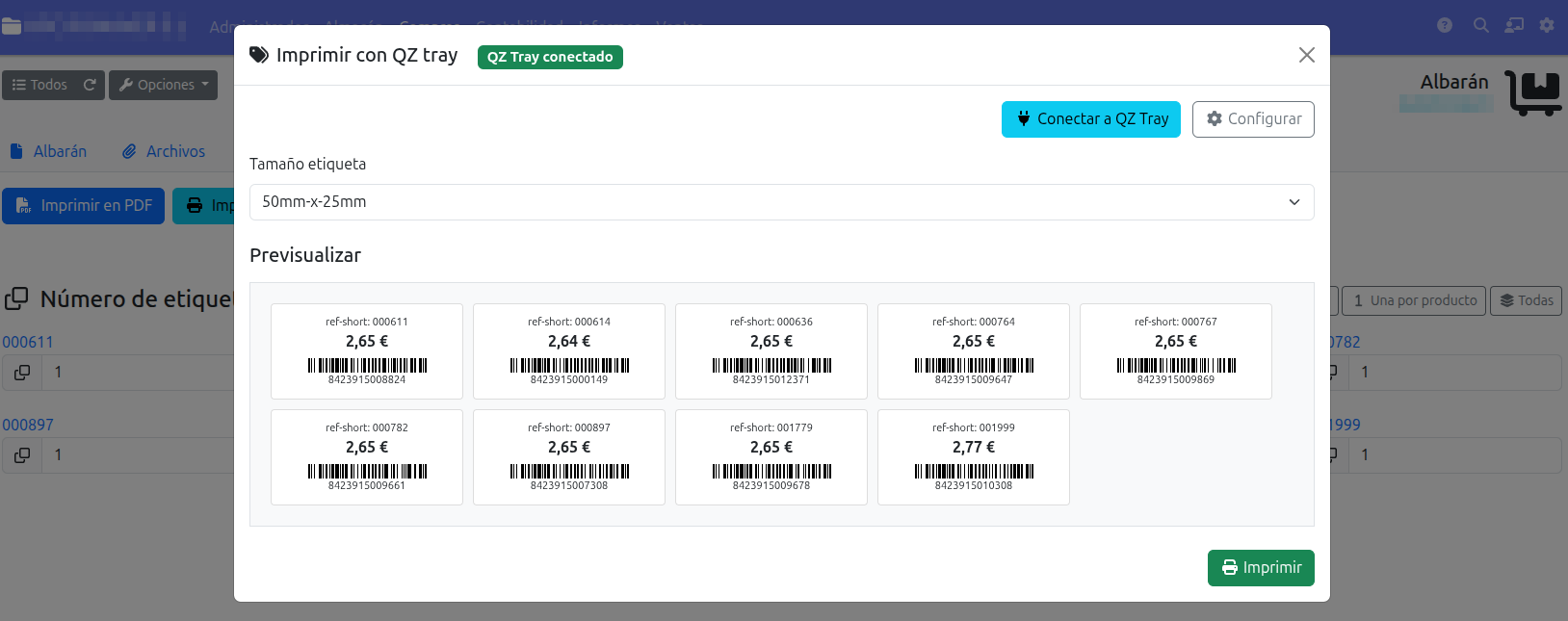
Consejos y resolución de problemas:
- Asegúrate de tener el driver correcto para la impresora (muchas impresoras Zebra usan ZPL). QZ Tray puede enviar comandos ZPL/CPCL o imprimir imágenes PDF según la configuración.
- Si la impresora corta etiquetas de forma incorrecta o el contenido aparece desplazado, ajusta el tamaño de etiqueta y los márgenes en la configuración de la impresora o en la plantilla de impresión.
- Si QZ Tray no aparece como opción, revisa que el servicio esté corriendo y que el navegador tenga permitido comunicarse con QZ Tray (puede pedir confirmación la primera vez).
- Para impresoras en red, puedes conectar por IP y puerto o instalar la impresora en el equipo donde esté QZ Tray.
Ejemplo práctico:
- Impresora: Zebra GK420d.
- Etiqueta: 58×40 mm.
- Configura en FacturaScripts: etiquetas por unidad = 1 (o la cantidad que necesites), selecciona la impresora Zebra en QZ Tray y lanza la impresión. Comprueba la primera etiqueta para validar alineación y datos.
🧭 Preguntas frecuentes y trucos rápidos
- ¿Puedo imprimir solo determinadas líneas del albarán? Sí: selecciona las filas que quieras antes de generar las etiquetas.
- ¿Cómo imprimir solo una etiqueta por referencia aunque haya varias unidades? Introduce 1 en el campo de etiquetas para esa línea.
- ¿Puedo seguir usando hojas APLI y la impresora térmica? Sí, pero se usan por separado: APLI para impresión en A4, QZ Tray para impresoras térmicas.
- Consejo: siempre haz una impresión de prueba con pocas etiquetas para ajustar alineación y tamaños antes de imprimir en masa.
Si necesitas ayuda concreta con tu modelo de impresora o con la plantilla de etiquetas, indícanos la marca/modelo y el tamaño de etiquetas y te damos los pasos adaptados.