Zolteka Servicios Taller Documentación
Zolteka Servicios Taller
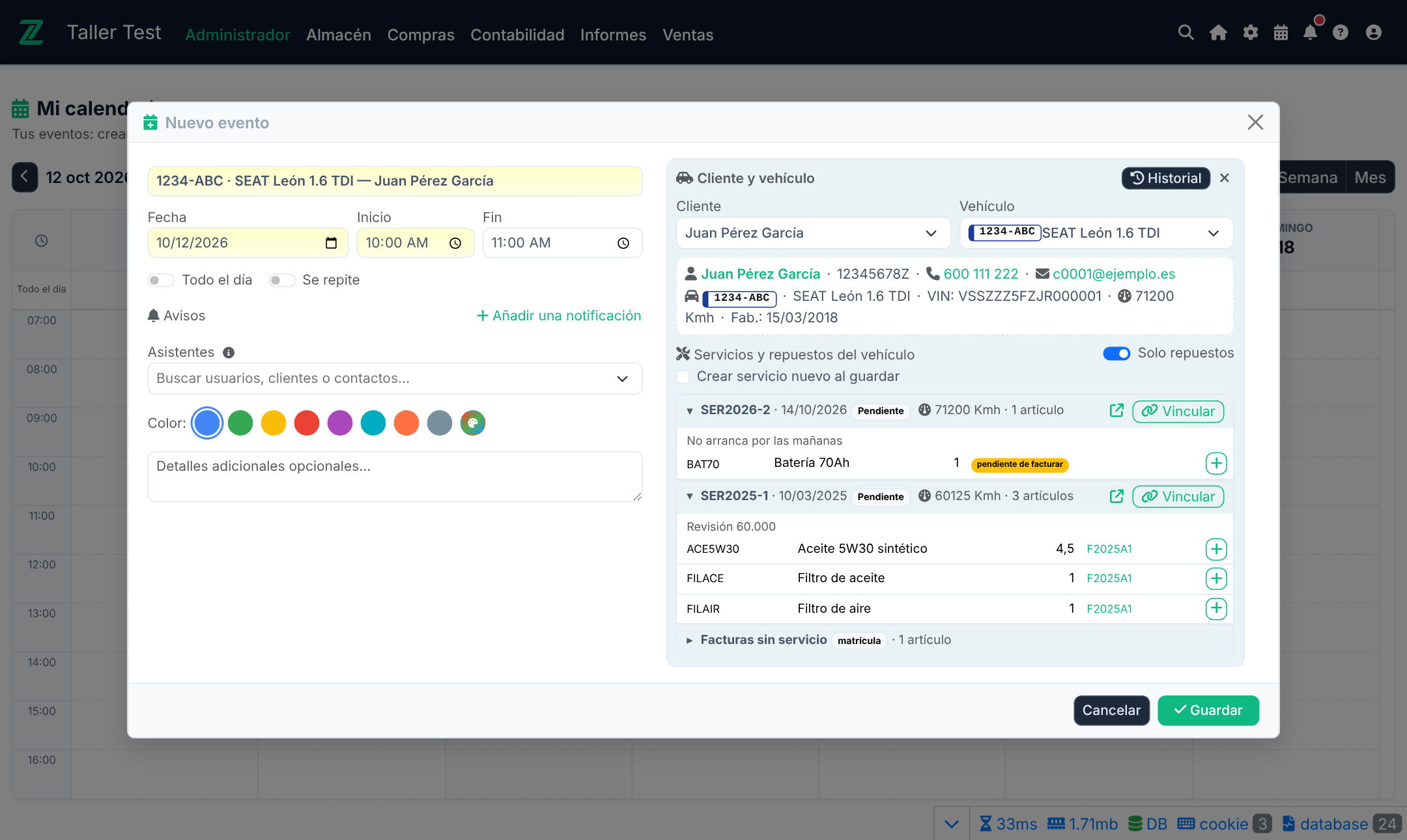
Citas de taller en el calendario de Zolteka con cliente, vehículo, servicio e historial de mantenimiento.
Zolteka Servicios Taller es un complemento para talleres que usan Zolteka, Servicios y TallerVehiculos. Añade al formulario de Nuevo evento de Mi calendario un bloque para elegir el cliente y su vehículo, ver de un vistazo qué se le ha hecho y qué repuestos se le han facturado, y vincular la cita a una orden de servicio.
Así, al dar una cita sabes en el momento qué piezas tienes que pedir y qué mantenimiento toca, sin salir del calendario.
Características
- Cliente y vehículo en la cita. Busca el cliente por nombre, NIF o teléfono y elige uno de sus vehículos. También puedes buscar directamente el vehículo por matrícula, modelo o número de bastidor (VIN), y el cliente se rellena solo.
- Búsqueda de matrícula flexible. Encuentra
1234-ABCescribiendo1234abc,1234 ABCo1234-abc. - Datos a mano. Muestra el teléfono, el email y el NIF del cliente, y la marca, modelo, VIN, último kilometraje y fecha de fabricación del vehículo, con enlaces a sus fichas.
- Título automático. Si el título de la cita está vacío, se rellena con la matrícula, el modelo y el cliente.
- Servicios y repuestos del vehículo. Lista los servicios del vehículo y, dentro de cada uno, los artículos de esa orden:
- las líneas ya facturadas, con enlace a la factura;
- los trabajos que todavía no se han facturado, marcados como pendiente de facturar.
- Solo repuestos. Un interruptor oculta la mano de obra y los servicios, para ver únicamente las piezas.
- Apuntar lo que hay que pedir. El botón + de cada artículo lo añade a las notas de la cita.
- Vincular la cita a un servicio existente, o crear un servicio nuevo al guardar con el cliente, el vehículo, la fecha, la hora y las notas de la cita.
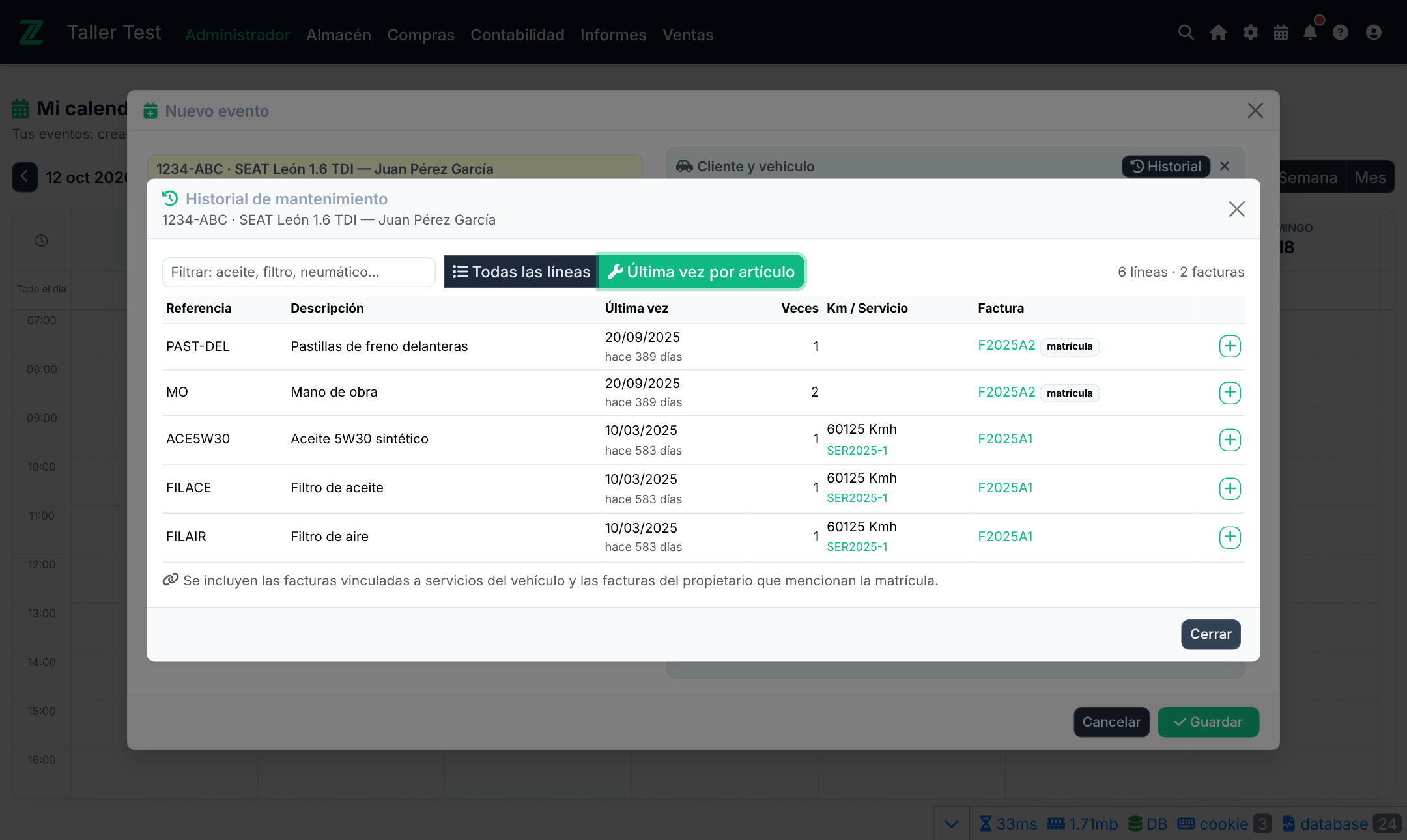
- Historial de mantenimiento. Todas las líneas facturadas al vehículo, con filtro de texto y una vista Última vez por artículo (fecha, hace cuántos días, veces, kilómetros y factura).
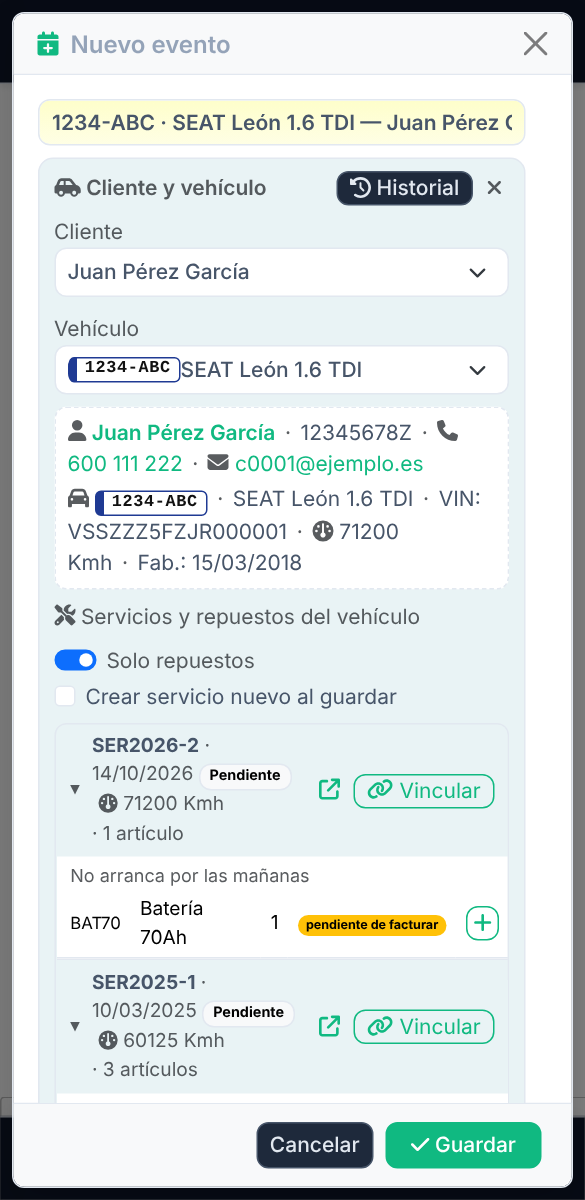
- Funciona en cualquier pantalla. En pantallas anchas el formulario se divide en dos columnas; en portátiles, tabletas y móviles el contenido se desplaza y los botones Cancelar y Guardar quedan siempre visibles.
Requisitos
| Requisito | Versión |
|---|---|
| FacturaScripts | 2026.5 o superior |
| Zolteka | 1.44 o superior |
| Servicios | 4.31 o superior |
| TallerVehiculos | 1.2 o superior |
Probado con FacturaScripts 2026.5, 2026.6, 2026.65, 2026.7 y 2026.71.
Instalación
- Instala y activa Servicios, TallerVehiculos y Zolteka (en ese orden, si aún no los tienes).
- Ve a Administrador → Plugins, sube el archivo
ZoltekaServiciosTaller.zipy pulsa Activar. - No hace falta configurar nada: el bloque aparece directamente en Mi calendario.
Los usuarios que ya tienen acceso a Mi calendario pueden usarlo sin permisos adicionales.
Uso
1. Crear una cita
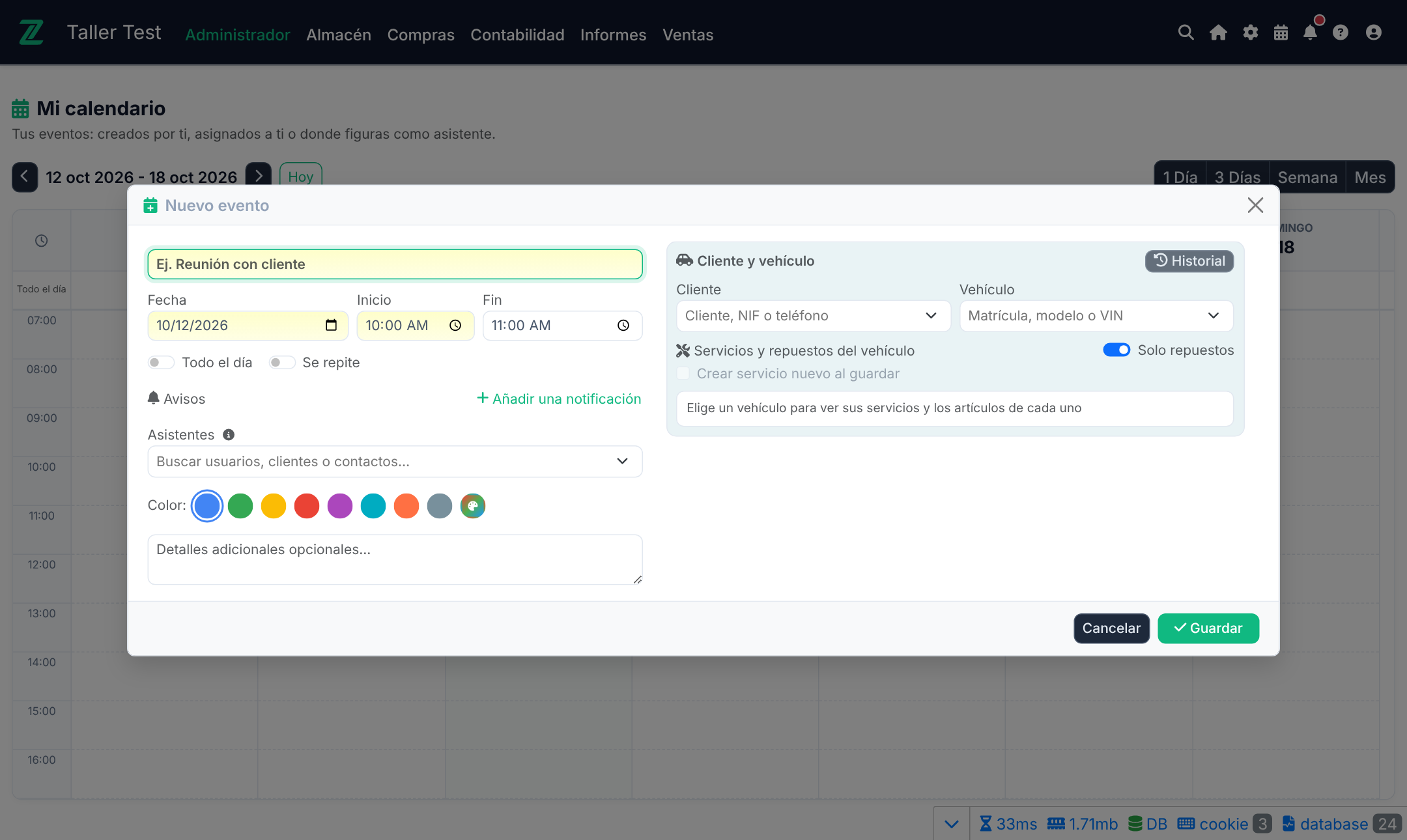
Abre Mi calendario y pulsa + Nuevo evento o haz clic en una hora libre. Debajo del título verás el bloque Cliente y vehículo.
2. Elegir el cliente y el vehículo
Tienes dos caminos:
- Por cliente: escribe el nombre, el NIF o el teléfono. Se cargan sus vehículos; si solo tiene uno, se selecciona automáticamente.
- Por vehículo: escribe la matrícula, el modelo o el VIN. Al elegirlo se rellena el cliente propietario.
Debajo aparecen los datos de contacto del cliente y los del vehículo.
3. Ver los servicios y los repuestos
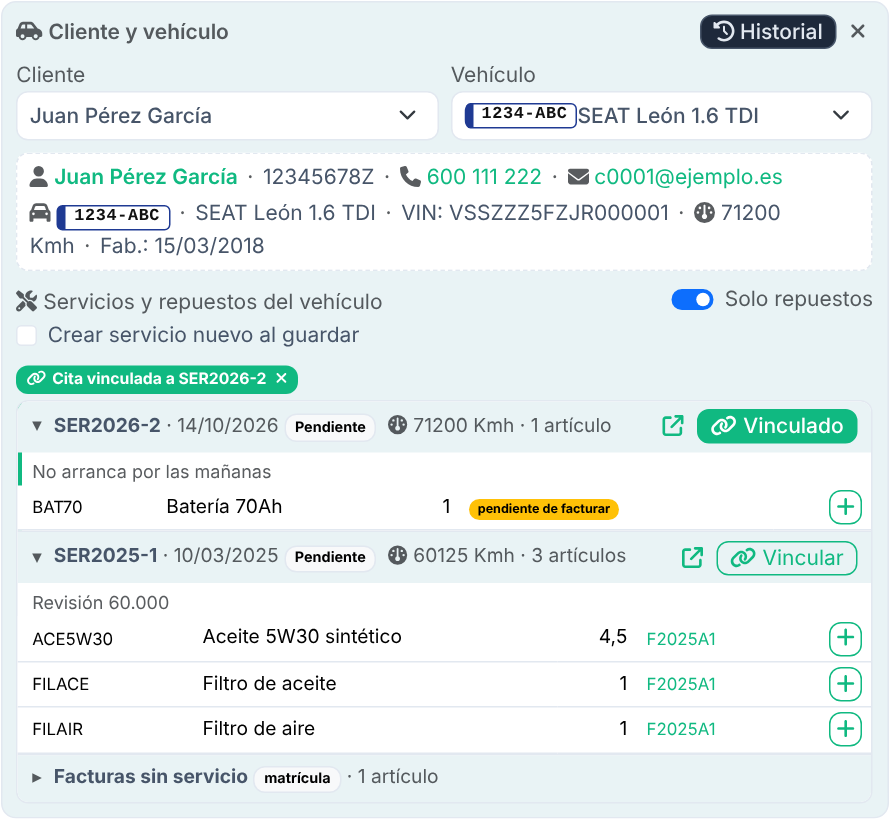
En Servicios y repuestos del vehículo aparece cada orden de servicio con su fecha, estado, kilómetros y número de artículos. Al desplegarla verás sus artículos:
- con el número de factura, si ya están facturados;
- con la etiqueta pendiente de facturar, si son trabajos de una orden abierta.
Las facturas antiguas que no están ligadas a un servicio, pero mencionan la matrícula, aparecen al final en Facturas sin servicio.
Deja activado Solo repuestos para ocultar la mano de obra y quedarte con las piezas. Pulsa + en un artículo para anotarlo en las notas de la cita.
4. Vincular la cita a un servicio
- Pulsa Vincular en el servicio que corresponda. Una etiqueta indica a qué servicio queda vinculada la cita; pulsa la × para quitarla.
- O marca Crear servicio nuevo al guardar y se creará una orden de servicio nueva con los datos de la cita.
5. Consultar el historial
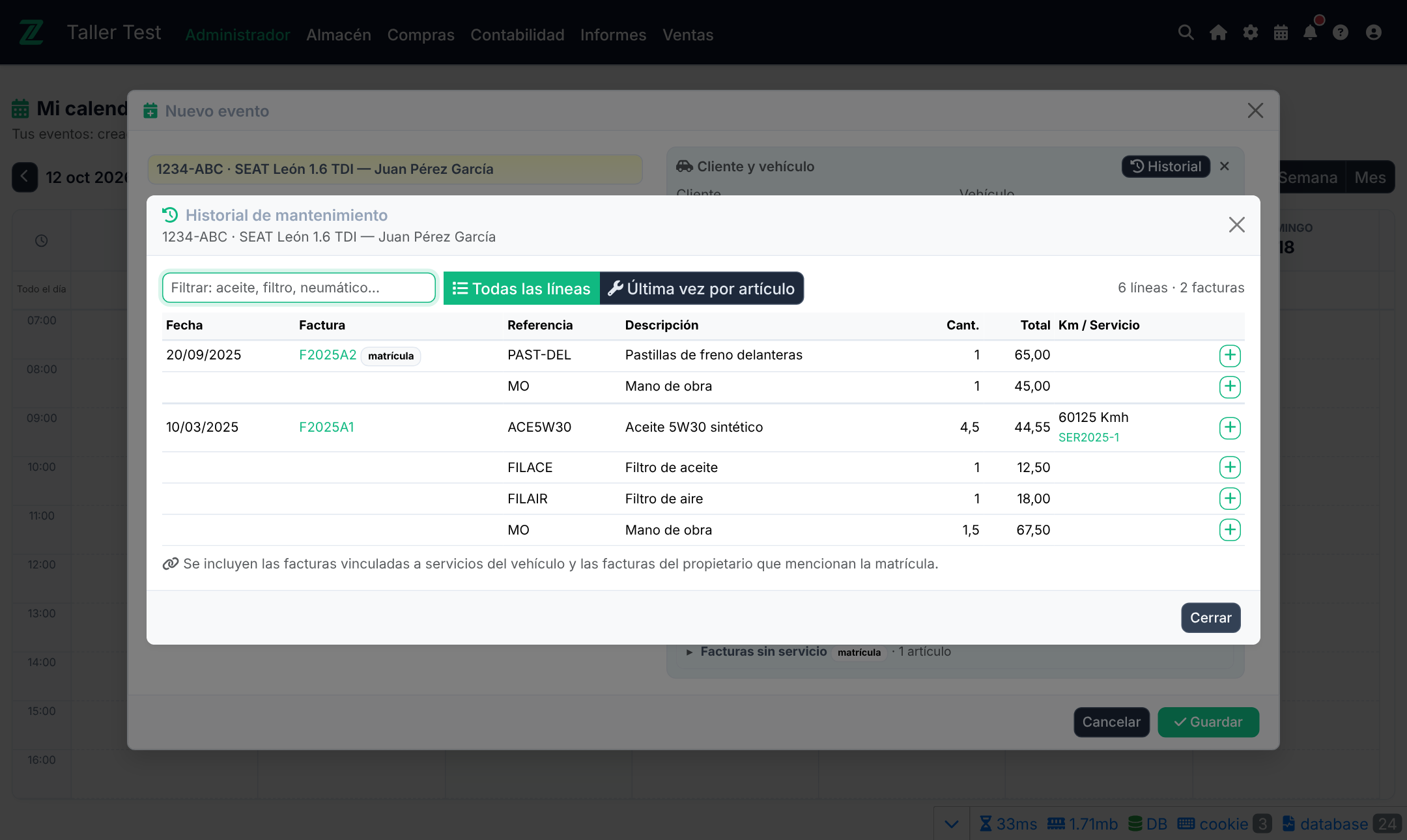
El botón Historial abre todas las líneas facturadas al vehículo.
- Todas las líneas: factura a factura, con cantidades, importes y kilómetros.
- Última vez por artículo: cada artículo una sola vez, con la última fecha en que se cambió y hace cuántos días. Es la vista ideal para decidir qué mantenimiento toca.
Escribe en el filtro (por ejemplo aceite, filtro o neumático) para acotar la lista, y pulsa + para pasar un artículo a las notas de la cita.
6. Guardar
Pulsa Guardar. Al volver a abrir la cita se cargan el cliente, el vehículo y el servicio vinculado.
En móvil el formulario ocupa casi toda la pantalla y se desliza; los botones siempre quedan visibles.
Preguntas frecuentes
¿De dónde salen las líneas del historial? De las facturas de cliente vinculadas a un servicio del vehículo (directamente o a través de albaranes agrupados) y de las facturas del propietario que mencionan la matrícula en el número 2 o en las observaciones. Estas últimas aparecen con la etiqueta matrícula.
He importado facturas antiguas y no salen en el historial. Para que aparezcan sin estar ligadas a un servicio, la factura debe ser del propietario del vehículo y llevar la matrícula en el campo número 2 o en las observaciones. No importa si está escrita con guion, espacio o junta.
El filtro «Solo repuestos» no oculta la mano de obra. Se ocultan las líneas de artículos marcados como no controlar stock. Revisa en Almacén → Productos que la mano de obra y los servicios tengan esa casilla marcada.
¿Qué pasa si elijo un cliente y un vehículo de otro cliente? Manda el propietario del vehículo: la cita se guarda con el cliente al que pertenece el vehículo.
¿Mover una cita en el calendario cambia el vehículo? No. Arrastrar o mover la cita solo cambia la fecha y la hora.
¿El cliente recibe avisos de la cita? Al guardar con cliente, Zolteka lo añade como asistente del evento. Si tiene email y la cita tiene avisos configurados, puede recibirlos.
¿Es compatible con otros plugins que modifiquen Mi calendario?
Este plugin amplía el controlador CalendarioUsuario de Zolteka. Si otro plugin también lo sustituye, solo uno de los dos funcionará.
Historial de versiones
1.3
- Nuevo nombre del plugin: ZoltekaServiciosTaller.
- Batería de tests automáticos.
1.2
- Formulario desplazable: los botones Cancelar y Guardar siempre visibles.
- Dos columnas en pantallas anchas.
- Mejoras en los buscadores de cliente y vehículo en pantallas táctiles.
1.1
- Lista de servicios del vehículo con los artículos de cada orden.
- Trabajos pendientes de facturar.
- Interruptor «Solo repuestos».
- Vincular la cita a un servicio o crear uno nuevo al guardar.
1.0
- Primera versión: cliente y vehículo en las citas de Mi calendario, datos de contacto e historial de mantenimiento.
Soporte
Soluciones Informáticas Integrales de Levante SLU Teléfono: 962 779 999 Email: info@siil.es