Uso de FacturaPDF1 con Verifactu
A partir de la versión 2.0 de FacturaPDF1, el plugin es compatible con Verifactu. Esto significa que si hemos enviado previamente una factura a la hacienda española usando el plugin Verifactu, se mostrará su QR en la cabecera (entre los datos de la empresa y los del cliente) cuando la vayamos a imprimir.
IMPORTANTE: para que aparezca el QR en la factura, el plugin Verifactu deberá estar activado y configurado correctamente, y la factura a imprimir debe haber sido ya enviada a Hacienda.
CÓMO REPARTIR EL ESPACIO ENTRE EL LOGO, LOS DATOS DE LA EMPRESA, EL QR Y LOS DATOS DEL CLIENTE
El QR es considerablemente grande, porque Hacienda requiere que mida como mínimo 3cm por lado. Esto nos deja bastante menos espacio que antes para los datos del cliente (sobretodo si tenemos el logo a la izquierda de los datos de la empresa). Para solventarlo, podemos reducir ligeramente el espacio que ocupan los datos del cliente.
Para ello se han añadido 2 opciones nuevas en el Panel de control / Factura:
- Tamaño del logo (para poder reducir fácilmente el tamaño del logo de la empresa si lo creemos conveniente)
- Límite horizontal para los datos de empresa (para limitar el espacio que ocupan los datos de la empresa, logo incluido)
Para entender mejor cómo funciona esta última opción, veamos esta imagen:
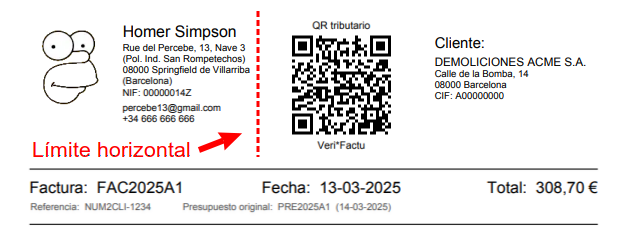
La línea roja representa el "límite horizontal para los datos de empresa", que por defecto viene establecido en 280. Si queremos que los datos de nuestra empresa ocupen menos, podemos poner aquí un número menor, por ejemplo 260 o 240. Esto hará que el texto que sobrepase dicho límite se parta automáticamente en varias líneas, dejando así más espacio para el QR y los datos del cliente.
Si, en cambio, no queremos que los datos de la empresa se partan en varias líneas, podemos especificar un número mayor.
¿NO APARECE EL QR EN LA FACTURA?
Asegurémonos de que el plugin Verifactu esté instalado y activo, y de que se cumplan todos los requisitos de configuración que dicho plugin necesita: https://facturascripts.com/publicaciones/como-configurar-verifactu
Además, la factura debe haber sido ya enviada correctamente a Hacienda para que pueda imprimirse su QR. Si no estamos seguros de ello, en el menú Informes / Verifactu podremos ver el listado de las facturas que han sido enviadas exitosamente.
¿Todo parece bien configurado pero sigue sin aparecer el QR? Desactivemos el plugin FacturaPDF1 y volvamos a imprimir la misma factura. Si ahora sí que aparece el QR, significa que había algún problema con el plugin FacturaPDF1. En ese caso, rogamos que os pongáis en contacto con el desarrollador de FacturaPDF1 haciendo click en el botón "Contacto" que encontraréis en la misma página del plugin https://facturascripts.com/plugins/facturapdf1 y expliquéis aquí el problema para poder estudiar el caso.
¿Desactivando el plugin FacturaPDF1 sigue sin aparecer el QR? Entonces parece tratarse de un problema con el plugin Verifactu. Volvamos a revisar la configuración por si nos hemos dejado algo y, en caso de que parezca todo correcto, podemos ponernos en contacto con el desarrolador del plugin Verifactu https://facturascripts.com/plugins/verifactu (botón "Contacto"), explicando aquí el problema, las configuraciones de Verifactu que habéis realizado y especificando que "no aparece el QR de Verifactu en el PDF del Core".
Tengamos en cuenta que todo lo relacionado con Verifactu está aún en una fase temprana de desarrollo y podría haber aún algún error. Si falla algo, vuestros comentarios nos ayudarán a poder localizar el problema y solucionarlo. Gracias por vuestra colaboración.
(si os gusta el plugin Verifactu, no olvidemos marcarle 4 o 5 corazones en su página https://facturascripts.com/plugins/verifactu)