Solicitar una firma remota en FirmarDocumento
La firma remota te permite enviar un enlace al cliente para que revise el documento en PDF y lo firme desde su propio móvil, tablet u ordenador, sin necesidad de que esté presente ni de que tenga acceso al programa.
¿Dónde se encuentra?
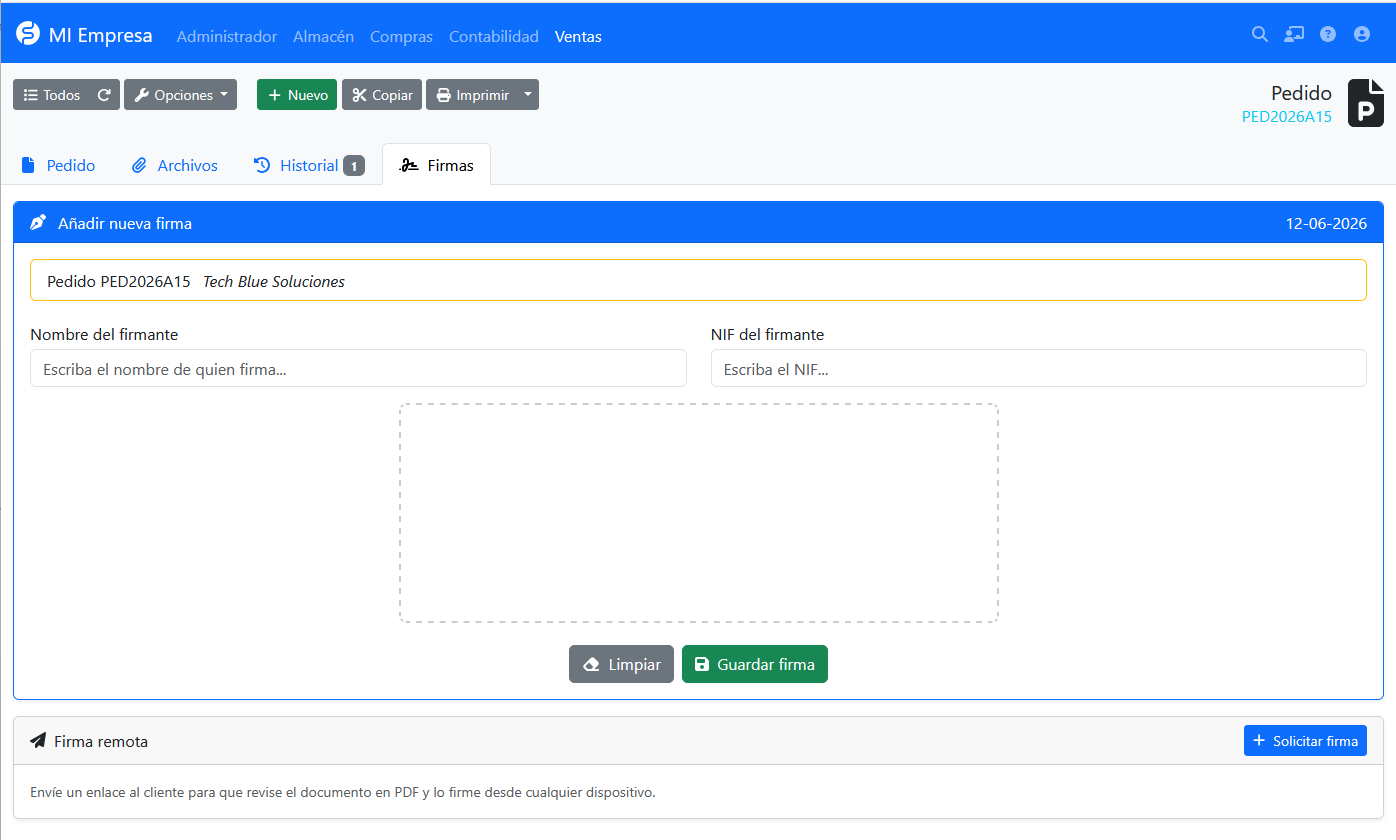
Abre el documento (presupuesto, pedido, albarán o factura) y entra en la pestaña Firmas. En la parte inferior verás el bloque Firma remota con el botón ➕ Solicitar firma.
La firma remota es la alternativa para cuando el cliente no está presente.
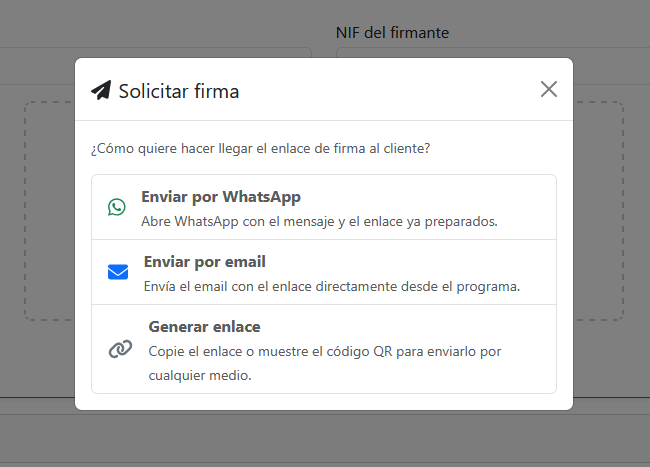
Paso 1: Elegir cómo enviar el enlace Al pulsar Solicitar firma se abre la ventana ¿Cómo quiere hacer llegar el enlace de firma al cliente? con tres métodos:
📱 Enviar por WhatsApp Abre WhatsApp con el mensaje y el enlace ya preparados, listos para enviar al contacto.
✉️ Enviar por email Envía el correo con el enlace directamente desde el programa.
🔗 Generar enlace Crea el enlace para que puedas copiarlo o mostrar el código QR y enviarlo por cualquier otro medio.
Paso 2: Seguimiento de la solicitud Una vez creada, la solicitud aparece como una fila dentro del bloque Firma remota, con la siguiente información:
Fecha: cuándo se creó la solicitud. Email: dirección a la que se envió (un guion - si solo se generó el enlace). Estado: situación actual de la solicitud:
🟡 Pendiente — enviada, aún sin firmar. Firmada — el cliente ya ha firmado. Cancelada — anulada manualmente. Caducada — venció antes de firmarse.
🖋️ (firmas): firmas realizadas frente a las admitidas por el enlace (por ejemplo, 0/1).
👁️ (vistas): número de veces que el cliente ha abierto el enlace. Expira: fecha y hora a partir de la cual el enlace deja de funcionar.
Paso 3: Acciones disponibles A la derecha de cada solicitud tienes varios botones para volver a enviar el enlace o para cancelar la solicitud.
Cuando el cliente firma, el estado pasa a Firmada y, si lo tienes activado en la configuración (Avisarme cuando firmen), recibirás un email de aviso. La firma se incorpora al documento como cualquier otra.