Configuración de FirmarDocumento
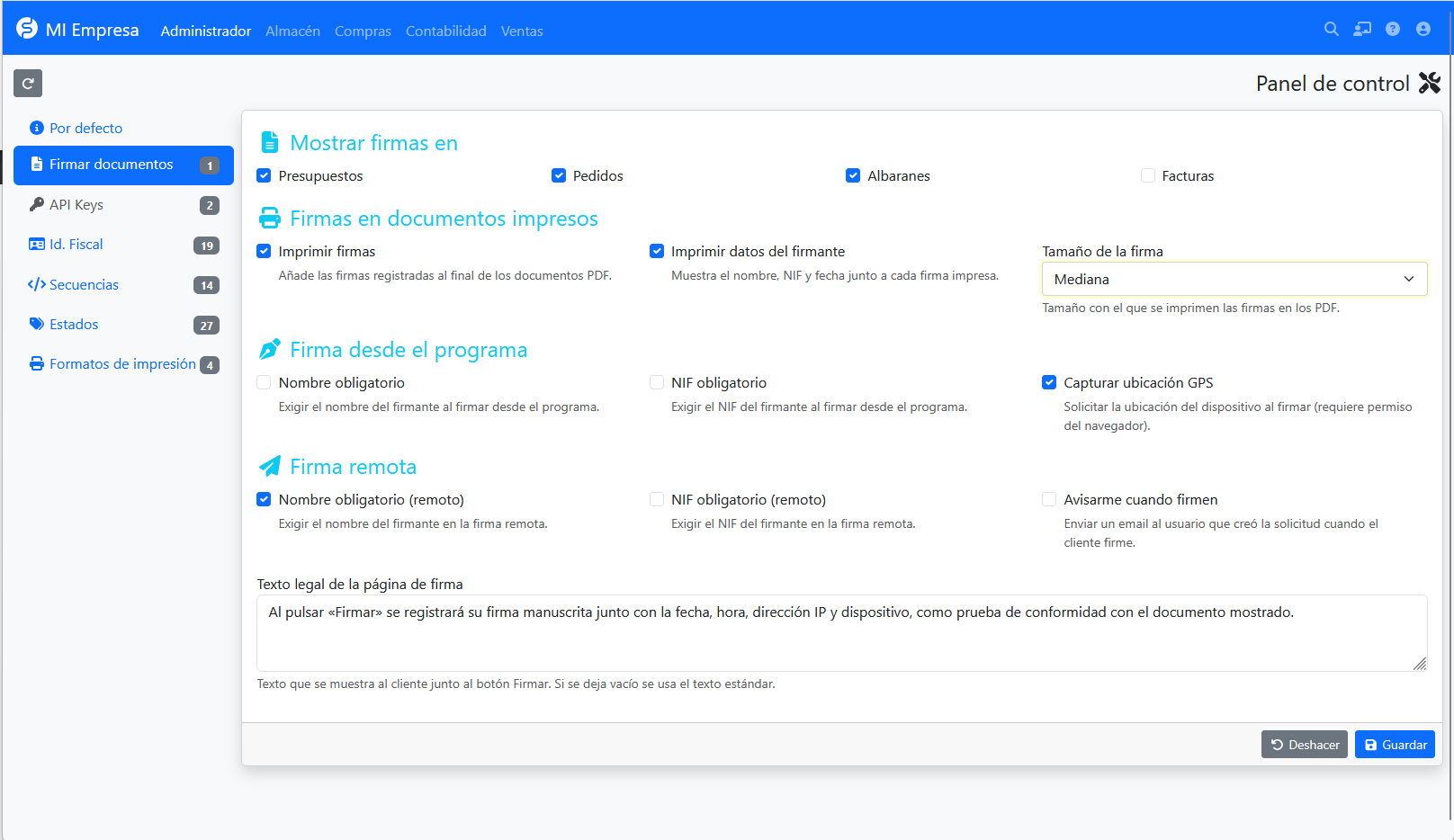
Desde Administrador → Panel de control → Firmar documentos, puedes ajustar cómo y dónde se capturan las firmas. Las opciones están agrupadas en cuatro bloques. Recuerda pulsar Guardar para aplicar los cambios (o Deshacer para descartarlos).
- Mostrar firmas en Selecciona en qué tipos de documento aparecerá la opción de firmar: Presupuestos, Pedidos, Albaranes y Facturas. Activa solo los que utilices.
- Firmas en documentos impresos Controla cómo se reflejan las firmas en los PDF que se generan:
- Imprimir firmas: añade las firmas registradas al final del documento PDF.
- Imprimir datos del firmante: muestra el nombre, NIF y fecha junto a cada firma.
- Tamaño de la firma: define el tamaño con que se imprimen (Pequeña, Mediana o Grande).
- Firma desde el programa Reglas para cuando se firma directamente dentro del programa estando logeado:
- Nombre obligatorio: exige escribir el nombre de quien firma.
- NIF obligatorio: exige indicar el NIF/NIE del firmante.
- Capturar ubicación GPS: guarda la ubicación del dispositivo al firmar (el navegador pedirá permiso al usuario).
- Firma remota Reglas para cuando se envía un enlace al cliente para que firme desde su propio dispositivo:
- Nombre obligatorio (remoto): exige el nombre del firmante en la firma remota.
- NIF obligatorio (remoto): exige el NIF del firmante en la firma remota.
- Avisarme cuando firmen: envía un email al usuario que creó la solicitud en cuanto el cliente firma.
- Texto legal de la página de firma: Mensaje que se muestra al cliente junto al botón Firmar en la página de firma. Sirve como aviso de conformidad legal e incluye, por defecto, la advertencia de que se registrarán la firma manuscrita, la fecha, hora, dirección IP y dispositivo. Si lo dejas vacío, se usa el texto estándar; puedes personalizarlo según tus necesidades.