Cómo utilizar el plugin OrdenaCategoria
Paso 1 — Asignar una categoría a cada factura
Abre cualquier factura de proveedor desde Compras → Facturas y haz clic en ella para editarla. En la cabecera del formulario encontrarás el nuevo campo Categoría, situado entre el campo Fecha y Núm. proveedor. Escribe el código que quieras asignar a esa factura:
TEL → Teléfono / comunicaciones ASE → Asesoría / gestoría SUM → Suministros AUT → Autónomos / Seguridad Social BAN → Gastos bancarios COM → Compras de material ... cualquier código que se adapte a tu negocio
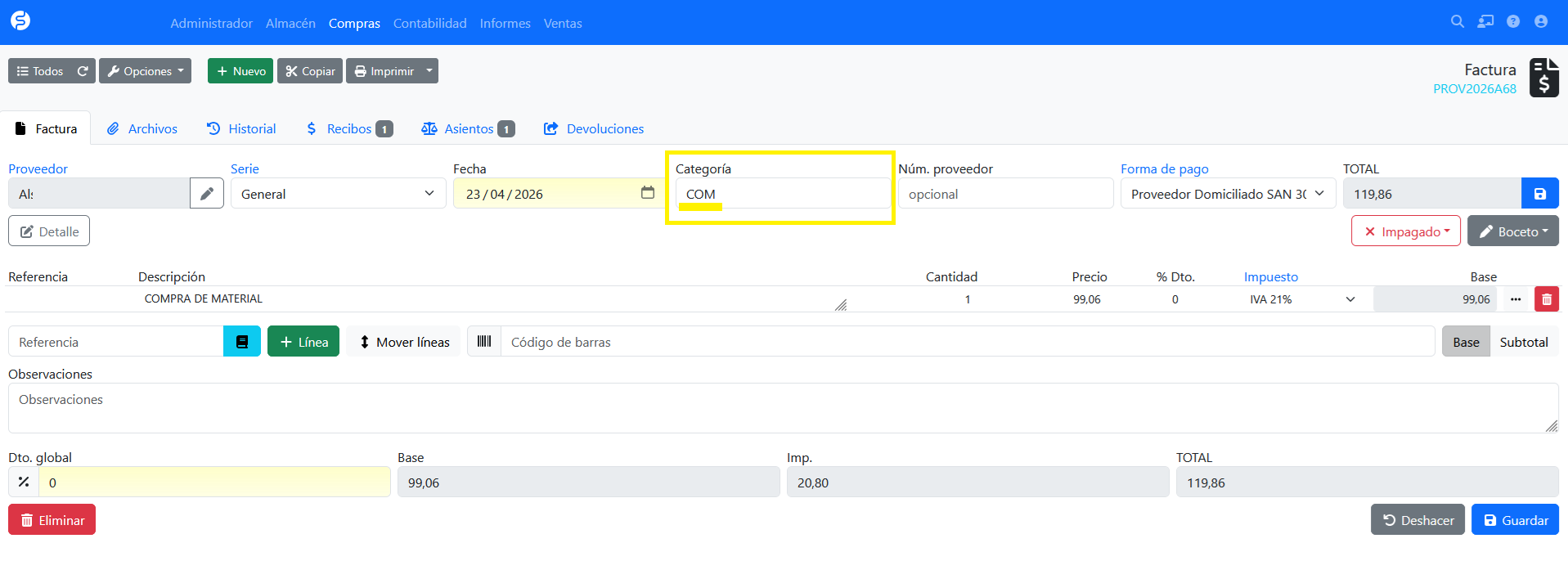
Pulsa Guardar. El código quedará asociado a la factura.
Paso 2 — Ver y ordenar por Categoría en el listado
Ve a Compras → Facturas → pestaña Facturas. Verás la columna Categoría visible en el listado junto al resto de columnas. Puedes ordenar el listado por categoría de dos formas:
Haciendo clic en las flechas cabecera de la columna Categoría o usando el botón desplegable Ordenar por y seleccionando Categoría
Paso 3 — Generar el PDF agrupado por Categoría
Aplica los filtros que necesites en el listado: período, proveedor, estado de pago, filtros guardados... Elige el orden que quieras dentro de cada grupo (por fecha, por código, etc.)
Pulsa el botón "Categ." en la barra de acciones (pasa el ratón por encima para ver el tooltip completo "Facturas por Categoría")
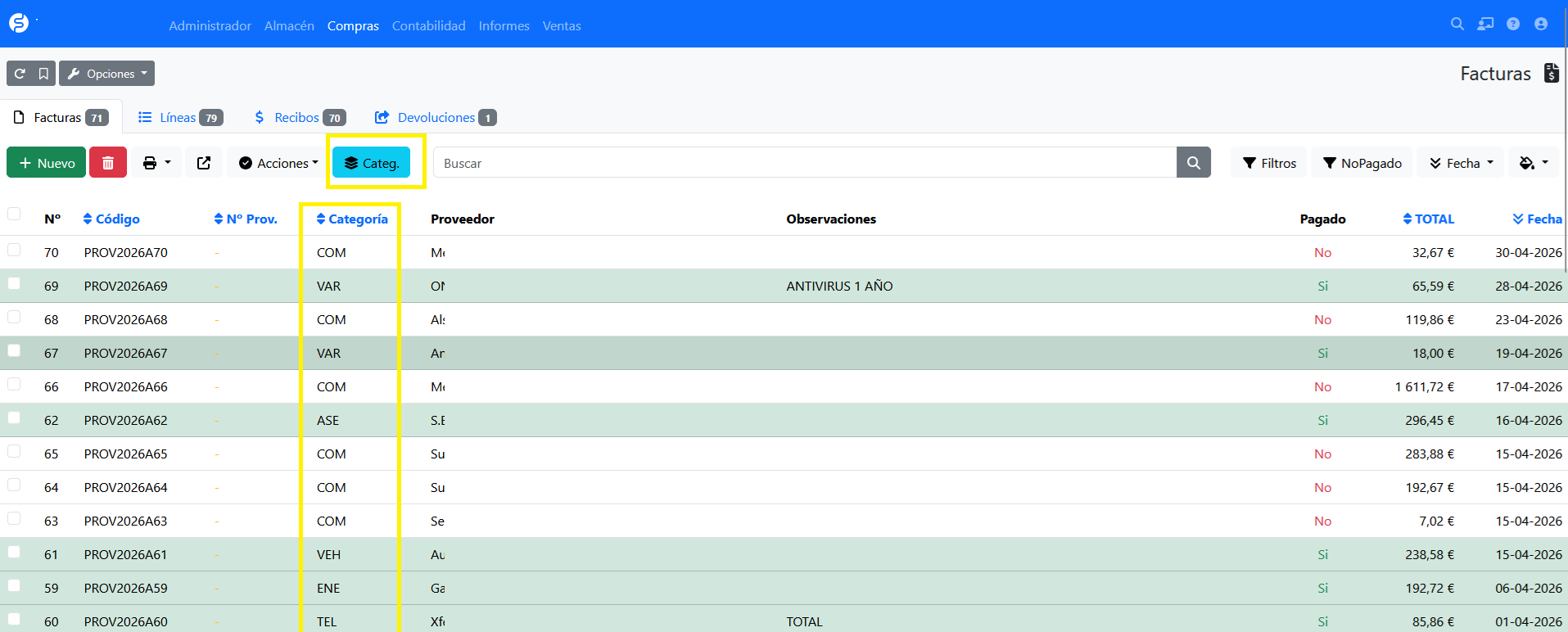
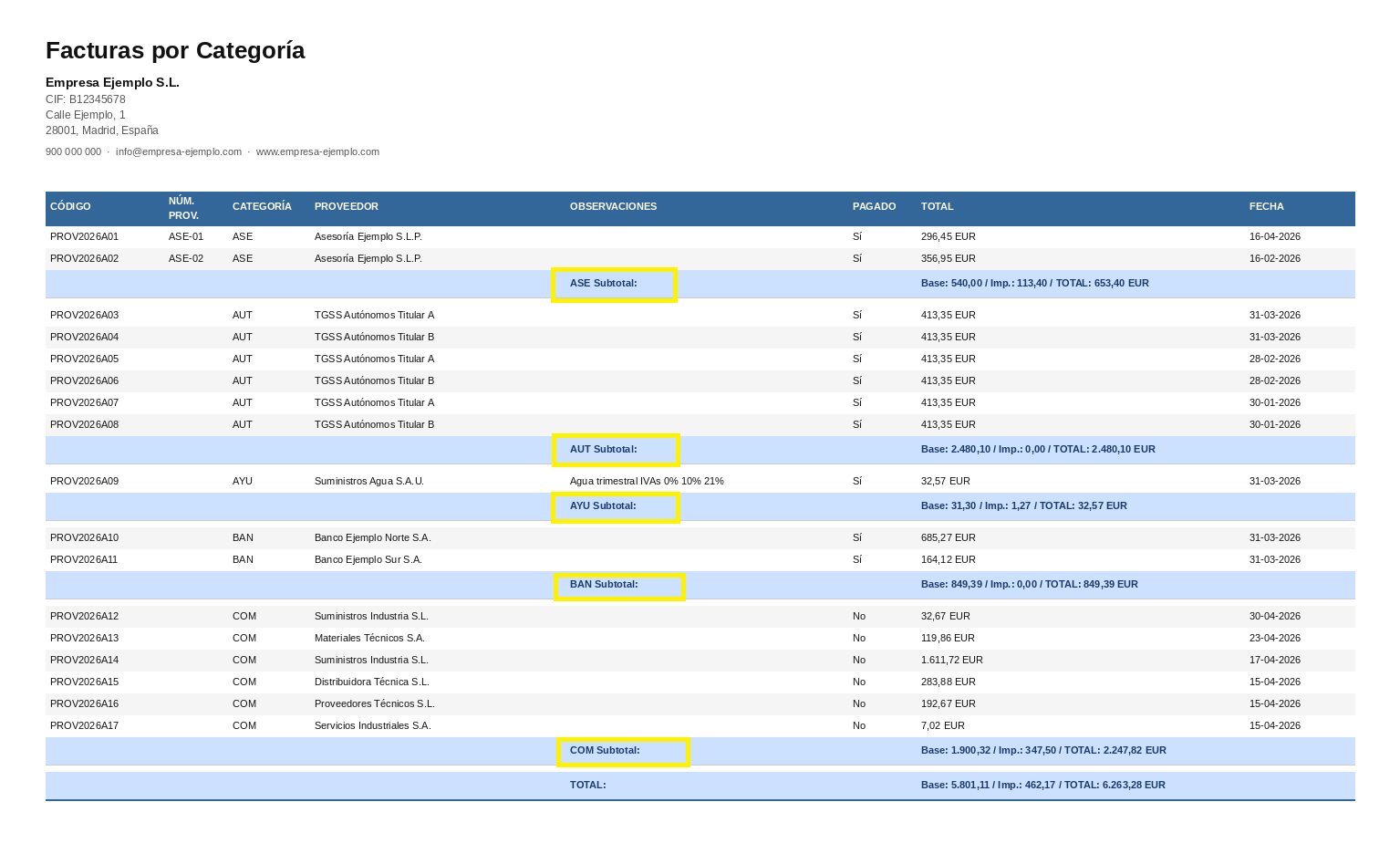
El PDF se abre automáticamente en una nueva pestaña El PDF mostrará las facturas filtradas agrupadas por categoría, con el orden elegido dentro de cada grupo, y al final de cada grupo su subtotal:
Por ejemplo para ASE ( Asesorías) muestra Base: 540,00 / Imp.: 113,40 / TOTAL: 653,40 EUR , así con todos los grupos.
Al final del listado aparece el total general de todas las facturas incluidas en el PDF.
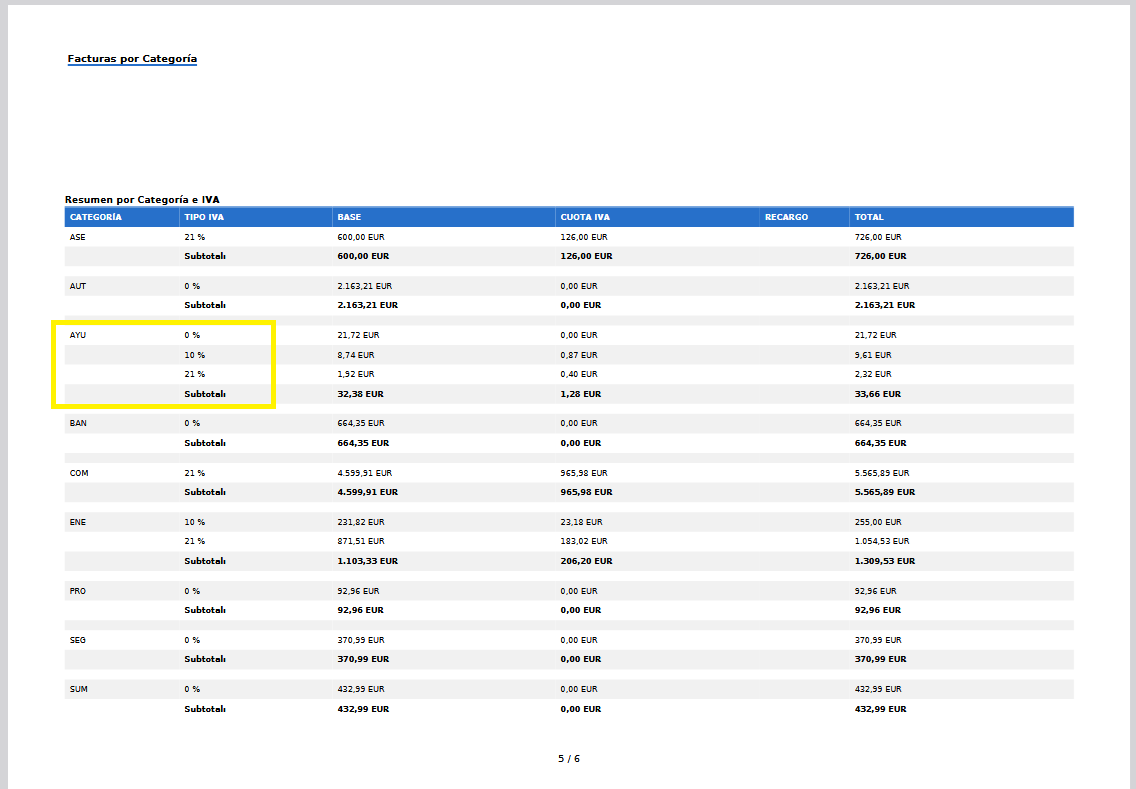
Ahora tenemos en las últimas páginas un resumen y un desglose por tipos impositivos por categoría, con lo que por ejemplo nos permitirá ver los distintos tipos de iva 0% 10% 21% ... registrados en las facturas.
Notas
Las facturas sin categoría asignada aparecen agrupadas al principio bajo "Sin grupo"
El plugin funciona con y sin el plugin PlantillasPDF instalado
Si la columna Categoría no aparece en el listado o el campo en el formulario, ve a Opciones → Restablecer para eliminar la vista personalizada.
Es conveniente tras una actualización limpiar la caché del navegador.
A partir de la versión 1.5 detalla también las retenciones.