Guía de uso del plugin de optimización de imágenes
Este plugin te permite optimizar las imágenes de forma sencilla y segura, mejorando la velocidad de carga de tu sitio web y reduciendo el uso de memoria cuando las imágenes son utilizadas.
- Acceso al plugin
Para empezar, navega hasta el menú de Administración en tu panel de control y haz clic en Optimizador de Imágenes.
- Información inicial
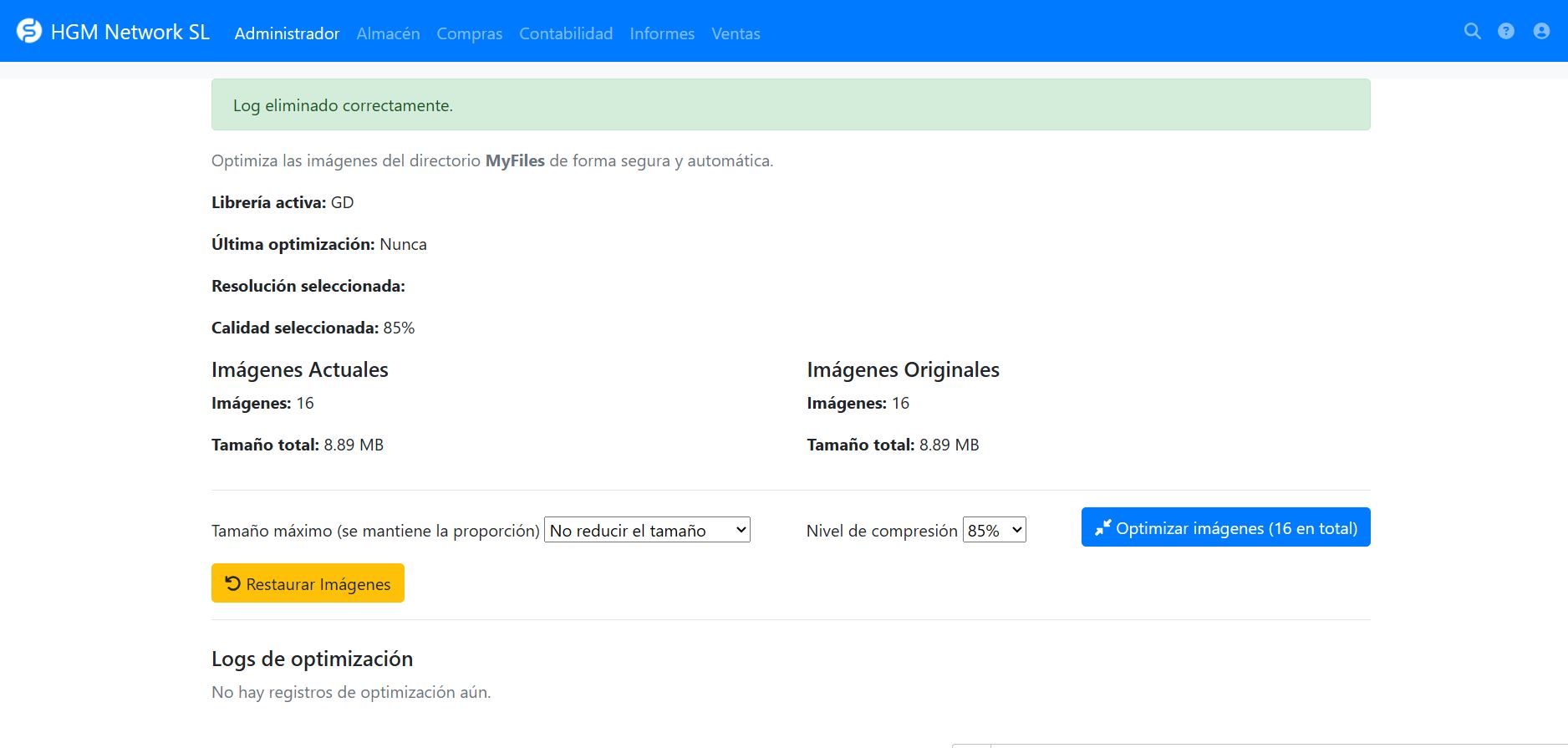
Al abrir el plugin, verás un resumen del estado actual de tus imágenes. Se te mostrará información importante como:
Librería activa: Indica si tu servidor utiliza Imagick o GD para procesar las imágenes. Imagick suele ser más potente y tener mejores resultados, pero ambas librerías funcionan para la optimización.
Última optimización: La fecha en la que se ejecutó el último proceso de optimización.
Imágenes actuales vs. originales: Una comparativa del número de imágenes y el tamaño total entre el directorio MyFiles (las imágenes optimizadas) y MyFiles.master (las imágenes originales de respaldo).
- Optimización de imágenes
Esta es la función principal del plugin. Para optimizar tus imágenes, sigue estos pasos:
Selecciona la resolución: Elige el tamaño máximo que deseas para tus imágenes. Por ejemplo, si seleccionas 1920 px, las imágenes que sean más grandes se redimensionarán para que su lado más largo (ancho o alto) no supere los 1920 píxeles. Esto es ideal para reducir el peso de las imágenes sin perder calidad visible en pantallas modernas. Si prefieres no redimensionar, selecciona la opción No reducir el tamaño.
Elige el nivel de compresión: Este valor, que va del 65% al 100%, determina la calidad final de las imágenes. Un porcentaje más bajo resultará en archivos más pequeños, pero con una posible pérdida de calidad. Un valor del 80% al 90% suele ser un buen equilibrio entre calidad y tamaño.
Haz clic en "Optimizar imágenes": Una vez que hayas configurado las opciones, haz clic en el botón. El proceso puede tardar varios minutos dependiendo de la cantidad y el tamaño de tus imágenes. Se mostrará un mensaje de carga mientras se ejecuta.
Si no deseas cambiar el tamaño de las imágenes, pero si optimizar la calidad, simplemente selecciona no reducir el tamaño y selecciona la calidad por ejemplo 85% y lo ejecutas. Esto no cambiará el tamaño de las imágenes pero si la compresión, solo con esto ya se puede ahorrar bastante espacio.
- Restaurar imágenes
Si en algún momento no te gusta el resultado de la optimización o necesitas recuperar las imágenes originales, puedes usar la función de restauración.
Haz clic en "Restaurar Imágenes": Se te pedirá una confirmación, ya que este proceso sobrescribirá todas las imágenes optimizadas en el directorio MyFiles con las copias de seguridad originales que se guardan en MyFiles.master.
Una vez confirmado, el proceso comenzará y restaurará todas las imágenes a su estado inicial.
- Logs de optimización
El plugin guarda un registro detallado de cada proceso que realizas.
Puedes ver la fecha, el nombre del archivo de log y el tamaño del mismo.
Al hacer clic en el nombre del log, se cargará su contenido en pantalla. Aquí verás qué imágenes se han optimizado, el tamaño original y final, y el porcentaje de ahorro que conseguiste.
También tienes un botón para eliminar cada log, en caso de que necesites limpiar los registros.
Al restaurar u optimizar, también quedará actualizado el peso de cada fichero en la biblioteca.
Espero que les sea de utilidad y cualquier mejora o recomendación es bienvenida.