GestiónCobros Manual de instalación y funcionamiento
GestionCobros Manual de instalación y funcionamiento
Versión documentada: 1.41 FacturaScripts: 2026.3 o posterior Compatibilidad verificada: CORE 2026.3, 2026.5, 2026.41 y 2026.65
01. Instalación
01.1. Requisitos
Antes de instalar GestionCobros, compruebe que su instalación cumple los siguientes requisitos:
- FacturaScripts 2026.3 o posterior.
- Acceso con un usuario administrador para instalar y configurar el plugin.
- Configuración de correo saliente de FacturaScripts correctamente operativa si se van a enviar reclamaciones por email.
- Cron de FacturaScripts operativo si se van a utilizar reclamaciones automáticas.
- Una copia de seguridad reciente de la base de datos antes de instalar o actualizar plugins en una instalación de producción.
PortalClientees opcional. GestionCobros funciona sin él.
GestionCobros utiliza el ORM y las definiciones XML de FacturaScripts para crear y actualizar sus tablas. No requiere ejecutar scripts SQL manuales.
Importante: la automatización de reclamaciones está desactivada por defecto. Instalar el plugin no comienza a enviar emails automáticamente.
01.2. Instalación del plugin
- Acceda a FacturaScripts con un usuario administrador.
- Abra el apartado de administración de plugins.
- Suba el archivo ZIP oficial de GestionCobros.
- Instale y active el plugin.
- Espere a que FacturaScripts complete la actualización de tablas.
- Acceda a Administrador > Panel de control > Gestión de cobros.
- Revise la configuración antes de realizar cualquier envío.
Tras la activación aparecerán las funciones operativas de GestionCobros y la nueva sección de configuración.
Accesos principales
Zona operativa
- Ventas > Cartera de cobros
- Ventas > Historial de reclamaciones
Zona de administración
- Administrador > Panel de control > Gestión de cobros
Dentro de Gestión de cobros encontrará cuatro pestañas:
- Configuración de cobros
- Niveles de reclamación
- Secuencias de reclamación
- Plantillas de reclamación
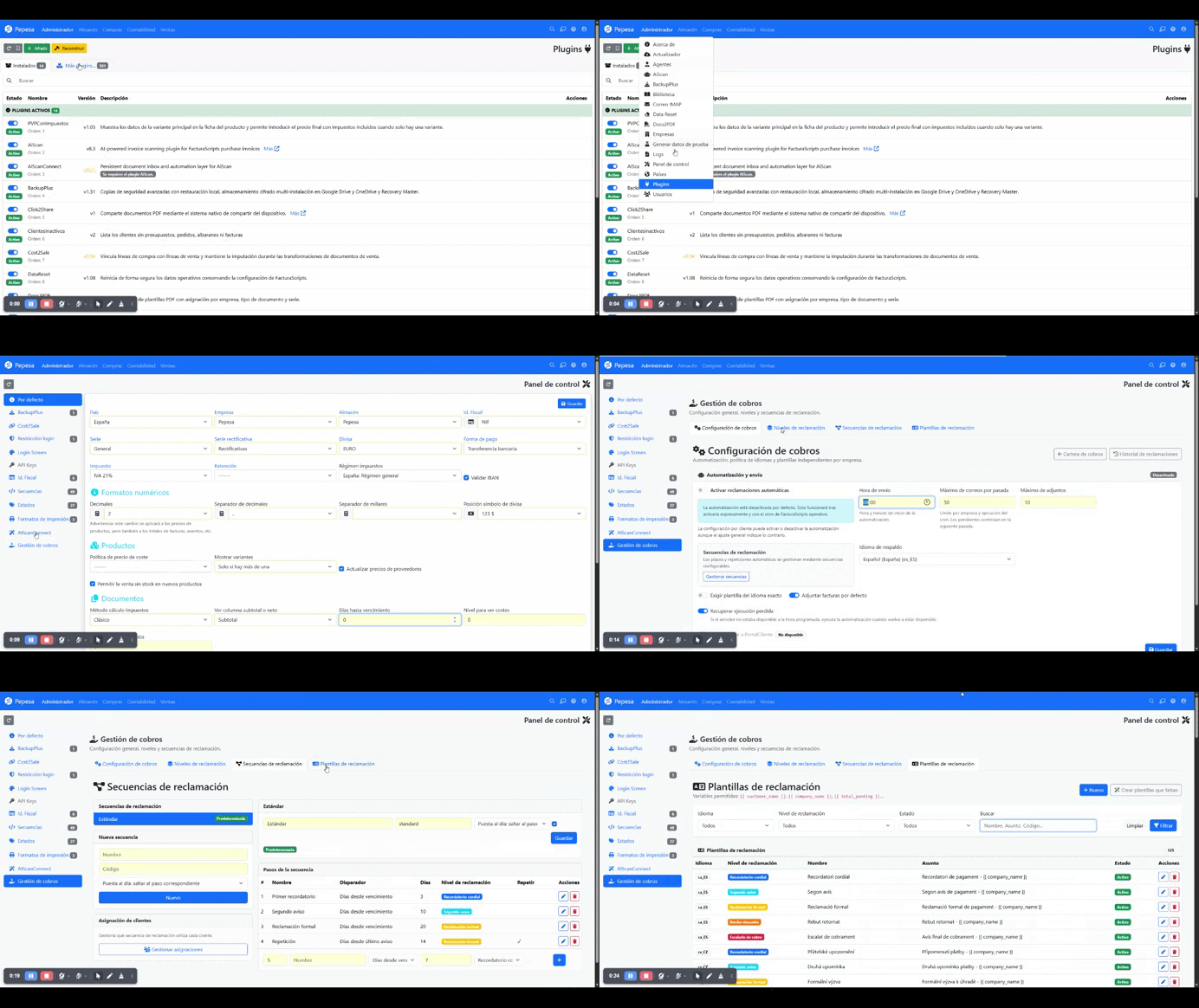
Captura recomendada: Administrador > Panel de control mostrando la sección «Gestión de cobros» y sus cuatro pestañas.
01.3. Primera puesta en marcha
Antes de activar las reclamaciones automáticas se recomienda realizar esta comprobación:
- Verificar el correo saliente de FacturaScripts.
- Revisar los niveles de reclamación.
- Revisar la secuencia predeterminada.
- Comprobar los días y disparadores de cada paso.
- Revisar las plantillas y sus idiomas.
- Realizar una reclamación manual de prueba.
- Confirmar que el email se recibe correctamente.
- Comprobar el registro creado en Historial de reclamaciones.
- Solo después, activar la automatización si se desea utilizar.
Esta forma de trabajo permite validar el contenido, remitente, idioma, adjuntos y diseño de los mensajes antes de dejar el proceso funcionando de forma desatendida.
01.4. Actualización desde una versión anterior
Para actualizar GestionCobros:
- Realice una copia de seguridad.
- Instale la nueva versión desde el administrador de plugins de FacturaScripts.
- Mantenga el plugin activado y deje que FacturaScripts actualice automáticamente sus tablas.
- Entre en Administrador > Panel de control > Gestión de cobros y revise que la configuración se conserva.
- Compruebe la Cartera y el Historial.
Las evoluciones de base de datos de GestionCobros se realizan mediante los mecanismos XML/ORM de FacturaScripts.
02. Funcionamiento general
GestionCobros añade a FacturaScripts una cartera específica para gestionar recibos pendientes de clientes y organizar el proceso de reclamación de cobros.
El plugin permite trabajar de dos maneras:
- Manual: el usuario decide qué recibos reclamar y cuándo enviar el email.
- Automática: GestionCobros evalúa los recibos pendientes y aplica la secuencia configurada cuando corresponde.
Ambos modos comparten niveles, plantillas, seguimiento e historial.
El flujo general es:
Cliente → Recibo pendiente → Secuencia → Paso → Nivel de reclamación → Plantilla → Email → Seguimiento e historial
GestionCobros no sustituye la contabilidad ni el sistema de recibos de FacturaScripts. Trabaja sobre los documentos y recibos existentes y utiliza los modelos nativos del ERP para registrar cobros.
02.1. Diferencia entre nivel, secuencia y plantilla
Estos tres conceptos son fundamentales.
Nivel de reclamación
Representa la severidad o fase comercial del aviso.
Ejemplo:
- Recordatorio cordial
- Segundo aviso
- Reclamación formal
- Recibo devuelto
- Escalado de cobro
El nivel indica qué tipo de reclamación es.
Secuencia de reclamación
Define cuándo y en qué orden se aplican los niveles.
Ejemplo:
- Paso 1: a los 3 días desde vencimiento → Recordatorio cordial.
- Paso 2: 5 días desde último aviso → Segundo aviso.
- Paso 3: 7 días desde último aviso → Reclamación formal.
- Paso 4: 7 días desde último aviso → repetir Reclamación formal.
Plantilla de reclamación
Define qué contenido se envía para un determinado idioma y nivel de reclamación.
De esta forma, un mismo nivel puede utilizarse en distintas secuencias sin duplicar el texto de los mensajes.
03. Configuración de GestionCobros
Acceda a:
Administrador > Panel de control > Gestión de cobros
03.1. Pestaña «Configuración de cobros»
Esta pestaña contiene las opciones generales de automatización, idioma, adjuntos e integraciones.
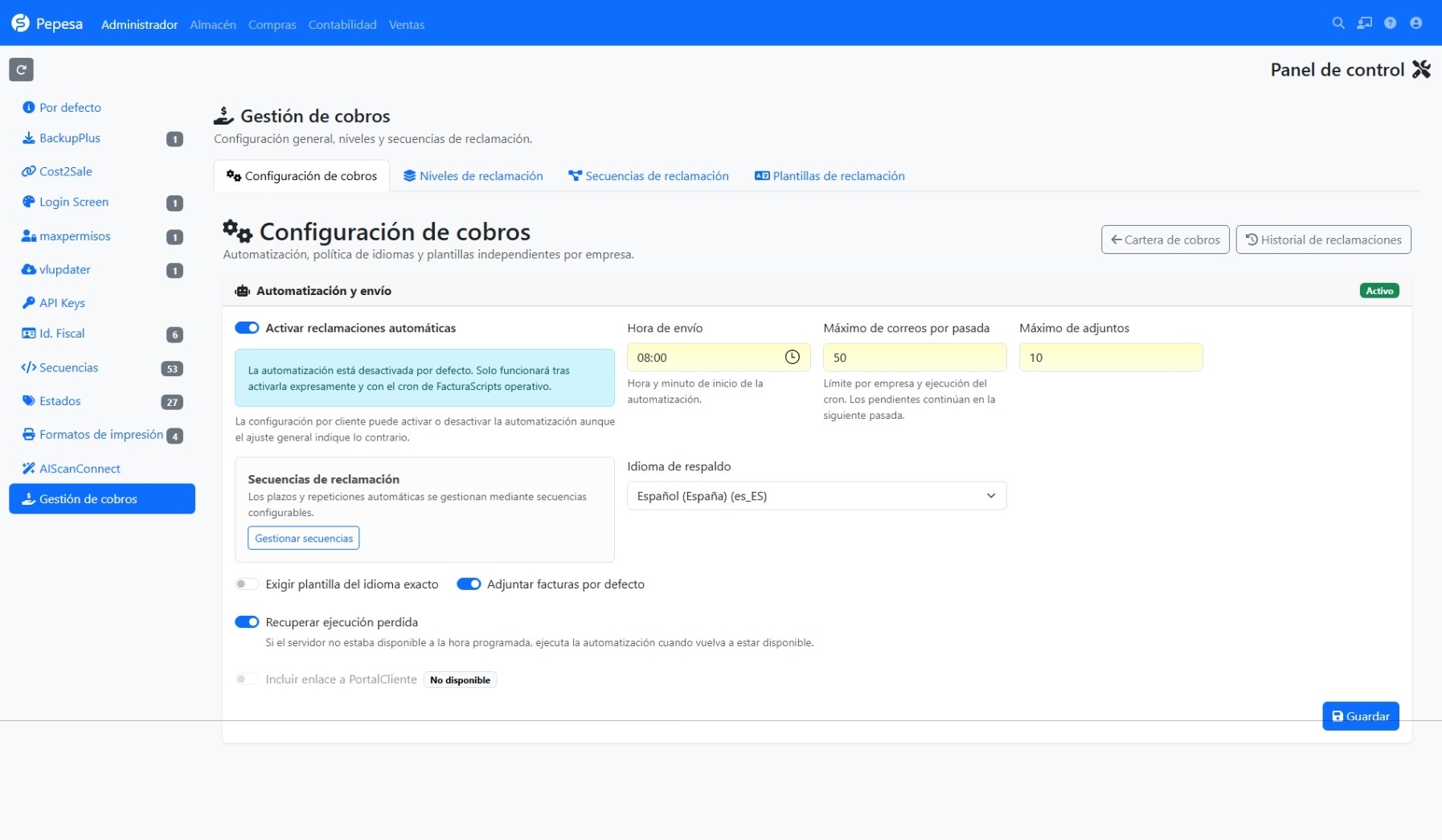
Activar reclamaciones automáticas
Activa o desactiva la automatización general para la empresa.
- Desactivada: GestionCobros no enviará reclamaciones automáticas por la política general.
- Activada: los clientes que hereden esta configuración podrán ser procesados automáticamente.
La configuración individual de un cliente puede modificar este comportamiento mediante las opciones Heredar, Activar o Desactivar.
La automatización general está desactivada por defecto tras la instalación.
Hora de envío
Define la hora y minuto a partir de los cuales GestionCobros puede iniciar el ciclo automático del día.
Ejemplo:
08:00
El cron de FacturaScripts realiza comprobaciones periódicas. La hora configurada indica el momento a partir del cual el proceso puede ejecutar los envíos correspondientes.
Máximo de correos por pasada
Limita el número de emails automáticos que una empresa puede enviar en una ejecución.
Valores admitidos: 1 a 500.
Ejemplo:
50
Si existen 120 reclamaciones pendientes y el máximo es 50, GestionCobros procesará el trabajo por lotes. Las pendientes continuarán en ejecuciones posteriores sin reiniciar la secuencia de las ya procesadas.
Esta opción permite controlar la carga del servidor y del servicio SMTP.
Máximo de adjuntos
Define cuántas facturas PDF pueden adjuntarse como máximo a una reclamación.
Valores admitidos: 0 a 25.
Un valor de 0 permite trabajar sin adjuntos.
El comportamiento final depende también de la opción Adjuntar facturas por defecto y de la configuración de cada plantilla.
Idioma de respaldo
Selecciona el idioma que GestionCobros utilizará como alternativa cuando no exista una plantilla para el idioma efectivo del cliente.
Ejemplo:
- Cliente:
es_MX - No existe plantilla
es_MX - Idioma de respaldo:
es_ES
Si la política permite fallback, GestionCobros podrá utilizar la plantilla de respaldo.
El plugin obtiene los idiomas disponibles dinámicamente desde FacturaScripts y no utiliza una lista cerrada de idiomas.
Exigir plantilla del idioma exacto
Cuando está activada, GestionCobros exige que exista una plantilla para el locale exacto del cliente.
Ejemplo:
es_MX no utilizará automáticamente una plantilla es_ES.
Esta opción es recomendable cuando el contenido legal, comercial o terminológico debe ser específico para cada país o variante lingüística.
Adjuntar facturas por defecto
Indica si, de forma general, las reclamaciones deben intentar incluir las facturas correspondientes en PDF.
La plantilla puede disponer además de su propia opción de adjuntos.
La exportación utiliza el sistema PDF disponible en la instalación de FacturaScripts.
Recuperar ejecución perdida
Permite ejecutar la automatización si el servidor no estaba disponible a la hora configurada.
Ejemplo:
- Hora programada: 08:00.
- El servidor estaba detenido.
- El servicio vuelve a estar disponible a las 10:15.
Con Recuperar ejecución perdida activado, GestionCobros puede recuperar el ciclo pendiente al volver a estar disponible.
Sin esta opción, no se intenta recuperar automáticamente esa ejecución perdida.
Incluir enlace a PortalCliente
Añade al mensaje un bloque de acceso a PortalCliente cuando la integración está disponible.
La opción aparece como no disponible si PortalCliente no está instalado o activado.
GestionCobros puede utilizarse normalmente sin PortalCliente.
Gestionar secuencias
Desde la misma pestaña existe un acceso directo a la configuración de secuencias.
Los plazos de reclamación no se configuran directamente en la pestaña general: se administran mediante Secuencias de reclamación.
04. Pestaña «Niveles de reclamación»
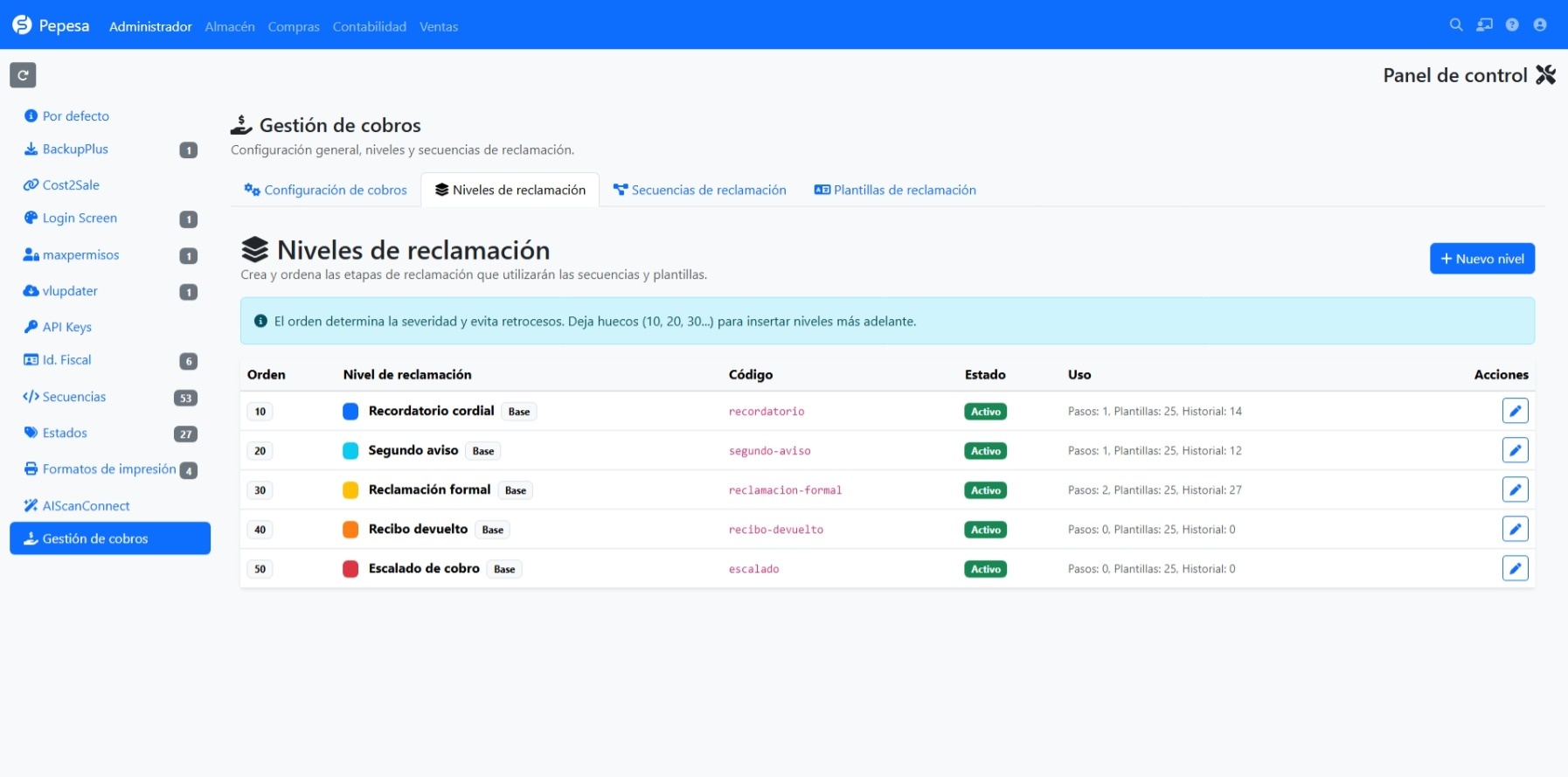
Los niveles representan las distintas etapas o grados de severidad del proceso de reclamación.
Cada nivel contiene:
- Orden
- Nombre
- Código
- Color
- Activo
- Descripción
Captura recomendada: listado de niveles mostrando orden, nombre, código, estado y uso.
04.1. Orden
El orden determina la severidad relativa del nivel y sirve al motor para evitar retrocesos.
Se recomienda utilizar valores espaciados:
- 10
- 20
- 30
- 40
- 50
Dejar huecos permite insertar nuevos niveles posteriormente sin tener que reordenar todos los existentes.
Ejemplo:
- 10 → Recordatorio cordial
- 20 → Segundo aviso
- 30 → Reclamación formal
Un recibo que ya ha alcanzado el nivel 30 no debe volver a ejecutar niveles 10 o 20.
04.2. Nombre
Nombre visible del nivel.
Ejemplo:
Reclamación formal
Es el texto que verá el usuario en secuencias, historial y otras pantallas.
04.3. Código
Identificador funcional del nivel.
Ejemplo:
FORMAL
Conviene utilizar códigos cortos, descriptivos y estables.
04.4. Color
Color utilizado para identificar visualmente el nivel en la interfaz.
No afecta a la lógica de reclamación.
04.5. Activo
Permite habilitar o deshabilitar un nivel.
Un nivel utilizado por pasos de secuencia puede estar protegido frente a determinadas operaciones para evitar configuraciones inconsistentes.
04.6. Niveles base
GestionCobros incluye niveles base derivados de su configuración inicial.
Estos niveles pueden editarse y, cuando las condiciones lo permiten, desactivarse, pero se conservan para mantener la coherencia de los datos históricos.
Los niveles personalizados pueden eliminarse cuando no existe ninguna referencia activa o histórica que lo impida.
04.7. Uso
La columna Uso indica cuántas referencias existen desde:
- Pasos de secuencia.
- Plantillas.
- Historial.
Esta información ayuda a saber por qué un nivel no puede eliminarse o desactivarse.
05. Pestaña «Secuencias de reclamación»
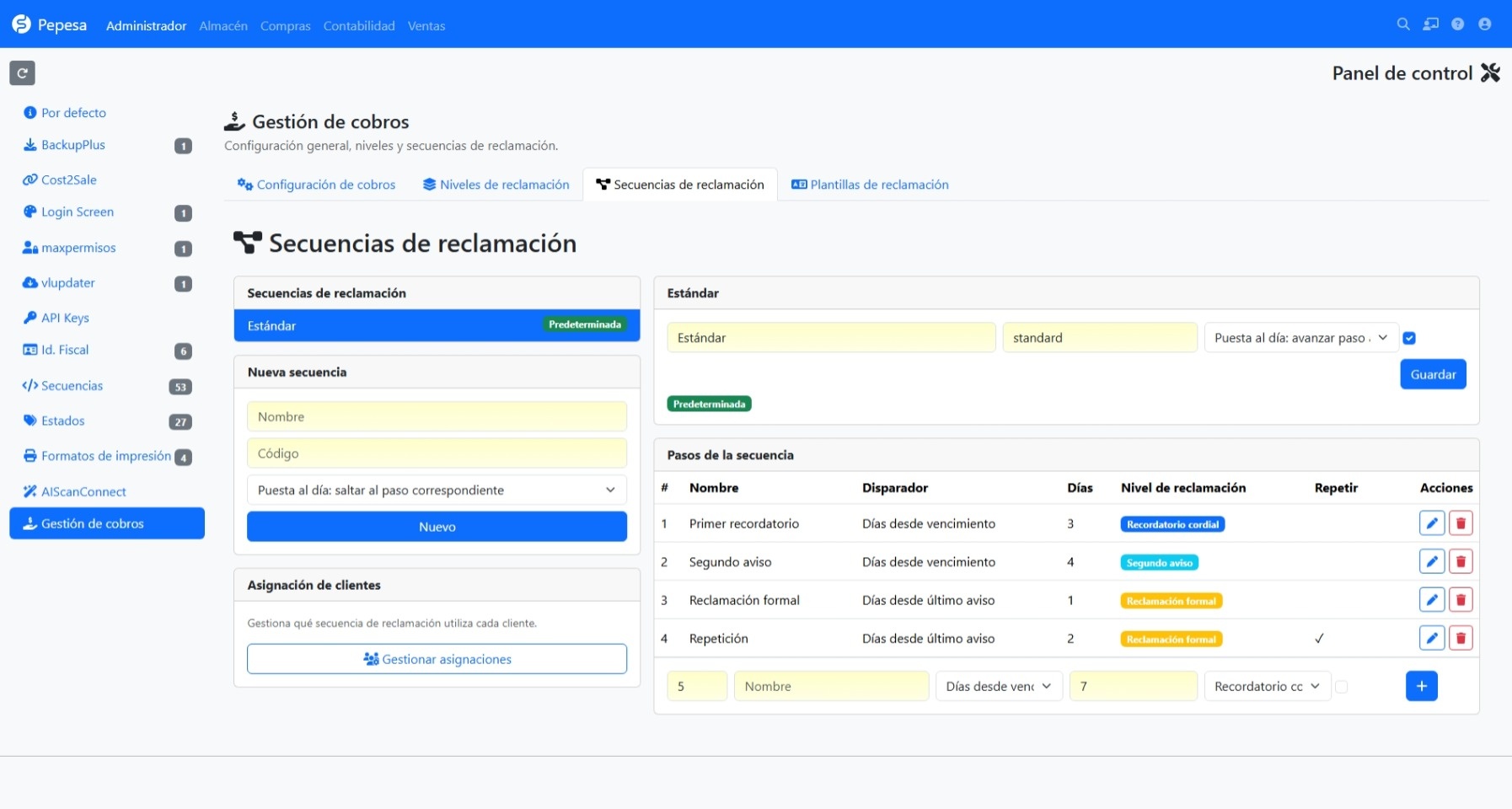
Una secuencia define el recorrido que seguirá un recibo pendiente a lo largo del tiempo.
Puede crear distintas secuencias para diferentes tipos de clientes.
Ejemplos:
- Estándar
- Clientes preferentes
- Grandes cuentas
- Seguimiento intensivo
Una secuencia puede establecerse como Predeterminada.
Los clientes sin asignación específica utilizarán la secuencia predeterminada.
Captura recomendada: pantalla de secuencias con la columna izquierda, «Nueva secuencia» y «Asignación de clientes».
05.1. Crear una secuencia
Para crear una secuencia indique:
Nombre
Nombre descriptivo visible para los usuarios.
Ejemplo:
Clientes estándar
Código
Código interno identificativo.
Ejemplo:
STANDARD
Puesta al día
Determina qué ocurre cuando un recibo ya tiene suficiente antigüedad para haber superado varios pasos.
Hay dos modos.
Saltar al paso correspondiente
GestionCobros puede seleccionar directamente el paso que corresponde por la situación actual del recibo.
Es adecuado cuando se desea que un recibo antiguo se ponga al día rápidamente.
Avanzar paso a paso
El recibo progresa de forma secuencial sin saltarse etapas.
Es adecuado cuando se desea que cada cliente reciba todas las fases del proceso aunque el recibo ya lleve muchos días vencido.
05.2. Secuencia predeterminada
Solo una secuencia actúa como predeterminada para la empresa.
Todos los clientes configurados como Heredar secuencia general utilizarán esa secuencia.
La secuencia predeterminada está protegida frente a eliminación.
Para eliminarla debe establecer primero otra secuencia activa como predeterminada.
05.3. Eliminar una secuencia
Una secuencia no predeterminada puede eliminarse si el usuario dispone de permisos.
Cuando se elimina una secuencia:
- no se elimina el historial de reclamaciones existente;
- no se reescriben los seguimientos anteriores;
- los clientes que tenían una asignación explícita a esa secuencia vuelven a Heredar secuencia general.
El motor conserva el nivel alcanzado por los recibos para impedir que un cambio de secuencia provoque un retroceso de severidad.
06. Pasos de una secuencia
Cada secuencia contiene uno o varios pasos.
Un paso dispone de:
- Orden
- Nombre
- Disparador
- Días
- Nivel de reclamación
- Repetir
06.1. Orden
Define la posición del paso dentro de la secuencia.
Los pasos no tienen que utilizar necesariamente números consecutivos.
06.2. Nombre
Descripción del paso.
Ejemplo:
Primer recordatorio
06.3. Disparador
GestionCobros admite dos tipos de disparador.
Días desde vencimiento
Calcula la antigüedad del recibo desde su fecha de vencimiento.
Ejemplo:
3 días desde vencimiento
Un recibo vencido el día 1 será elegible cuando alcance la antigüedad configurada.
Días desde último aviso
Calcula el plazo desde la última reclamación enviada.
Ejemplo:
7 días desde último aviso
Es especialmente útil para los pasos posteriores y las repeticiones.
Los cálculos se realizan por días naturales.
06.4. Días
Número de días requerido por el disparador.
Ejemplo:
5
El significado depende de si el paso utiliza vencimiento o último aviso.
06.5. Nivel de reclamación
Selecciona el nivel que se utilizará al ejecutar ese paso.
La secuencia define cuándo y el nivel define qué severidad tiene la reclamación.
06.6. Repetir
Permite que un paso repetible pueda volver a ejecutarse cuando corresponda su intervalo.
Se utiliza normalmente en pasos basados en Días desde último aviso.
Ejemplo:
- Reclamación formal.
- Repetir: activado.
- Días desde último aviso: 7.
Mientras el recibo siga pendiente, la reclamación formal podrá repetirse cuando vuelva a cumplirse el intervalo.
GestionCobros conserva el nivel alcanzado y evita volver a ejecutar pasos inferiores.
07. Asignación de clientes a secuencias
Dentro de Secuencias de reclamación encontrará la tarjeta Asignación de clientes.
Pulse Gestionar asignaciones para abrir el gestor.
Captura recomendada: modal «Asignación de clientes».
El gestor permite:
- Buscar por código o nombre.
- Buscar sin distinguir mayúsculas/minúsculas.
- Buscar sin distinguir acentos.
- Filtrar por secuencia actual.
- Seleccionar varios clientes.
- Mantener la selección al cambiar de página o búsqueda.
- Elegir una secuencia de destino.
- Asignar todos los seleccionados en una operación.
07.1. Heredar secuencia general
Esta opción significa que el cliente no tiene una secuencia específica asignada.
El cliente utilizará la secuencia que en cada momento sea la predeterminada.
Esto es diferente de asignar físicamente la secuencia predeterminada.
Ejemplo:
- Hoy la secuencia predeterminada es «Estándar».
- Un cliente está en «Heredar secuencia general».
- Mañana se establece «Nueva estándar» como predeterminada.
- Ese cliente pasará a utilizar automáticamente «Nueva estándar».
07.2. Asignación explícita
Si asigna un cliente a una secuencia concreta, seguirá utilizando esa secuencia aunque cambie posteriormente la secuencia predeterminada.
08. Pestaña «Plantillas de reclamación»
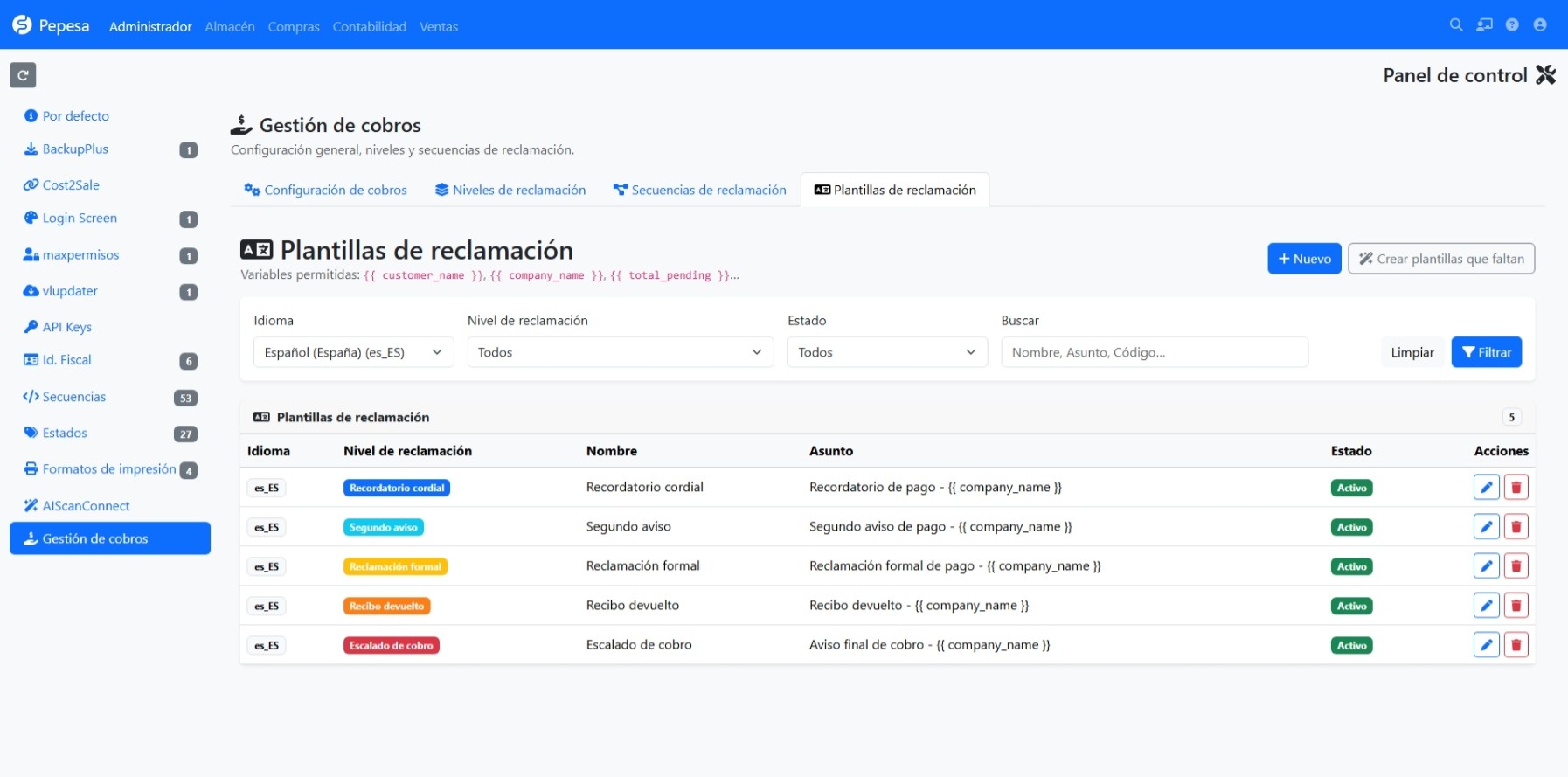
Las plantillas definen el contenido de los emails.
La pestaña dispone de filtros por:
- Idioma
- Nivel de reclamación
- Estado
- Búsqueda textual
La búsqueda permite localizar por nombre, asunto, código o locale.
Captura recomendada: listado de plantillas con los filtros superiores.
08.1. Idioma
Cada plantilla pertenece a un locale concreto.
Ejemplos:
es_ESes_MXca_ESpt_BR
GestionCobros utiliza los idiomas disponibles en FacturaScripts.
08.2. Nivel de reclamación
Cada plantilla está asociada a un nivel.
Ejemplo:
es_ES + Reclamación formal
Esto permite disponer de mensajes diferentes para cada etapa del proceso.
08.3. Nombre y código
Sirven para identificar la plantilla dentro del sistema.
El código debe mantenerse estable y descriptivo.
08.4. Asunto
Asunto del email que recibirá el cliente.
Puede personalizarse según nivel e idioma.
08.5. Cuerpo
Contenido HTML de la reclamación.
GestionCobros sanea el HTML antes del envío y elimina contenido potencialmente inseguro.
No se ejecuta código Twig arbitrario almacenado en base de datos.
08.6. Variables permitidas
Las plantillas pueden utilizar únicamente las siguientes variables:
{{ company_name }}
{{ customer_name }}
{{ portal_block }}
{{ receipt_count }}
{{ receipt_table }}
{{ today }}
{{ total_pending }}
{{ company_name }}
Nombre de la empresa remitente.
{{ customer_name }}
Nombre del cliente.
{{ total_pending }}
Importe total pendiente incluido en la reclamación.
{{ receipt_count }}
Número de recibos incluidos.
{{ receipt_table }}
Tabla generada con el detalle de los recibos.
{{ today }}
Fecha de generación del mensaje.
{{ portal_block }}
Bloque relacionado con PortalCliente cuando la integración está disponible y activada.
08.7. Adjuntar facturas en PDF
Cada plantilla dispone de la opción Adjuntar facturas en PDF.
Su comportamiento se combina con la configuración general y con el máximo de adjuntos permitido.
En reclamaciones manuales, el usuario debe disponer además de los permisos necesarios para exportar documentos.
08.8. Activa
Una plantilla desactivada no debe utilizarse como plantilla disponible para nuevos envíos.
08.9. Crear plantillas que faltan
El botón Crear plantillas que faltan ayuda a generar las combinaciones necesarias entre idiomas y niveles.
Después de generarlas se recomienda revisar el contenido antes de activar la automatización.
09. Configuración individual de un cliente
GestionCobros permite modificar la automatización y secuencia para un cliente concreto.
Desde la ficha del cliente puede acceder a Automatización de reclamaciones.
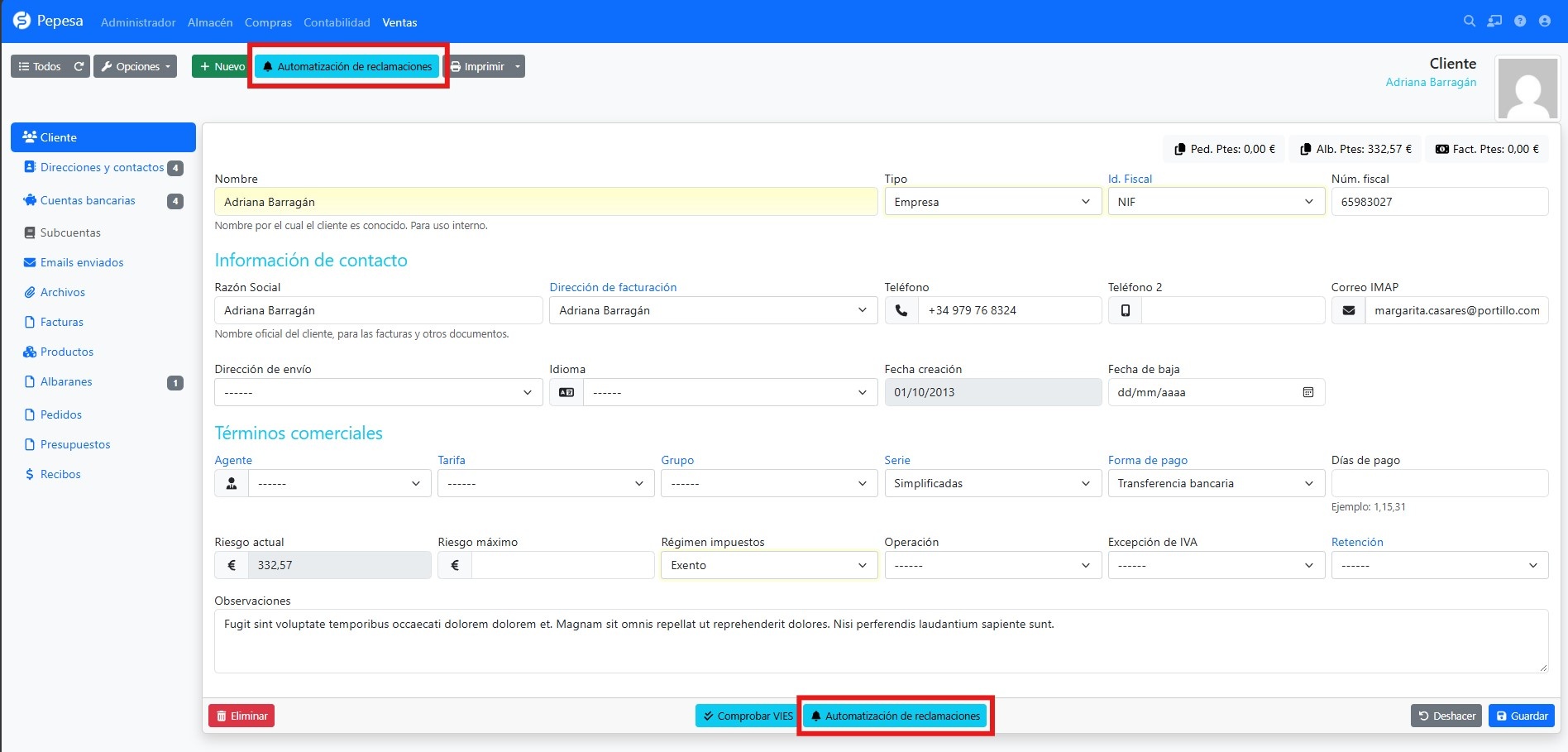
La pantalla muestra:
- Automatización general.
- Política del cliente.
- Estado efectivo.
- Secuencia asignada.
- Secuencia efectiva.
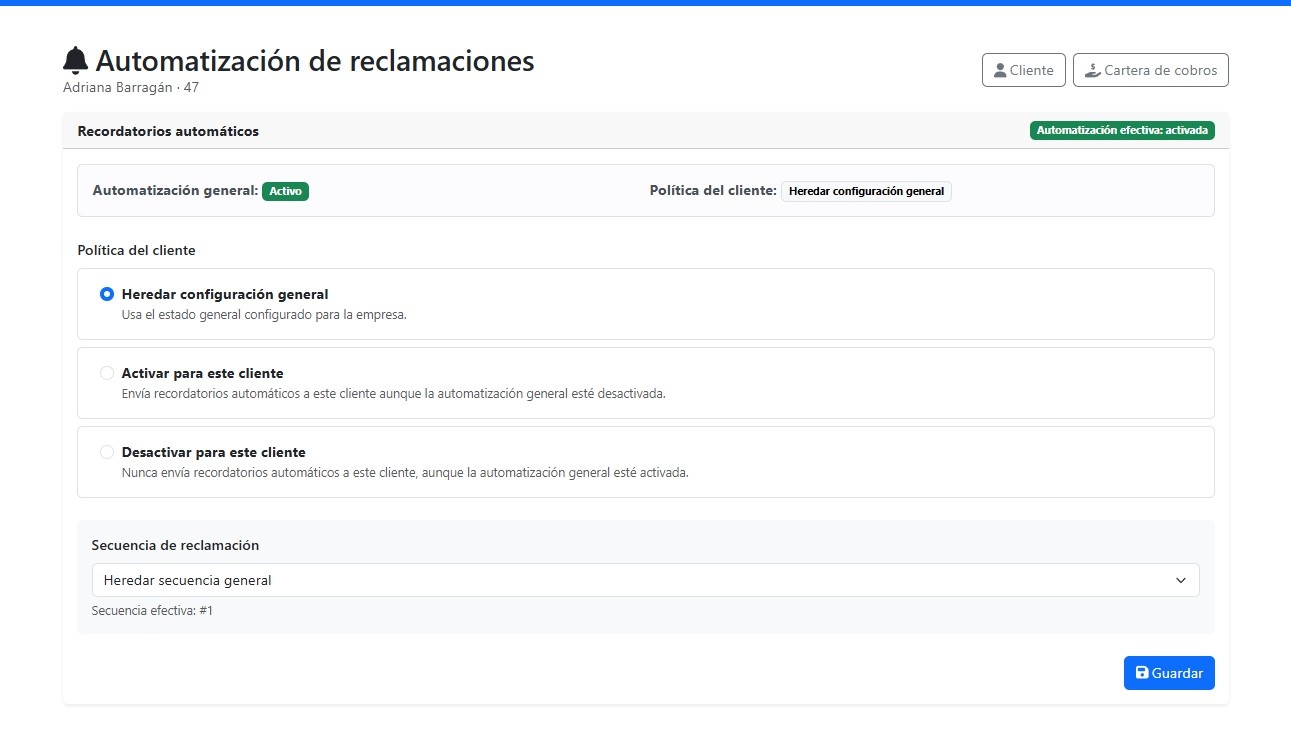
09.1. Heredar configuración general
El cliente utiliza el estado general de automatización configurado para la empresa.
Si la automatización general está activa, el cliente puede recibir reclamaciones automáticas.
Si está desactivada, no las recibirá automáticamente.
09.2. Activar para este cliente
Activa la automatización para ese cliente incluso cuando la automatización general de la empresa está desactivada.
Es útil para realizar una implantación progresiva o gestionar excepciones.
09.3. Desactivar para este cliente
Impide reclamaciones automáticas para ese cliente aunque la automatización general esté activada.
Las reclamaciones manuales continúan siendo posibles si el usuario dispone de permisos.
09.4. Secuencia de reclamación
Puede elegir:
- Heredar secuencia general
- Una secuencia concreta
La pantalla indica también la Secuencia efectiva resultante.
La política de automatización y la asignación de secuencia se guardan de forma conjunta.
10. Cartera de cobros
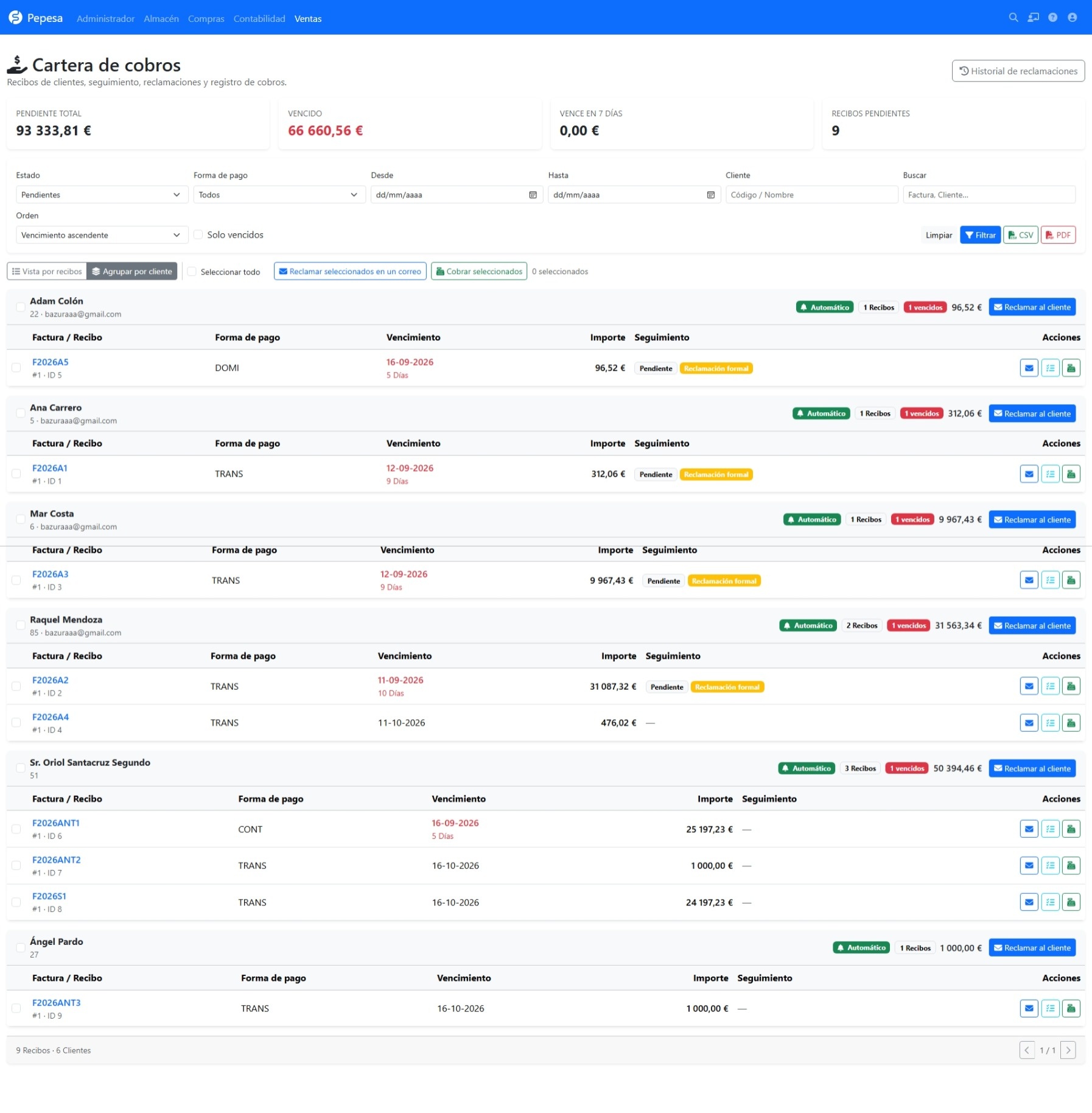
Acceda a:
Ventas > Cartera de cobros
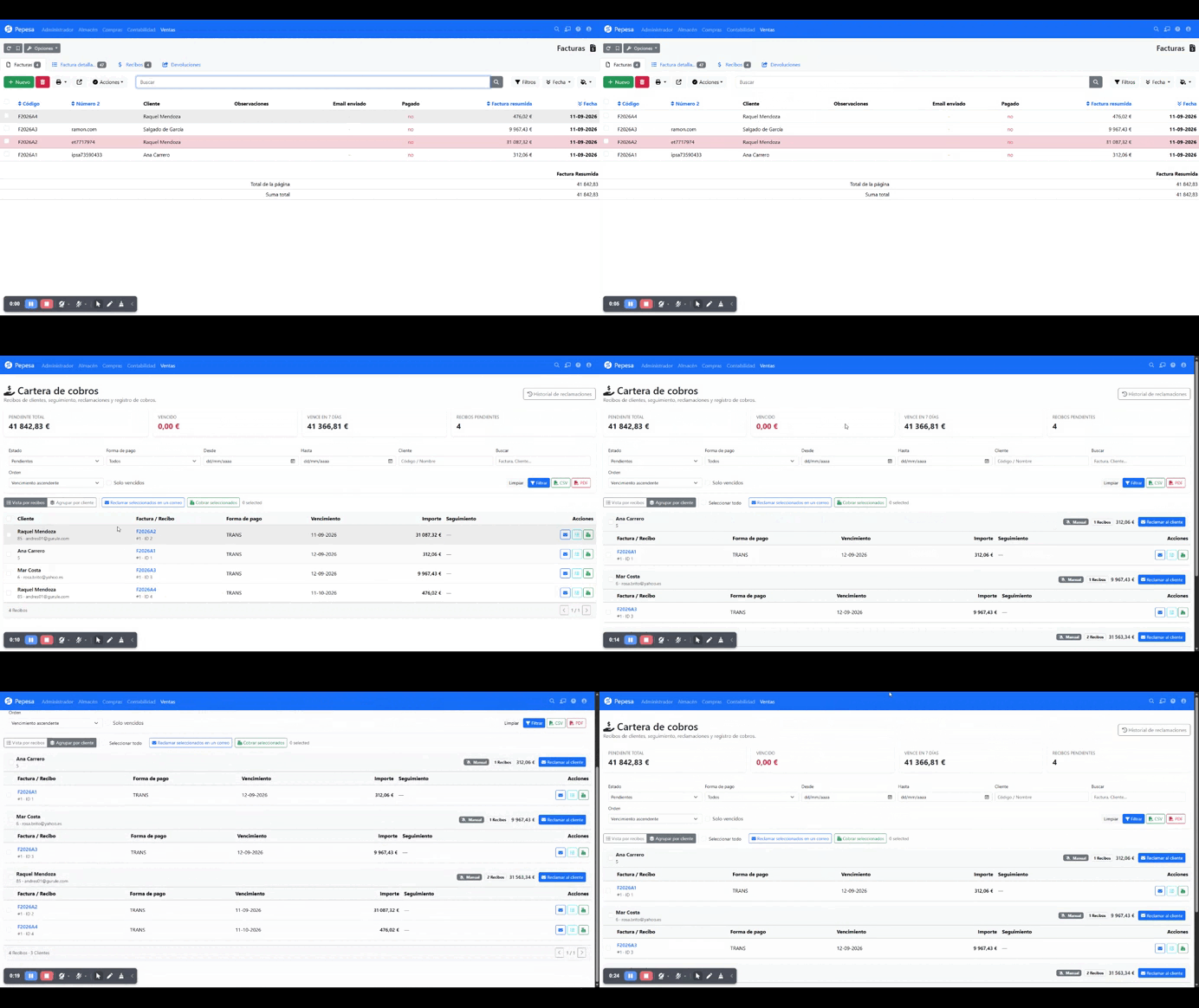
La cartera centraliza los recibos de clientes pendientes y las principales acciones de seguimiento.
Captura recomendada: Cartera de cobros con indicadores, filtros y tabla.
10.1. Indicadores
La cabecera permite consultar rápidamente información como:
- Pendiente total.
- Vencido.
- Vence en 7 días.
- Recibos pendientes.
Cuando existen varias divisas, GestionCobros mantiene los totales separados y no suma cantidades de monedas diferentes como si fueran equivalentes.
10.2. Filtros
La cartera dispone de filtros para reducir los resultados mostrados.
Entre ellos:
- Estado.
- Forma de pago.
- Desde.
- Hasta.
- Cliente.
- Búsqueda.
- Solo vencidos.
- Orden.
Filtro Cliente
Permite buscar por código o nombre parcial.
La búsqueda:
- ignora mayúsculas/minúsculas;
- ignora acentos.
Ejemplo: una búsqueda por jose, JOSÉ, muñoz o munoz puede localizar al mismo cliente.
10.3. Vista por recibos
Muestra cada recibo como una línea independiente.
Es la vista recomendada cuando se desea revisar vencimientos y actuar sobre recibos concretos.
10.4. Agrupar por cliente
Agrupa los recibos pendientes de cada cliente.
Es útil para:
- conocer el total pendiente de un cliente;
- preparar una reclamación conjunta;
- revisar la automatización efectiva del cliente;
- visualizar todos sus recibos antes de actuar.
La paginación mantiene los grupos de clientes completos.
11. Reclamaciones manuales
GestionCobros permite realizar reclamaciones manuales desde la Cartera.
Puede reclamar:
- un recibo;
- varios recibos seleccionados del mismo cliente;
- los recibos pendientes mostrados de un cliente desde la vista agrupada.
Una reclamación puede incluir como máximo 100 recibos del mismo cliente.
11.1. Vista previa
Antes del envío se muestra una vista previa de la reclamación.
Desde esta pantalla puede revisar:
- destinatario;
- nivel;
- idioma;
- asunto;
- contenido;
- adjuntos.
Realice siempre una comprobación visual antes de enviar una reclamación especialmente sensible.
11.2. Varios recibos en un único email
Todos los recibos incluidos en una misma reclamación deben pertenecer al mismo cliente.
GestionCobros genera una tabla de detalle y calcula el total pendiente correspondiente.
11.3. Envío
El correo utiliza la configuración de correo saliente de FacturaScripts.
GestionCobros genera:
- versión HTML;
- alternativa
text/plain; - firma configurada en FacturaScripts;
- identificador de mensaje coherente con el dominio remitente cuando puede determinarse de forma segura.
La correcta entregabilidad depende también de la configuración externa del correo: SMTP, SPF, DKIM, DMARC y reputación del servidor o relay.
12. Automatización de reclamaciones
La automatización utiliza el cron de FacturaScripts.
GestionCobros registra un trabajo que realiza una comprobación ligera aproximadamente cada 5 minutos.
El proceso intensivo solo se ejecuta cuando corresponde.
El flujo simplificado es:
Cron de FacturaScripts
        ↓
¿Corresponde ejecutar GestionCobros?
        ↓
Empresa / política de automatización
        ↓
Cliente
        ↓
Recibo pendiente
        ↓
Secuencia efectiva
        ↓
Siguiente paso elegible
        ↓
Nivel de reclamación
        ↓
Idioma y plantilla
        ↓
Generación y envío
        ↓
Seguimiento + Historial
12.1. Límites por pasada
El máximo configurado se aplica por empresa y ejecución.
Si quedan reclamaciones pendientes, GestionCobros continúa el ciclo en la siguiente pasada sin reiniciar desde cero.
12.2. Protección contra concurrencia
GestionCobros utiliza un bloqueo para impedir que dos workers automáticos del plugin se ejecuten simultáneamente en la misma instalación.
12.3. Protección contra retrocesos
El motor conserva la progresión alcanzada por cada recibo.
Un cambio de secuencia no debe provocar que un recibo ya situado en un nivel superior vuelva a recibir niveles inferiores.
Las repeticiones del mismo nivel solo se producen cuando el paso está configurado como repetible y vuelve a cumplirse su intervalo.
12.4. Recibos en espera
Que un recibo esté vencido no significa necesariamente que deba enviarse una reclamación en ese momento.
Puede quedar en espera porque:
- todavía no se han cumplido los días del paso;
- falta tiempo desde el último aviso;
- la automatización del cliente está desactivada;
- no corresponde la secuencia;
- falta una plantilla válida;
- existen otras condiciones que impiden el envío.
GestionCobros diferencia los recibos en espera de los omitidos o erróneos en el diagnóstico técnico de la automatización.
13. Seguimiento de cobro
Desde la Cartera puede abrir el Seguimiento de cobro de un recibo.
El panel permite registrar información comercial que no forma parte del email de reclamación.
Campos disponibles:
- Estado.
- Responsable.
- Notas.
- Próxima acción.
- Compromiso de pago.
- Fecha de compromiso.
- Importe comprometido.
13.1. Estados
GestionCobros contempla estados como:
- Pendiente.
- Pausado.
- Compromiso de pago.
- Escalado.
- Cerrado.
Estos estados ayudan a organizar el trabajo comercial y administrativo.
13.2. Responsable
Permite asignar el seguimiento a un usuario activo de FacturaScripts.
13.3. Compromiso de pago
Puede registrar:
- existencia de compromiso;
- fecha prevista;
- importe comprometido.
Ejemplo:
El cliente confirma que abonará 500 € el viernes.
Esto permite conservar información que normalmente quedaría repartida entre llamadas, correos o notas externas.
13.4. Historial de seguimiento
GestionCobros mantiene un historial de movimientos de seguimiento.
Puede registrar eventos como:
- actualización manual;
- reclamación enviada;
- paso de secuencia;
- cobro registrado;
- cobro parcial;
- evento de sistema.
La interfaz muestra los 100 movimientos de seguimiento más recientes del recibo.
14. Registrar cobros
GestionCobros permite registrar cobros desde la Cartera utilizando los modelos nativos de FacturaScripts.
14.1. Cobro completo
Permite marcar el importe pendiente del recibo como cobrado indicando:
- fecha;
- forma de pago;
- importe correspondiente.
La operación actualiza los documentos relacionados mediante el flujo normal de FacturaScripts.
14.2. Cobro parcial
Si se registra un importe inferior al pendiente:
- Se registra el pago de la parte cobrada.
- Se genera un nuevo recibo pendiente por el remanente.
- Se actualiza el estado de la factura.
Ejemplo:
- Recibo pendiente: 1.000 €
- Cobro registrado: 600 €
- Nuevo remanente pendiente: 400 €
La operación utiliza transacciones para evitar estados parciales.
14.3. Cobro múltiple
También pueden registrarse conjuntamente varios recibos seleccionados cuando la operación lo permite.
El proceso múltiple registra el importe completo de cada recibo seleccionado.
15. Historial de reclamaciones
Acceda a:
Ventas > Historial de reclamaciones
Esta pantalla funciona como registro de auditoría de reclamaciones manuales y automáticas.
Captura recomendada: Historial mostrando cliente, factura/recibo, email, nivel y estado.
15.1. Información registrada
Cada fila puede mostrar:
- Fecha.
- Cliente.
- Factura / Recibo.
- Email.
- Idioma.
- Nivel de reclamación.
- Origen manual o automático.
- Estado.
- Detalle del mensaje.
- Número de adjuntos.
- Uso de PortalCliente.
15.2. Nombre histórico del cliente
Las reclamaciones nuevas guardan una fotografía del nombre del cliente en el momento de crear el registro.
Esto evita que un cambio posterior de nombre modifique la interpretación del historial.
Los registros antiguos que no disponen de snapshot intentan mostrar el nombre actual del cliente y conservan el código como alternativa.
15.3. Nombre histórico del nivel
El historial guarda también información del nivel utilizado.
Modificar posteriormente el nombre o configuración de un nivel no reescribe el pasado.
15.4. Filtros
Puede filtrar por:
- Estado.
- Origen.
- Cliente.
- Desde.
- Hasta.
- Búsqueda.
El filtro Cliente admite código o nombre parcial e ignora mayúsculas y acentos.
15.5. Orden por Factura / Recibo
Pulse sobre la cabecera Factura / Recibo para alternar el orden ascendente o descendente.
Los filtros y la paginación se conservan.
15.6. Detalle
El apartado Detalle permite consultar el asunto y contenido asociado a la reclamación.
El HTML histórico se sanea también al visualizarse como medida de protección adicional.
15.7. Purgar historial de un recibo cobrado
Cuando un recibo está completamente cobrado y el usuario dispone de permiso de eliminación, puede aparecer la acción para purgar su historial de reclamaciones.
La purga:
- elimina los registros de reclamación asociados a ese recibo;
- no elimina la factura;
- no elimina el recibo;
- no elimina pagos;
- no modifica asientos;
- no elimina el historial de seguimiento.
La acción es irreversible y requiere confirmación.
16. Exportaciones
La Cartera permite exportar información en:
- CSV
La exportación respeta el contexto de cartera y mantiene los importes separados por divisa.
GestionCobros incluye protección frente a inyección de fórmulas en los CSV.
La generación PDF utiliza el sistema de exportación disponible en FacturaScripts y está diseñada para convivir con personalizaciones del exportador, como PlantillasPDF.
17. Idiomas
GestionCobros obtiene dinámicamente los idiomas disponibles desde FacturaScripts.
No existe una lista fija de idiomas integrada en el código.
Las plantillas se gestionan mediante el locale completo.
Ejemplos:
es_ES
es_MX
ca_ES
pt_BR
El idioma efectivo se utiliza tanto para seleccionar la plantilla como para generar los documentos relacionados cuando corresponde.
18. PortalCliente
La integración con PortalCliente es opcional.
Cuando está disponible y activada, las plantillas pueden incluir el bloque:
{{ portal_block }}Este bloque permite incorporar el acceso correspondiente al portal del cliente.
Si PortalCliente no está instalado o activado, GestionCobros continúa funcionando sin esta integración.
19. Permisos y seguridad
GestionCobros utiliza los mecanismos de permisos de FacturaScripts.
Las operaciones sensibles comprueban, según corresponda:
- usuario autenticado;
- permisos de actualización;
- permisos de eliminación;
- permisos de exportación;
- empresa activa;
- restricciones
onlyOwnerData; - petición POST;
- token CSRF.
El contenido HTML editable se sanea y los archivos temporales se gestionan con permisos restrictivos.
El plugin no almacena servidores SMTP ni credenciales de correo propias: utiliza la configuración de FacturaScripts.
20. Buenas prácticas
Antes de activar automatizaciones
- Configure primero niveles, secuencias y plantillas.
- Pruebe una reclamación manual.
- Revise el remitente y destinatario.
- Compruebe los PDFs adjuntos.
- Verifique el idioma.
- Compruebe el historial.
- Confirme que el cron de FacturaScripts está operativo.
Diseño de niveles
Utilice órdenes 10, 20, 30... para facilitar futuras ampliaciones.
Diseño de secuencias
Utilice Días desde vencimiento para el inicio del proceso y Días desde último aviso para espaciar las siguientes comunicaciones.
Repeticiones
Active Repetir únicamente en pasos que realmente deban poder enviarse de nuevo.
Clientes especiales
Utilice asignaciones y políticas individuales en lugar de modificar toda la configuración general por una excepción.
Plantillas
Revise las plantillas generadas automáticamente antes de utilizarlas en producción.
Correo
Mantenga correctamente configurados SPF, DKIM y, cuando proceda, DMARC para el dominio remitente.
21. Resolución de problemas
No se envían reclamaciones automáticas
Compruebe:
- Que la automatización general esté activada o que el cliente tenga política Activar.
- Que el cron de FacturaScripts esté operativo.
- Que haya llegado la hora configurada.
- Que el recibo esté pendiente y cumpla los días del paso.
- Que la secuencia esté activa.
- Que exista un nivel válido.
- Que exista una plantilla compatible con el idioma.
- Que la configuración de correo de FacturaScripts funcione.
Las reclamaciones manuales funcionan pero las automáticas no
Esto suele indicar que el correo funciona pero existe alguna condición de automatización pendiente.
Revise:
- interruptor general;
- política del cliente;
- secuencia efectiva;
- hora;
- cron;
- días del paso;
- último aviso;
- plantilla.
Un cliente utiliza una secuencia inesperada
Abra su configuración de Automatización de reclamaciones y compruebe:
- secuencia asignada;
- secuencia efectiva.
Si está configurado como Heredar secuencia general, utilizará la secuencia que sea predeterminada actualmente.
No aparece PortalCliente
Compruebe que el plugin PortalCliente está instalado y activado.
Si no está disponible, GestionCobros deshabilita esa opción.
No se adjunta una factura
Compruebe:
- configuración general de adjuntos;
- configuración de la plantilla;
- máximo de adjuntos;
- permisos de exportación en un envío manual;
- disponibilidad del PDF de la factura.
El recibo no vuelve a recibir un aviso
Compruebe:
- si el paso está marcado como Repetir;
- el disparador del paso;
- los días desde el último aviso;
- el nivel ya alcanzado;
- la secuencia efectiva.
El recibo sigue apareciendo después de un cobro parcial
Es correcto.
Un cobro parcial crea o mantiene un remanente pendiente para que pueda seguir gestionándose hasta completar el pago.
22. Configuración recomendada de ejemplo
El siguiente ejemplo es únicamente orientativo.
Niveles
| Orden | Nivel |
|---:|---|
| 10 | Recordatorio cordial |
| 20 | Segundo aviso |
| 30 | Reclamación formal |
Secuencia estándar
| Paso | Disparador | Días | Nivel | Repetir |
|---:|---|---:|---|---|
| 1 | Días desde vencimiento | 3 | Recordatorio cordial | No |
| 2 | Días desde último aviso | 5 | Segundo aviso | No |
| 3 | Días desde último aviso | 7 | Reclamación formal | No |
| 4 | Días desde último aviso | 7 | Reclamación formal | Sí |
Con esta configuración, el cliente recibe avisos escalonados y la reclamación formal puede repetirse mientras el recibo continúe pendiente.
Los plazos de este ejemplo no constituyen una recomendación legal ni comercial. Cada empresa debe definir su propia política de cobros.
23. Resumen de accesos
| Función | Ruta |
|---|---|
| Cartera de cobros | Ventas > Cartera de cobros |
| Historial de reclamaciones | Ventas > Historial de reclamaciones |
| Configuración general | Administrador > Panel de control > Gestión de cobros > Configuración de cobros |
| Niveles | Administrador > Panel de control > Gestión de cobros > Niveles de reclamación |
| Secuencias | Administrador > Panel de control > Gestión de cobros > Secuencias de reclamación |
| Plantillas | Administrador > Panel de control > Gestión de cobros > Plantillas de reclamación |
| Política individual | Ficha de cliente > Automatización de reclamaciones |
24. Compatibilidad
GestionCobros 1.41 requiere:
FacturaScripts 2026.3 o posterior
Compatibilidad verificada específicamente con:
- CORE 2026.3
- CORE 2026.5
- CORE 2026.41
- CORE 2026.65
Integraciones opcionales:
- PortalCliente
- Personalizaciones del sistema de exportación PDF compatibles con el flujo de exportación de FacturaScripts, como PlantillasPDF.
- Recomendación final antes de producción
Antes de activar los envíos automáticos en una empresa real:
- Realice una copia de seguridad.
- Configure el plugin con la automatización desactivada.
- Revise niveles, secuencias y plantillas.
- Configure uno o varios clientes de prueba.
- Genere reclamaciones manuales.
- Confirme la recepción de los emails.
- Revise el historial y el seguimiento.
- Compruebe el cron.
- Active la automatización.
- Supervise los primeros ciclos automáticos.
Una vez validado el comportamiento, GestionCobros puede encargarse del proceso repetitivo de reclamación manteniendo el control y trazabilidad dentro de FacturaScripts.







