Gestión de la White List de IPs
La configuración de IPs permitidas en SafeIPLogin se realiza desde el propio panel de administración de FacturaScripts. Esta página explica cómo acceder a la lista, cómo crear nuevos rangos o IPs, cómo modificarlos y cómo eliminarlos.
Acceso a la lista de IPs permitidas
Para gestionar los elementos de la White List:
- Accede al menú:
Administrador → Usuarios → IPs Permitidas
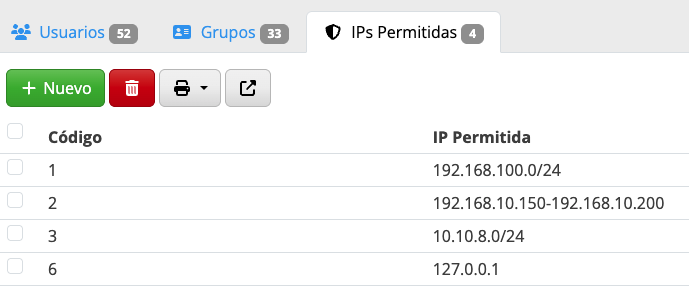
- Verás un listado generado mediante un ListController con todas las IPs, rangos o subredes actualmente configuradas.
- Desde esta vista podrás:
- Crear nuevos registros
- Editar entradas existentes
- Activar o desactivar elementos
- Eliminar rangos o IPs
Imagen de listado de ips
Crear una nueva IP o rango permitido
Pulsa el botón Nuevo para añadir un elemento a la White List. Cada registro dispone de los siguientes campos:
- IP Permitida: Cadena que define el tipo de filtro a aplicar. Admite tanto IPv4 como IPv6, en los siguientes formatos:
- IP individual
Ejemplos: 88.24.115.92 o 2a02:9000::1
- Rango de IPs
Ejemplo: 192.168.1.10-192.168.1.50
Ambos extremos deben ser del mismo tipo: no se admite mezclar IPv4 con IPv6, ni indicar la IP final por debajo de la inicial.
- Subred en notación CIDR
Ejemplos: 192.168.1.0/24, 88.20.0.0/22 o 2a02:9000::/20
Se admite cualquier prefijo válido, no solo /8, /16, /24 y /32.
- Usuario: Campo opcional. Si se indica, la regla solo se aplica a ese usuario y, además, ese usuario deja de usar las reglas globales: solo podrá entrar desde sus propias IPs y países. Si se deja vacío, la regla es global.
- Notas: Campo opcional para que el administrador pueda añadir información, como el "Propósito de la IP", "Equipo o ubicación", "Quién la añadió", "Motivos del rango"
- Activo: Indica si la entrada está actualmente activa. Esto permite desactivar temporalmente un rango sin necesidad de borrarlo.
⚠️ Riesgo de perder el acceso Si trabajas desde un servidor o conexión remota, revisa cuidadosamente la IP pública antes de añadir o modificar reglas.
Editar una entrada existente
Para modificar un registro:
- En la lista, pulsa sobre el registro deseado.
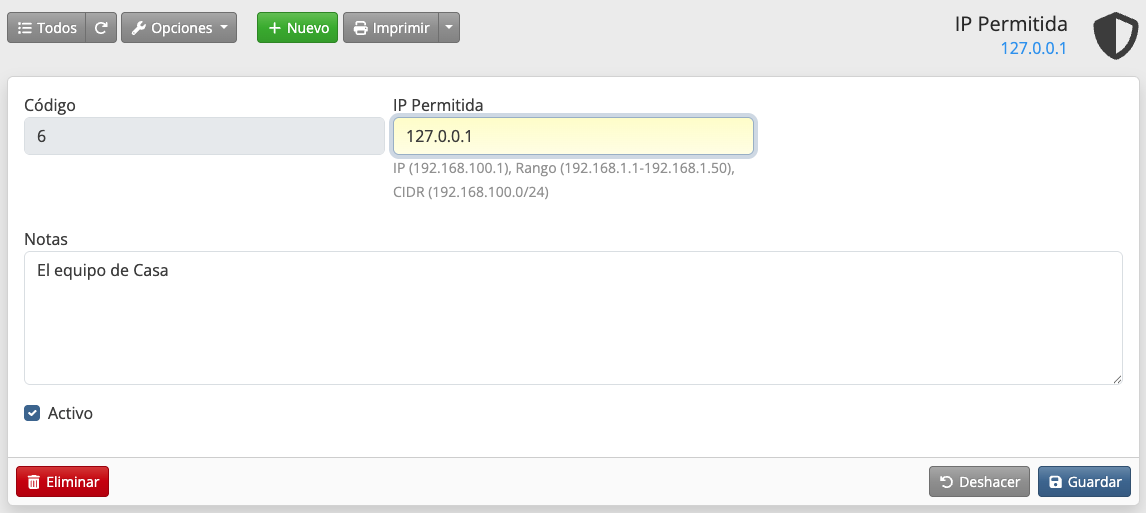
- Cambia el formato, activa o desactiva la entrada, o añade notas.
- Guarda los cambios.
Los registros editados se aplican inmediatamente al control de acceso pero a los usuarios ya activos no se le validará la ip hasta que realicen de nuevo el login.
⚠️ Riesgo de perder el acceso Si trabajas desde un servidor o conexión remota, revisa cuidadosamente la IP pública antes de añadir o modificar reglas.
Imagen ficha de rango de ips
Eliminar una entrada
Para borrar una IP o rango de la White List puede seleccionar el registro deseado y una vez dentro de la edición pulsar sobre el botón "Eliminar" o seleccionar de la lista mediante el sistema de checks todos los registros que se van a eliminar y pulsar sobre el botón con el icono de borrar (Papelera).
Una vez elimimado los registros ya no se aplicarán ni se podrán recuperar debiendo añadirlos de nuevo en caso de necesidad.
Relación con la White List de Países
Desde la versión 2.03 existe también una White List de Países. Ambas listas son independientes y basta con cumplir una de las dos para poder acceder, por lo que la lista de IPs sirve además como excepción a la de países: por ejemplo, la IP de un empleado desplazado al extranjero o la salida de una VPN corporativa en otro país.
Hay un detalle importante al combinarlas. Las IPs privadas y de loopback nunca se validan contra los países, pero sí contra la lista de IPs. Esto significa que, en cuanto añades una sola entrada activa a esta lista, los accesos desde la red local pasan a estar restringidos a lo que aquí figure: si trabajas en local o el ERP está instalado en la propia oficina, incluye también tus rangos privados (192.168.1.0/24, 127.0.0.1, ::1, …).
Esto es útil cuando se quiere permitir el acceso desde la VLAN de oficina pero no desde la wifi de invitados.
IPs por usuario
El listado muestra la columna Usuario y dispone de un filtro para ver las reglas de un usuario concreto. Las entradas sin usuario son las globales.
Una misma IP puede darse de alta varias veces, como global y para distintos usuarios: cada entrada se aplica por separado.
Al asignar la primera IP a un usuario, recuerda que las reglas globales dejan de aplicarse para él. Si además debe poder entrar desde su país, asígnale también ese país desde la ficha del país.
Advertencias importantes
⚠️ Riesgo de perder el acceso Si trabajas desde un servidor o conexión remota, revisa cuidadosamente la IP pública antes de añadir o modificar reglas.
Recomendaciones:
- Añade siempre primero tu propia IP o un rango que la cubra.
- Evita borrar todas las entradas si el ERP está expuesto en internet.
- Comprueba las IPs antes de guardar: un error podría bloquear el acceso desde tu ubicación.
- Si necesitas hacer pruebas, desactiva temporalmente la entrada en lugar de borrarla.