FeRepublicaDominicana: Guía Rápida
FeRepublicaDominicana: guía rápida
Facturación electrónica (e-CF) de la DGII de la República Dominicana para FacturaScripts. Firma y envía los comprobantes de sus facturas de venta, guía la certificación ante la DGII y recibe los comprobantes de sus proveedores.
1. Antes de empezar
- FacturaScripts 2026.6 o posterior y PHP 8.2 o posterior.
- El plugin base fsRepublicaDominicana (1.36 o posterior) instalado y activo.
- Un dominio con HTTPS válido: la DGII le habla a su servidor.
- El certificado digital de firma del representante de la empresa (archivo P12/PFX) y su contraseña.
- La empresa registrada en la DGII (Oficina Virtual) como emisor electrónico.
2. Instalar
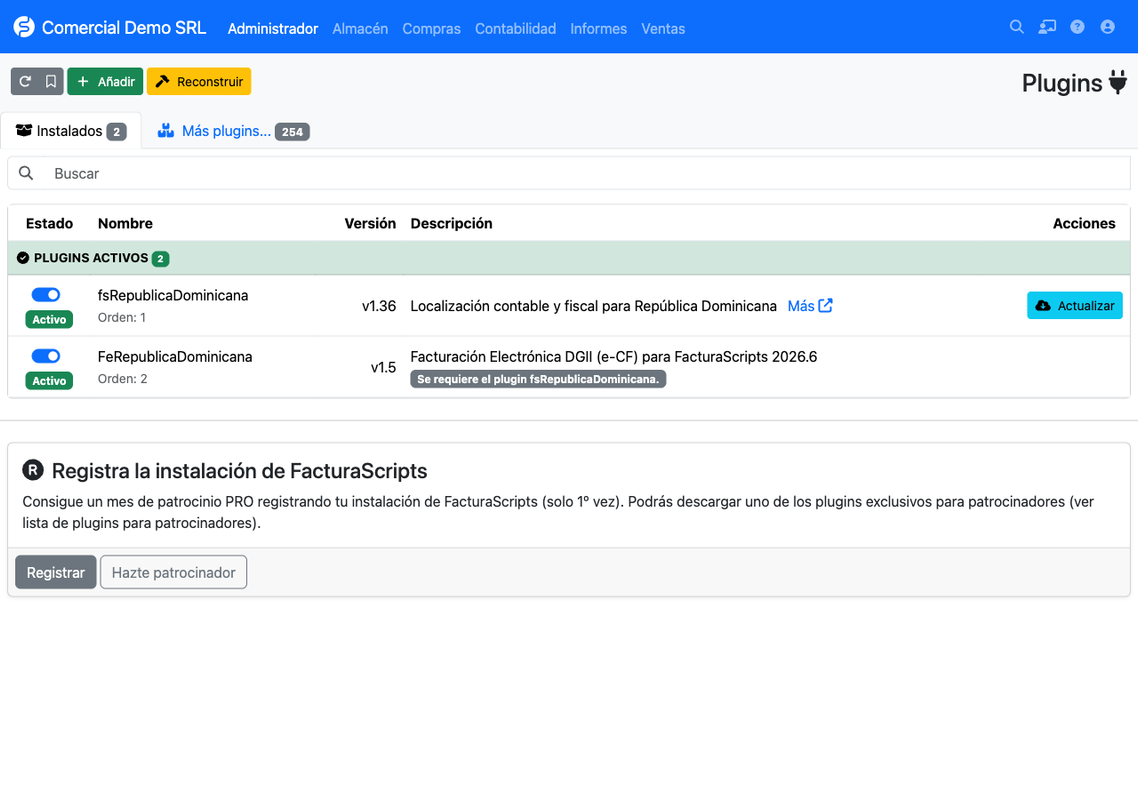
- En Administrador → Plugins, suba el archivo
FeRepublicaDominicana.zip. - Active el plugin.
3. Cargar el certificado
- En Administrador → Empresas, abra su empresa y entre en la pestaña e-CF DGII.
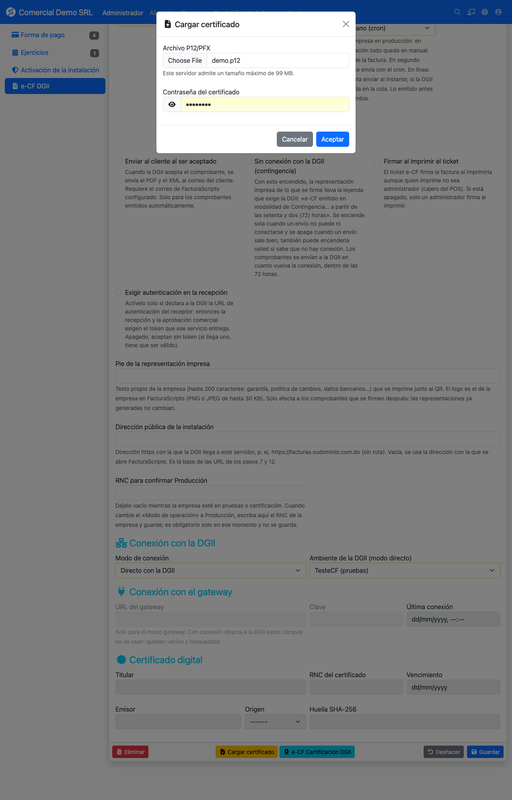
- Pulse Cargar certificado, elija el archivo P12/PFX, escriba la contraseña y acepte.
La ficha muestra el titular, el RNC, el vencimiento y el emisor. El certificado se guarda cifrado y fuera de la base de datos.
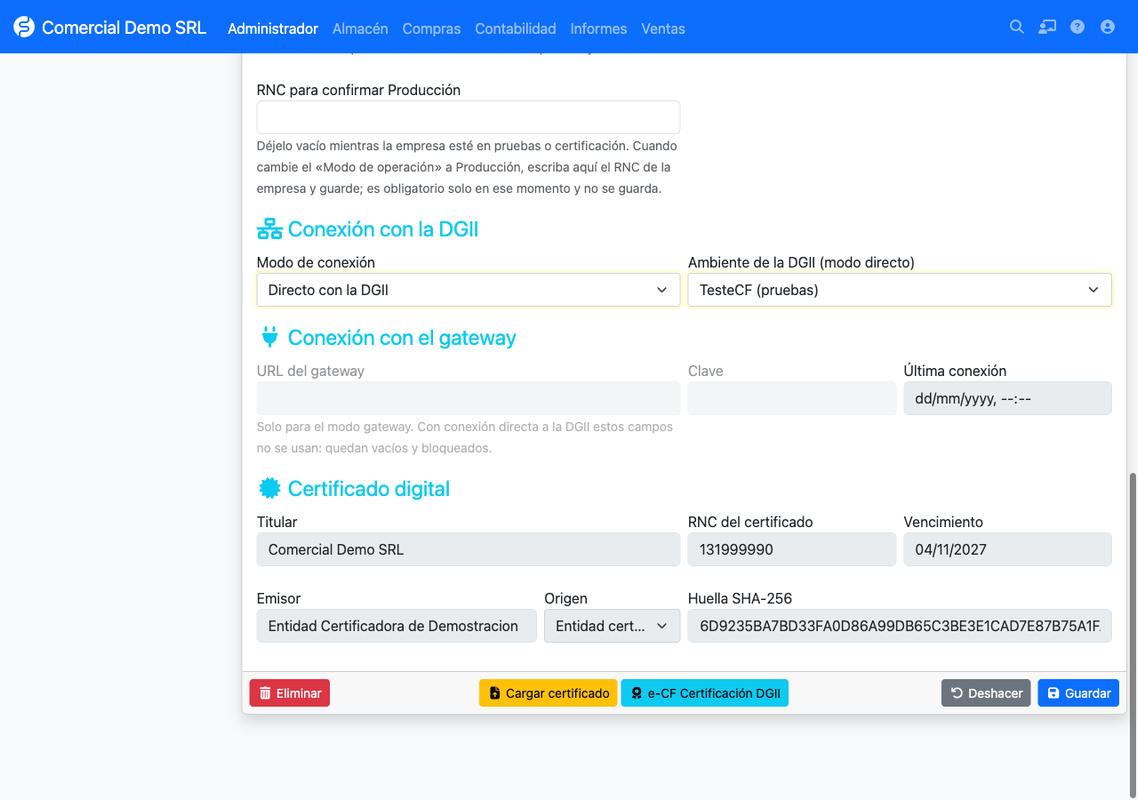
El nombre y el RNC de la empresa deben coincidir con los del certificado.
4. Elegir el modo de operación
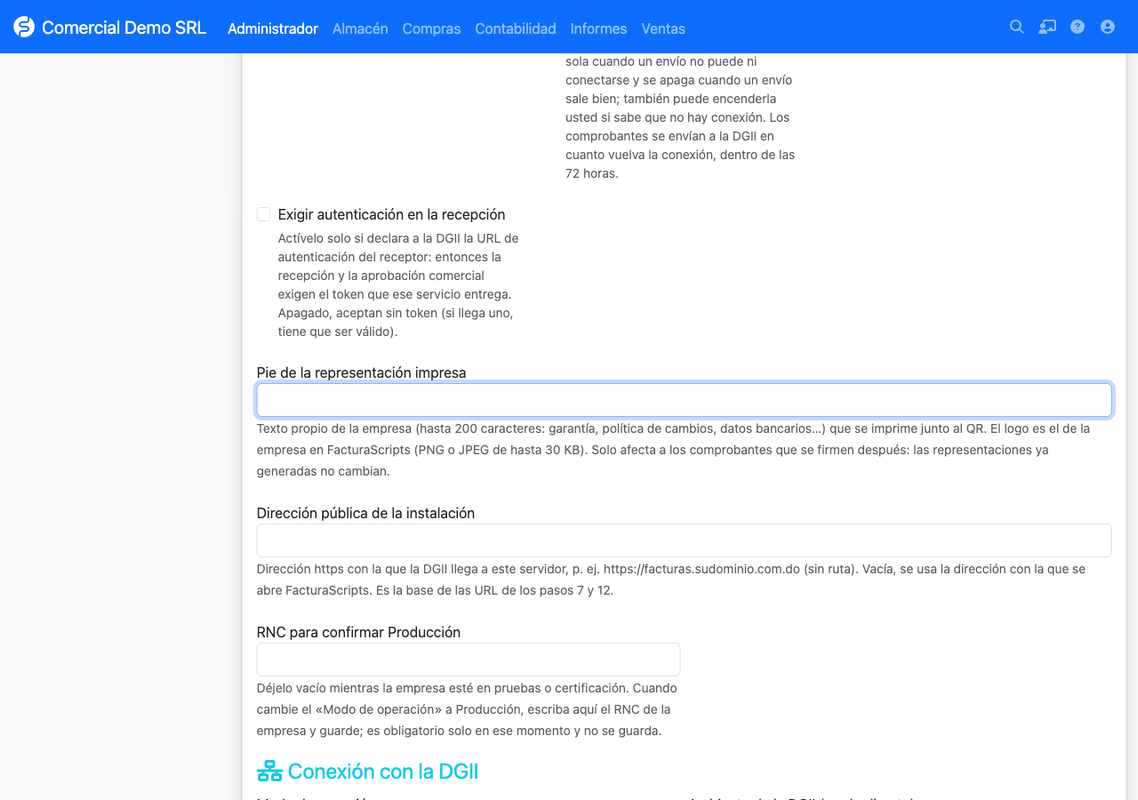
En la misma pestaña, Modo de operación:
- Pruebas o certificación: mientras certifica ante la DGII. No tiene validez fiscal y todo se emite a mano.
- Producción: facturación real. Para activarlo escriba el RNC de la empresa y guarde.
5. Certificar ante la DGII
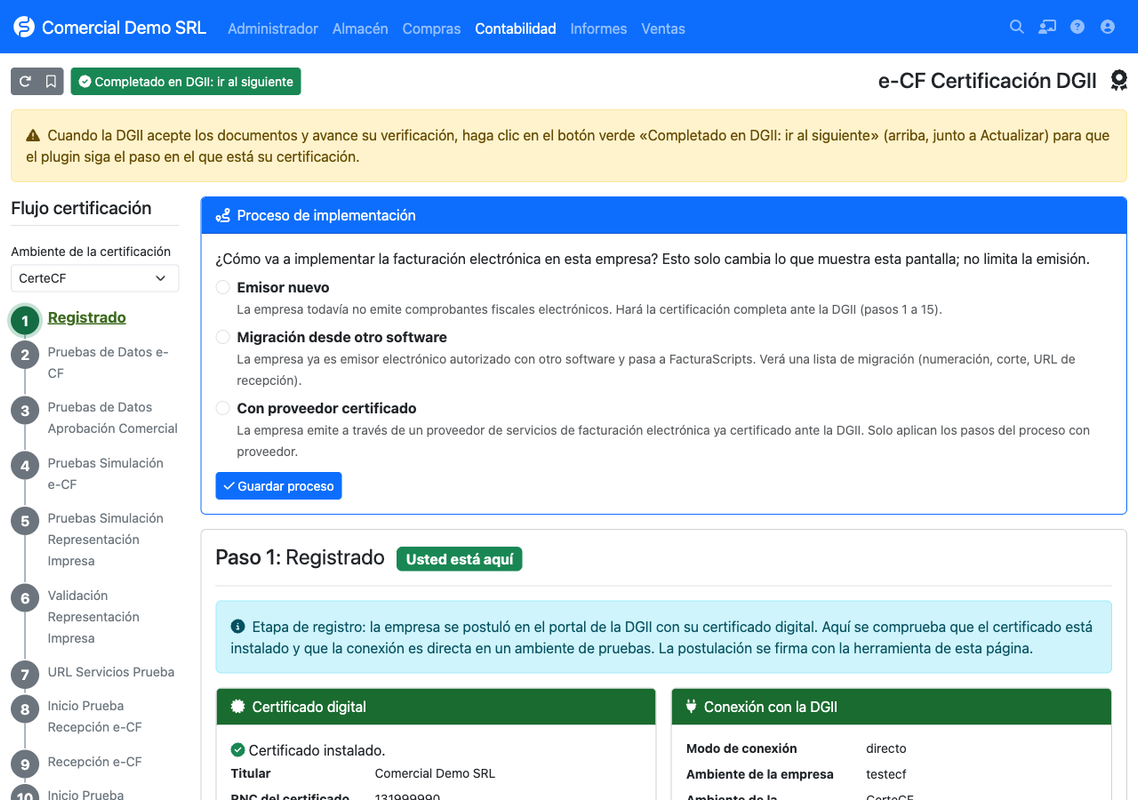
Contabilidad → República Dominicana → e-CF Certificación DGII sigue los 15 pasos del portal de la DGII y le dice qué hacer en cada uno.
6. Cargar los rangos de e-NCF
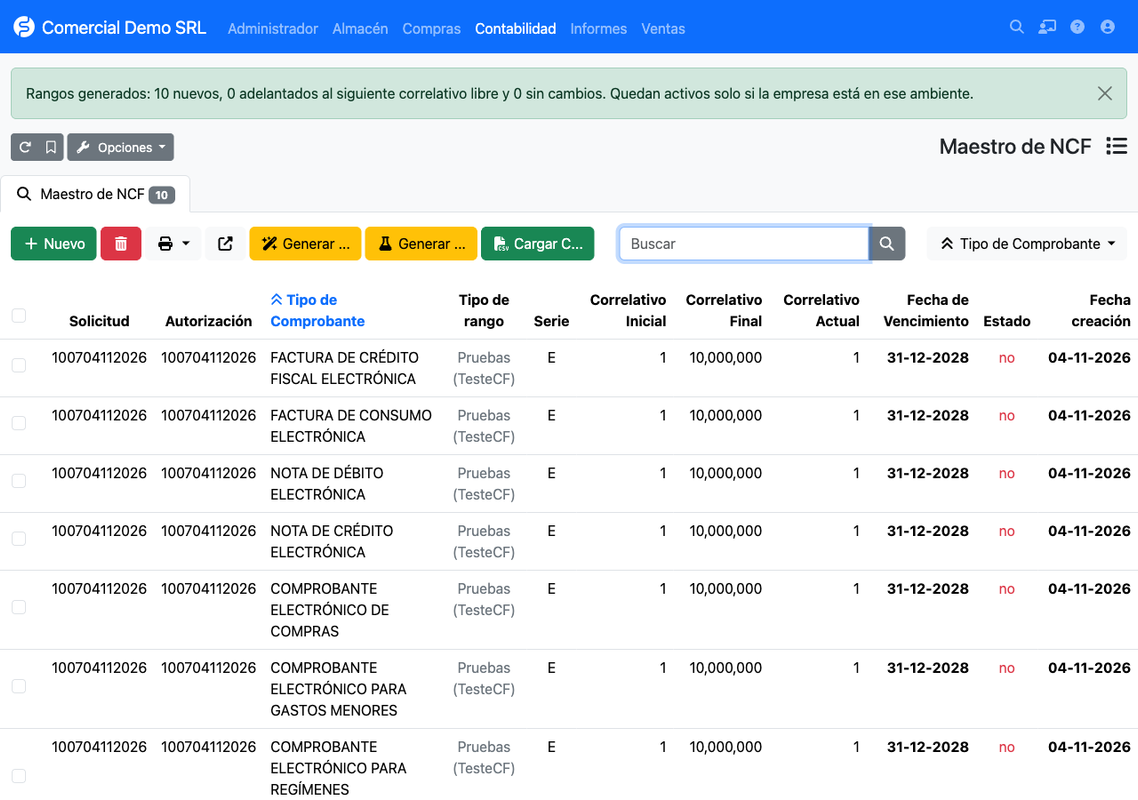
En Contabilidad → República Dominicana → Maestro de NCF:
- Para pruebas y certificación, los botones amarillos Generar eCF de Prueba y Generar eCF de Certificación crean un rango por tipo.
- Para producción, descargue de la Oficina Virtual el CSV de lo autorizado y pulse Cargar CSV de la DGII.
7. Emitir un comprobante
- Cree la factura de venta con el tipo de comprobante electrónico (31, 32, 33, 34, 41, 43, 44, 45, 46 o 47).
- Pásela a Emitida: recibe su e-NCF.
- En la pestaña Comprobante fiscal electrónico, pulse Firmar y transmitir.
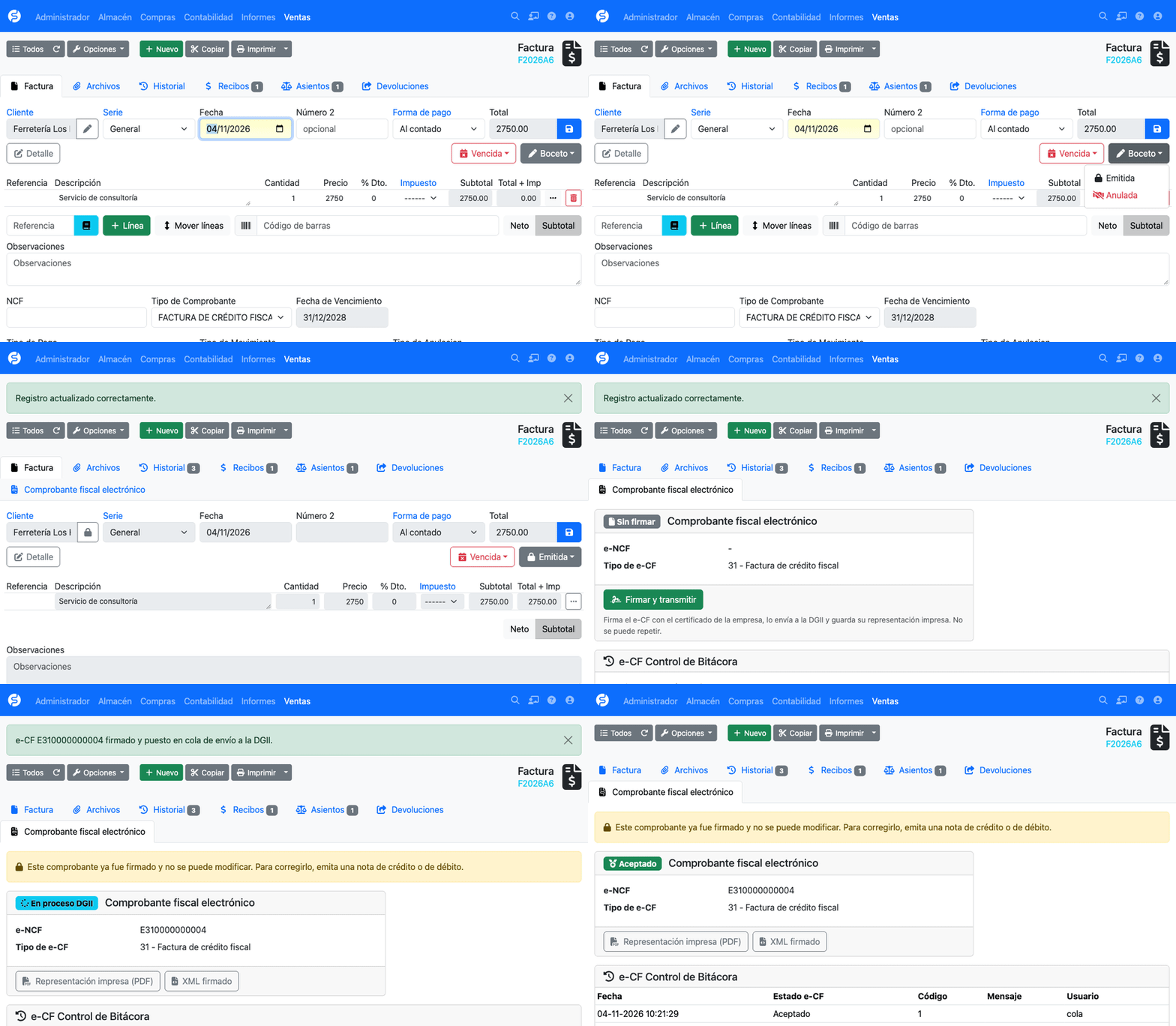
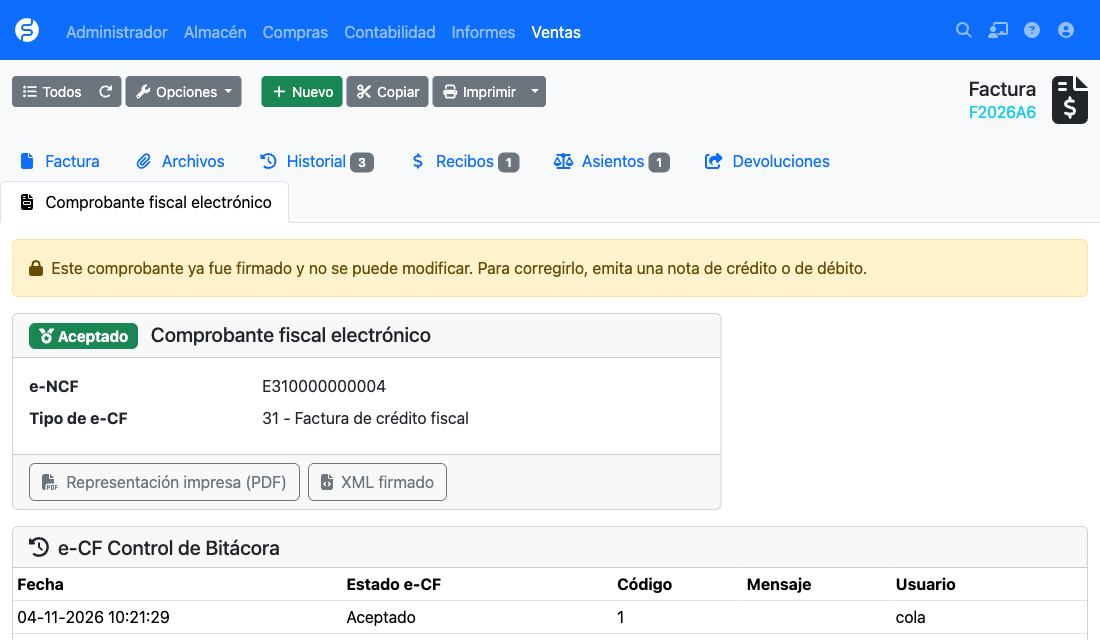
En producción puede dejar que se firme y envíe sola al pasar la factura a Emitida (en segundo plano o en línea). Cuando la DGII acepta, el PDF (con código QR) y el XML firmado quedan adjuntos a la factura.
8. Seguimiento
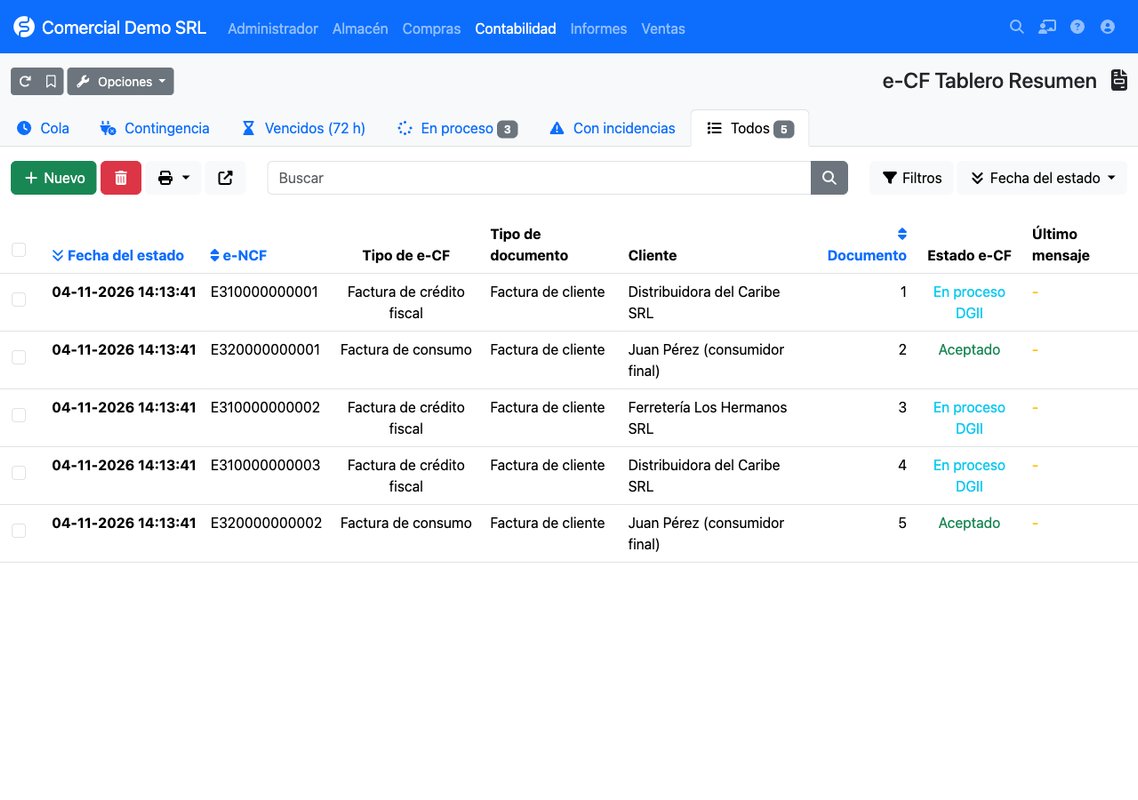
e-CF Tablero Resumen muestra el estado de cada comprobante y se filtra por cliente, fecha, tipo de e-CF y tipo de documento.
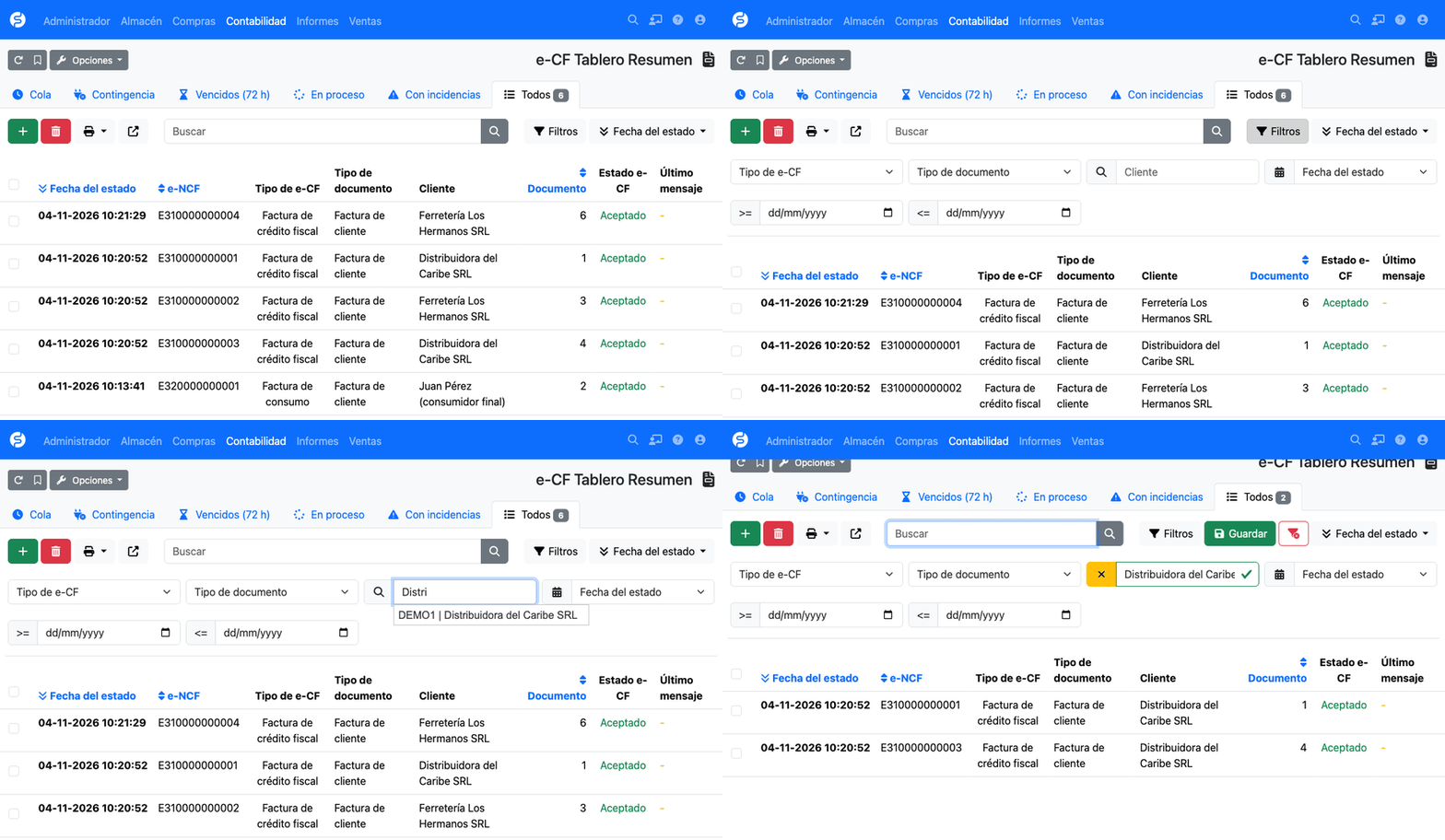
Además: e-CF Seguimiento (los pasos de un e-NCF) y e-CF Control de Bitácora (cada cambio de estado).
9. Recibir comprobantes de proveedores
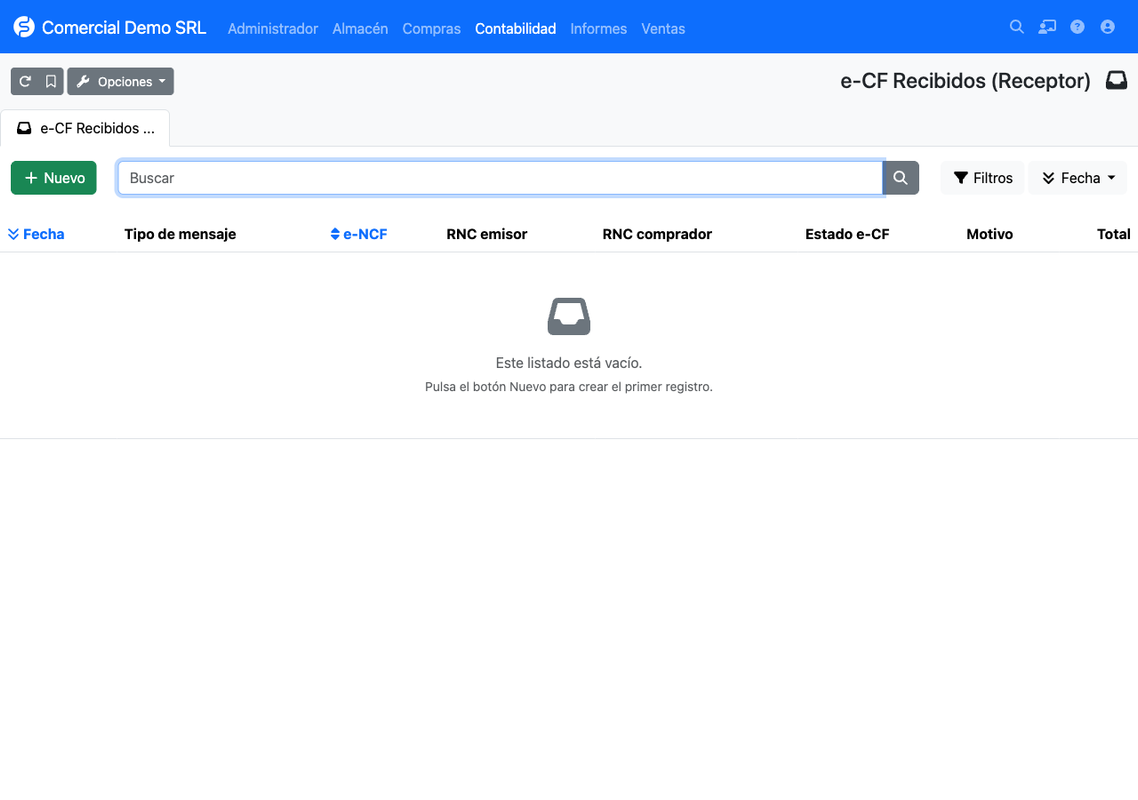
El plugin expone las direcciones que exige la DGII para recibir e-CF y aprobaciones comerciales, y responde el acuse firmado. Lo recibido se ve en e-CF Recibidos.
10. Si se cae la conexión
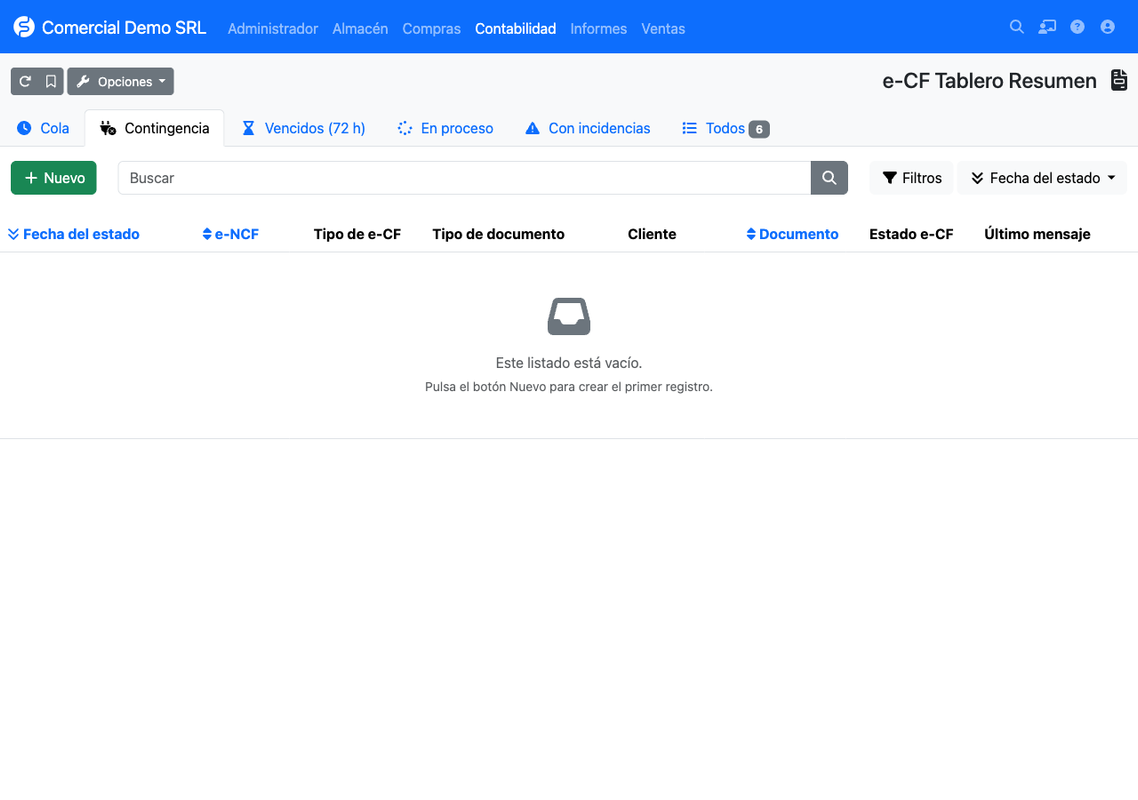
Si el envío no puede salir, el comprobante queda en contingencia: se firma, se imprime con la leyenda que exige la DGII y se envía en cuanto vuelva la conexión, dentro de 72 horas. La pestaña Contingencia del tablero lista lo pendiente.
Ayuda y licencia
Software propietario de Artesanik; una compra da derecho a usarlo en una instalación de producción. Soporte: facturacionelectronicado@artesanik.com