Documentación Plugin RenombrarReferencia
Permite renombrar la referencia de un producto sin perder el rastro del cambio
RenombrarReferencia es un plugin que permite cambiar la referencia de un producto (o de una de sus variantes) de forma segura: la nueva referencia se actualiza automáticamente en el propio producto, en proveedores, tarifas, stock, imágenes y en las líneas de documentos que todavía estén abiertos/editables. Los documentos ya cerrados o facturados conservan la referencia original, por trazabilidad.
Además, el plugin guarda constancia del cambio: la ficha del producto muestra la última referencia que tuvo antes de renombrarse, se registra un historial completo con fecha y usuario de cada cambio, y tanto el listado de productos como el buscador permiten trabajar con esa referencia antigua.
¿Cómo funciona?
- Descarga e instala el plugin en FacturaScripts
- Entra en la ficha del producto cuya referencia quieras cambiar, pestaña Variantes
- Pulsa el botón "Renombrar referencia" de la variante que quieras cambiar
- Escribe la nueva referencia y acepta
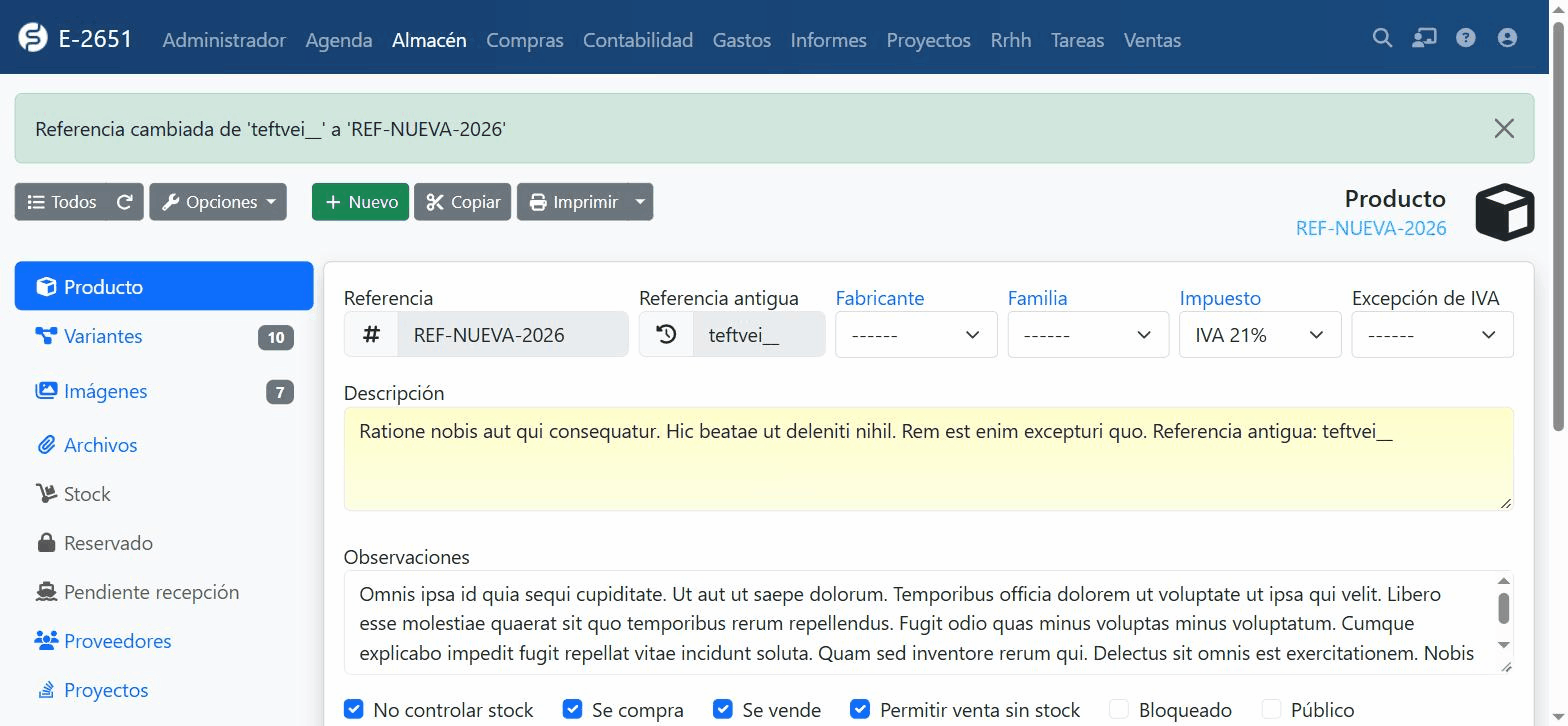
- Si la variante renombrada era la principal del producto, la pestaña Producto mostrará la referencia nueva y, junto a ella, la Referencia antigua
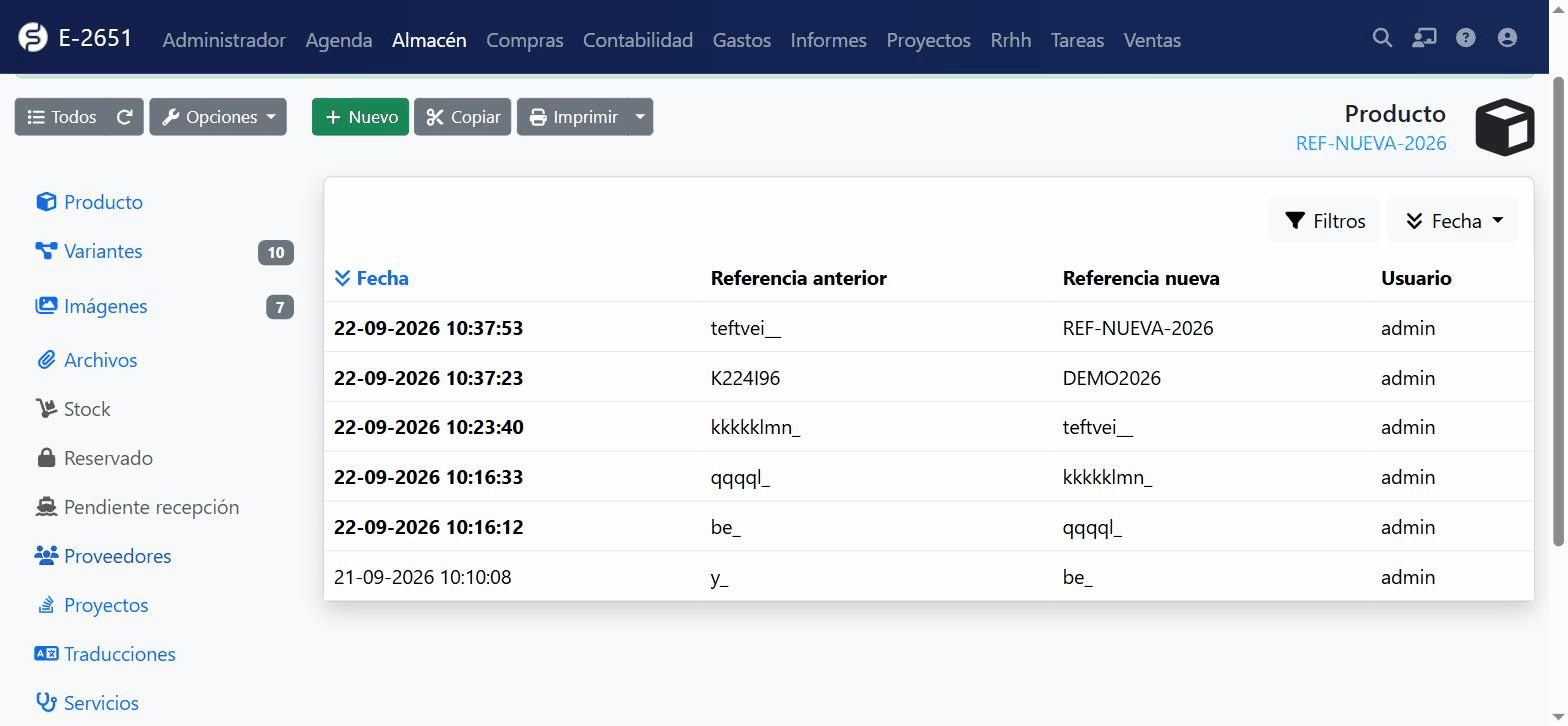
- Todos los cambios quedan registrados en la pestaña "Historial de referencias" del producto
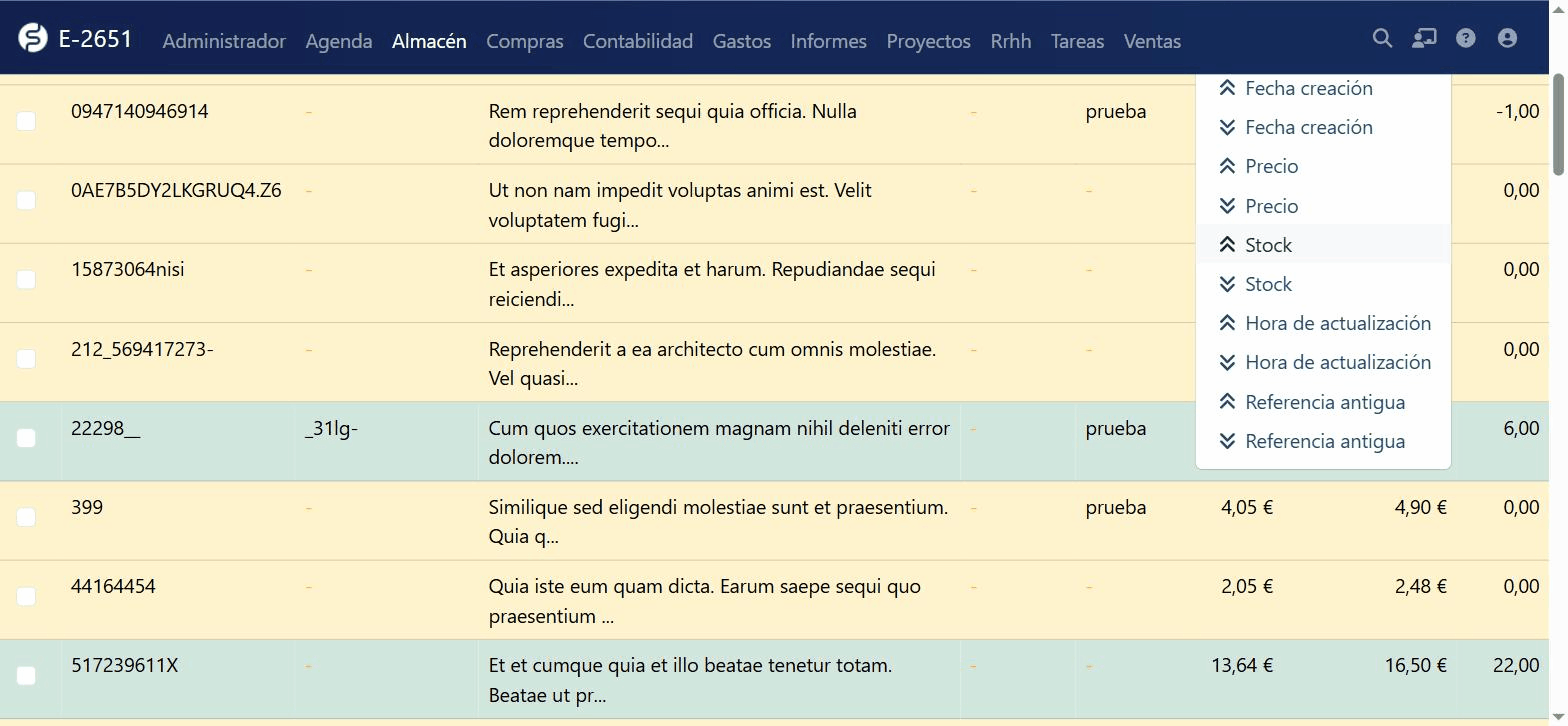
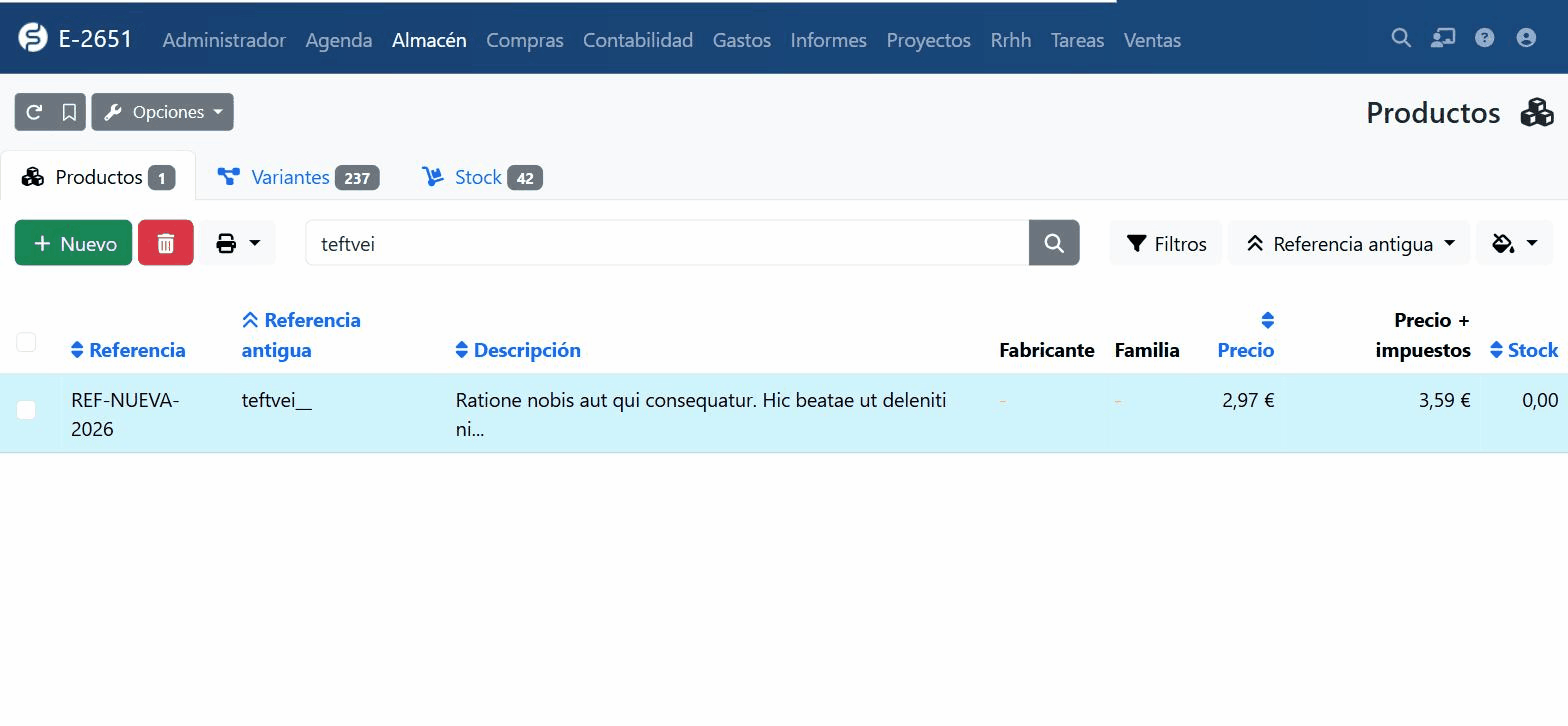
- En el listado de productos aparece una columna "Referencia antigua", que también se puede usar para ordenar y para buscar
- Opcionalmente, en el Panel de control se puede activar que la referencia antigua se añada también al final de la descripción del producto
Pasos para usar el plugin RenombrarReferencia
Ahora seguiremos con la guía paso a paso:
1. Instalar y activar el plugin RenombrarReferencia
Descarga e instala el plugin RenombrarReferencia en tu instalación de FacturaScripts. Una vez instalado, actívalo desde el panel de administración.
2. Renombrar la referencia de una variante
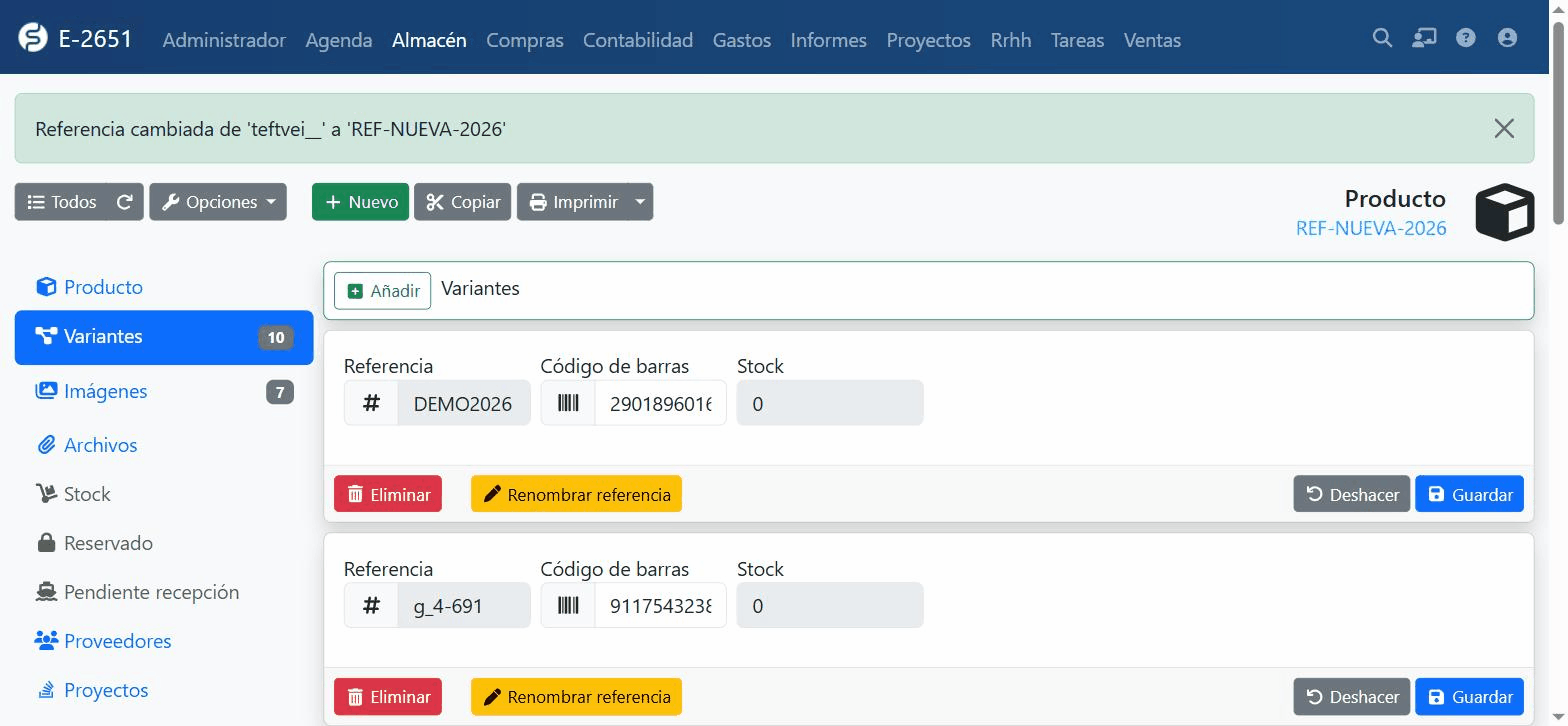
Entra en la ficha de un producto y ve a la pestaña Variantes. Junto a cada variante aparece un botón amarillo "Renombrar referencia".
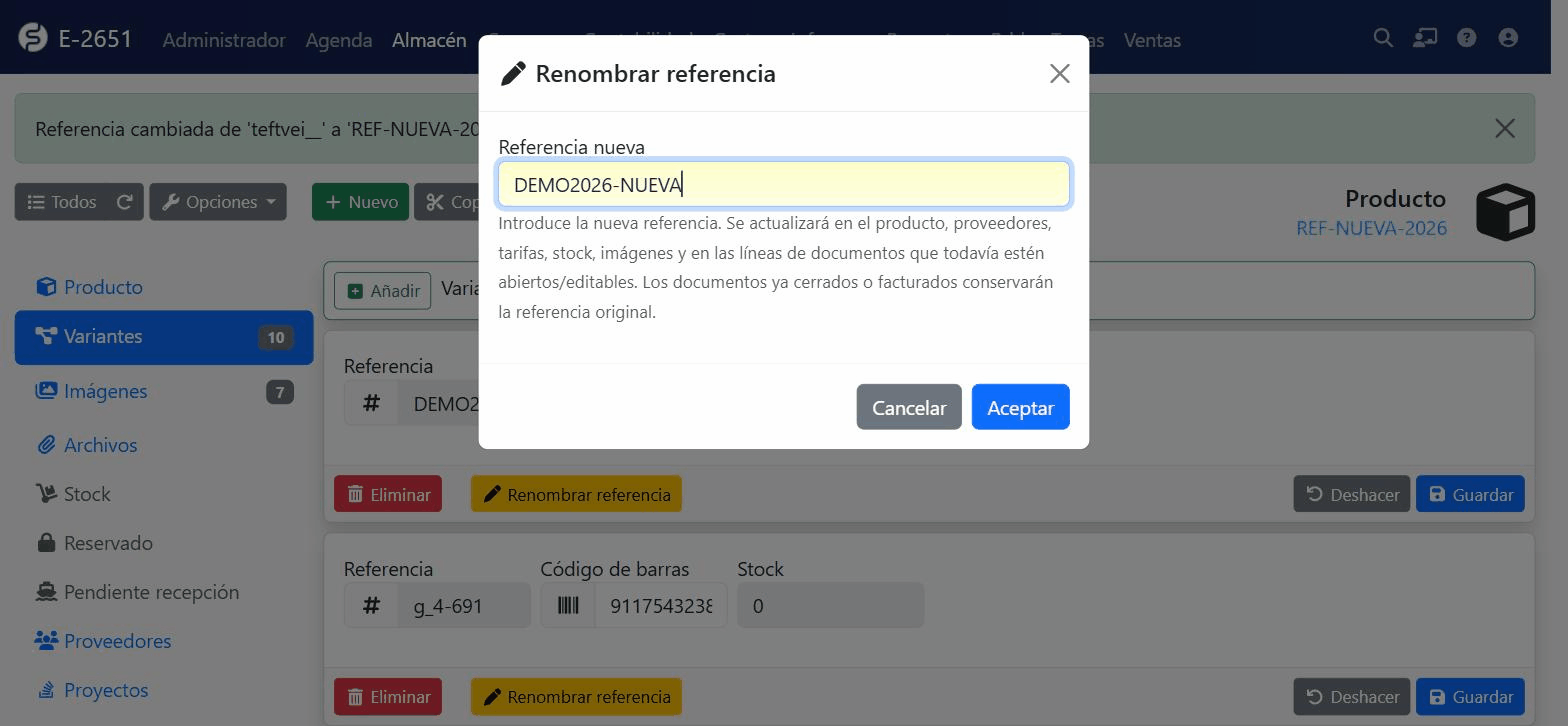
Al pulsarlo se abre un cuadro donde se escribe la referencia nueva. El texto explica qué se actualizará y qué documentos conservarán la referencia original.
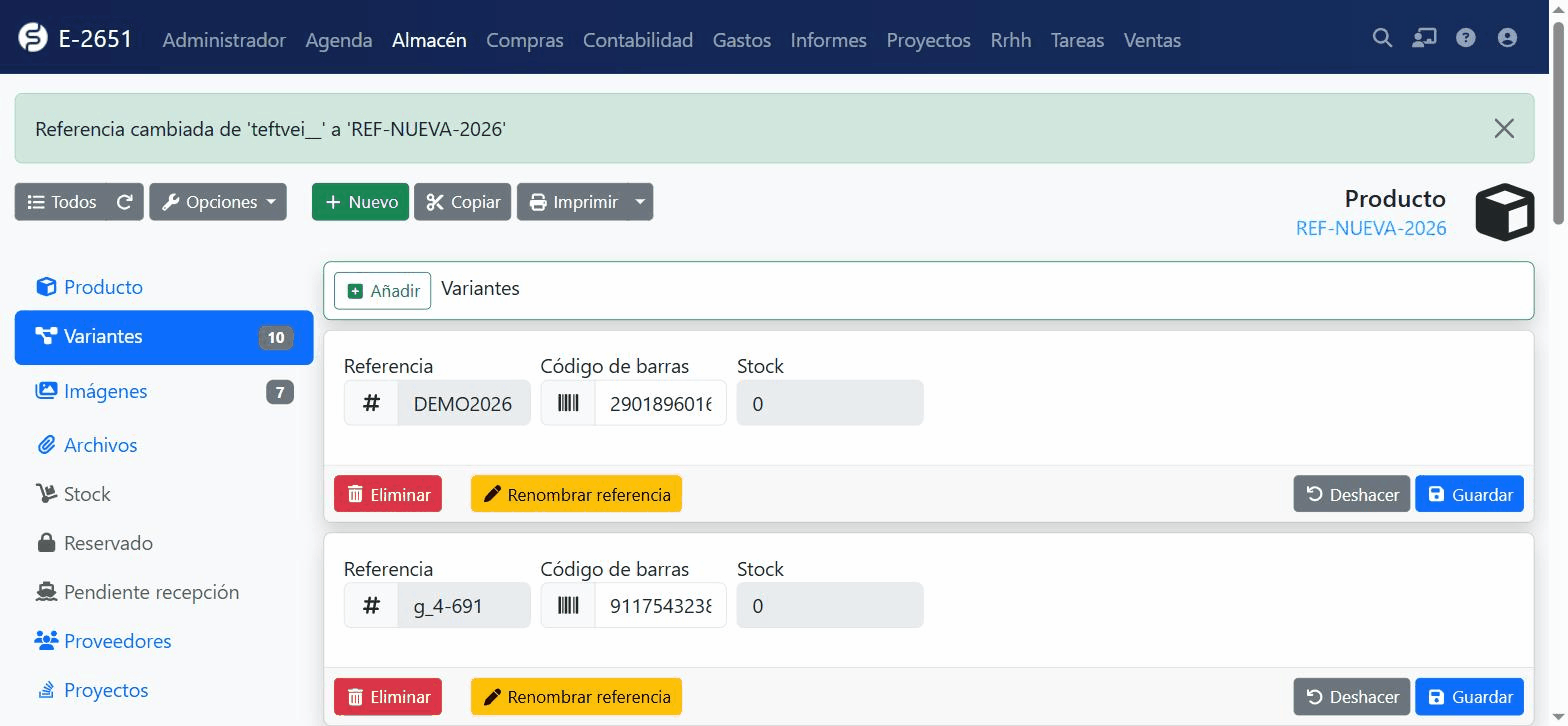
Al aceptar, se actualiza la variante (y, si corresponde, el producto, proveedores, tarifas, stock, imágenes y líneas de documentos abiertos) y se muestra un aviso de confirmación.
3. La referencia antigua en la ficha del producto
Cuando la variante renombrada es la variante principal del producto (la que coincide con su referencia), la pestaña Producto muestra un nuevo campo de solo lectura, "Referencia antigua", justo al lado del campo "Referencia", con la referencia que tenía antes del cambio. Si se hacen varios renombrados seguidos, este campo solo muestra el último.
4. Historial de referencias
Cada cambio de referencia queda registrado en la pestaña "Historial de referencias" del producto, con la fecha, la referencia anterior, la referencia nueva y el usuario que hizo el cambio.
5. Columna, orden y búsqueda en el listado de productos
En el listado de productos aparece una nueva columna "Referencia antigua". Además, se puede ordenar el listado por esta columna desde el desplegable de ordenación o clicando en el nombre de la columna.
El buscador del listado también tiene en cuenta la referencia antigua: aunque un producto ya no tenga esa referencia, se puede seguir encontrando por ella.
6. Ajuste opcional: añadir la referencia antigua a la descripción
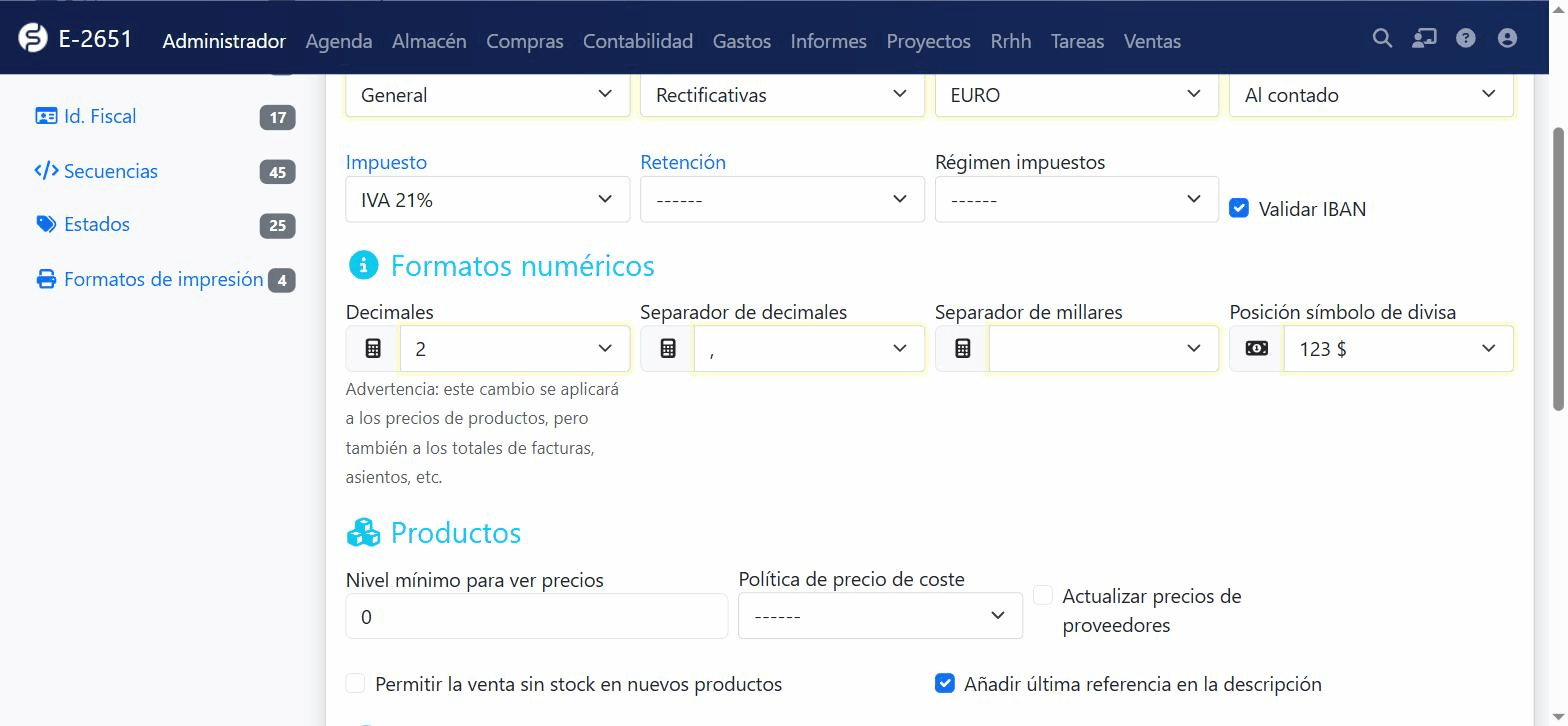
En el Panel de control, dentro de "Por defecto" > sección Productos, hay un nuevo checkbox: "Añadir última referencia en la descripción". Si se activa, cada vez que se renombre la variante principal de un producto se añadirá al final de su descripción el texto "Referencia antigua: XXX", en la misma línea. Si se vuelve a renombrar, esa parte de la descripción se actualiza, de forma que solo queda reflejado el último cambio.