Documentación Plugin Gastos
Genera asientos desde tus hojas de gasto con FacturaScripts
Gastos es un plugin donde puedes añadir tipos de gastos, tipos de pago, gastos y las hojas de gastos en la que juntar los gastos para luego generar los asientos contables correspondientes.
¿Cómo funciona?
Descarga e instala el plugin en FacturaScripts Ve a la pestaña de Gastos creada y crea tipos de pago y tipos de gastos en las páginas correspondientes Una vez tienes diferentes tipos de pago y de gastos crea los tickets de gastos necesarios Finalmente en las hojas de gastos añade todos los tickets de gastos que hagan falta y ya podrás generar los asientos contables de los gastos
Pasos para generar asientos de las hojas de gastos
Ahora seguiremos con la guía paso a paso:
1. Instalar y activar plugin Gastos

Descarga e instala el plugin Gastos en tu instancia de FacturaScripts. Una vez instalado, activalo desde el panel de administración.
2. Ir a la nueva pestaña Gastos y empezar a configurar
Una vez el plugin está instalado y activado en el menú superior se añadirá una pestaña “Gastos”, que es donde haremos las configuraciones pertinentes. En la pestaña Gastos hay 4 páginas que podemos modificar: Tickets de Gastos, Hoja de Gastos, Tipos de Pago y Tipos de Gastos.
Lo recomendable es que antes de empezar a hacer los tickets de gastos se definan los tipos de gastos y los tipos de pagos para después poder crear al 100% los tickets de gastos.
3. Página Tipos de Gastos
Empezamos con las páginas del plugin y la primera que modificaremos en este caso es Tipos de Gastos (no es estrictamente necesario seguir el orden de la guía pero si es lo recomendable). Esta página dispone de 3 campos que son: Tipo de Gasto, Descripción y Código SubCuenta.

Como se puede ver en el soporte visual al crear un tipo de gastos nuevo se tiene que añadir que tipo de gasto será, la descripción de este y para finalizar hay un campo que se autocompleta que hace referencia a las subcuentas de la empresa y como se puede ver en la imagen salen todas las subcuentas que coincidan con lo escrito en el campo.
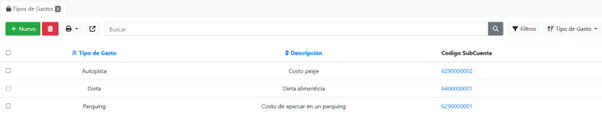
En la imagen de arriba se puede ver como quedaría después de añadir 3 tipos de gastos de ejemplo distintos.
4. Página Tipos de Pago
Ahora que ya tenemos los tipos de gastos hechos vamos con los tipos de pagos, la configuración de estos es prácticamente idéntica que con los tipos de gastos ya que también tienen solo 3 campos y son los mismos que para los tipos de gastos. La diferencia es con la información que se le pondrá.

Como se ve en el soporte visual la configuración es exactamente la misma, tenemos que añadir el nombre del tipo de pago, su descripción y finalmente a que subcuenta está relacionado.
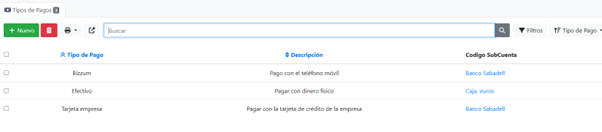
En la imagen de arriba se pueden ver 3 ejemplos distintos de tipos de pagos y una vez hemos finalizado con esta configuración podemos empezar con los tickets.
5. Página Tickets de Gastos
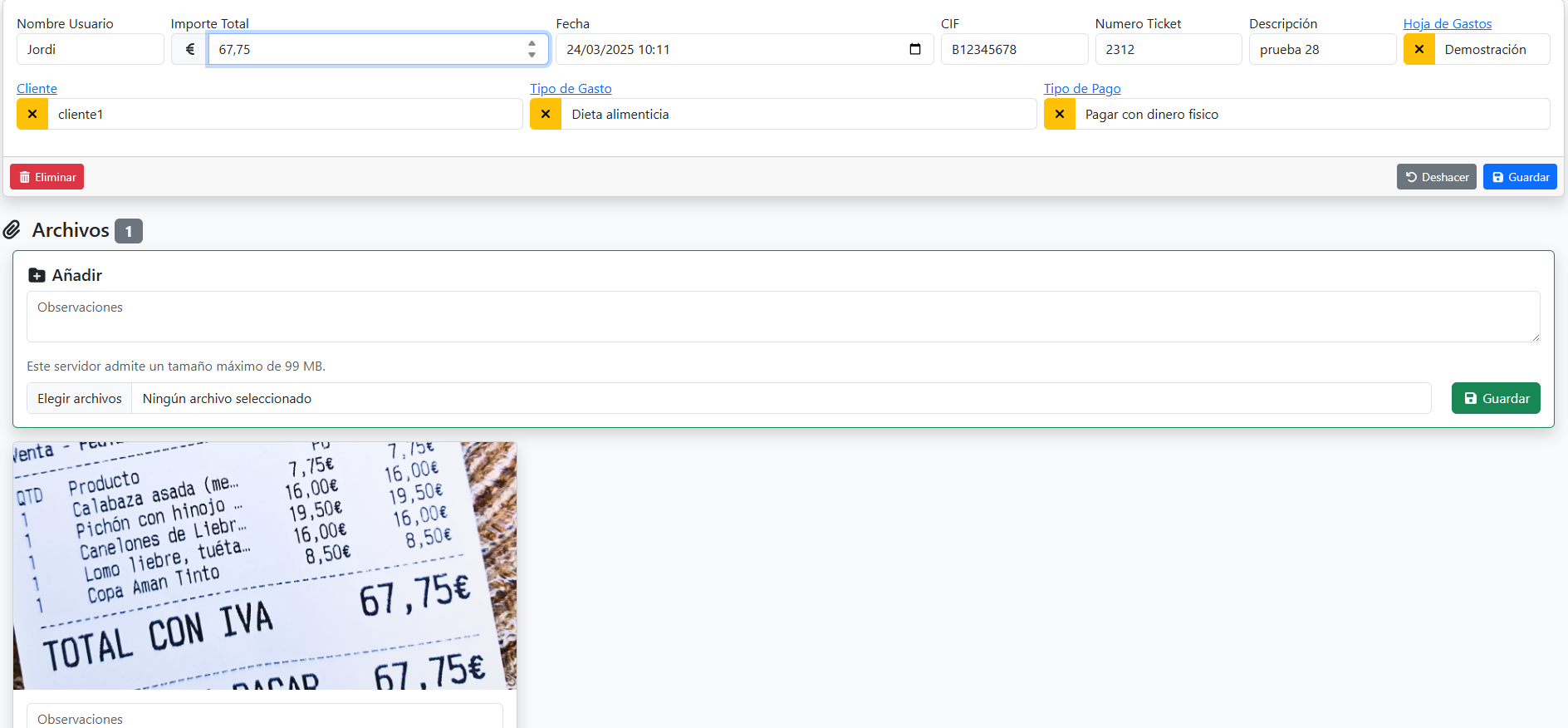
Empezamos con la parte más extensa del plugin que son los tickets de gastos. Estos se conforman de varios campos para que estén lo más detallados posibles. El campo de nombre de usuario se rellena automáticamente con el nombre del usuario que está creando el propio ticket de gasto

Tal y como se ve en la imagen están todos los campos necesarios para que el ticket tenga coherencia y para empezar podemos destacar que el nombre de usuario esta bloqueado con el nombre del usuario que esté con la sesión iniciada, otras cosas a destacar serían los campos marcados con rojo que estos hacen referencia a las otras páginas del propio plugin y es el motivo de hacer primero los tipos de gastos y los tipos de pago ya que los tickets de gastos tienen unos campos que se autocompletan para estas 2 paginas y poder añadirle a cada ticket el tipo de gasto y el tipo de pago correspondiente. El campo de Hoja de Gastos no es necesario rellenarlo ahora mismo debido a la propia funcionalidad de Hojas de Gastos que se explicará más adelante. Además cabe añadir que se pueden adjuntar imágenes.
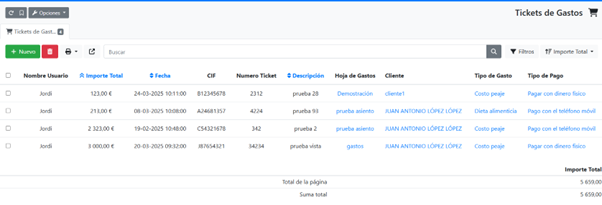
Para finalizar así se ve la página con varios tickets creados:
6.Página Hoja de Gastos
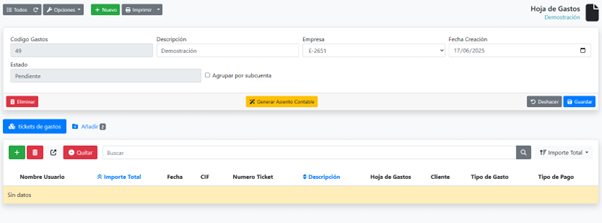
Finalmente estamos ya en la última página del plugin y esta es la hoja de gastos. Para empezar con la configuración de esta página tenemos que empezar creando una hoja de gastos.

Una vez hemos creado una hoja de gastos aparece abajo para adjuntarle los tickets de gastos que no tengan una hoja de gastos añadida(por eso antes no hemos tocado ese campo ya que se añadirá solo al adjuntar el ticket).
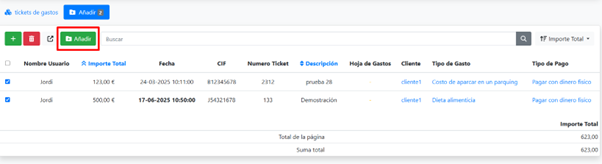
Una vez estamos en la pestaña de añadir si marcamos un ticket de gasto y le damos al botón verde de añadir se les modificará el campo de Hoja de Gastos con el hoja de gastos al que ha sido añadido y se moverán a la pestaña de tickets de gastos.
Si después de añadir algún ticket de gastos se quisiera quitarlo es tan fácil como marcarlo y darle a quitar.
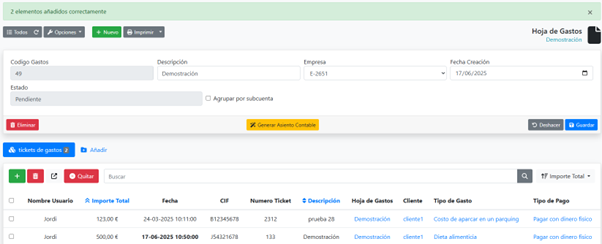
Ahora que ya tenemos tickets de gastos en nuestra hoja de gastos es hora de generar un asiento y lo haremos con el botón de generar asiento contable que ya se ha visto en anteriores imágenes. Una vez hacemos click nos generará un asiento contable de los tickets que hemos añadido. Además de que ahora la hoja de gastos en la que se ha generado el asiento ya no se puede modificar y el estado pasa a contabilizado. Cuando pasa esto el botón de generar asiento contable desaparece y aparecen 2 botones más uno para abrir el asiento (lo elimina para poder volver a editar hoja de gastos) y otro para ver el asiento generado. En esta parte es importante escoger cómo queremos que se nos guarde el asiento ya que hay 2 formas. Se puede hacer que se guarde de forma agrupada por el código de la subcuenta o de forma desglosada, para escoger cual de las 2 formas queremos es tan sencillo como hacer click en el campo checkbox y marcar o desmarcar en función de lo que se quiera. En este caso marcaremos que se agrupe.
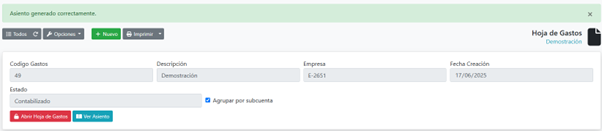
Si le damos al botón de ver asiento nos llevaría a ver el asiento que se ha generado desde esta hoja de gastos. En este caso al haber agrupado por el código de subcuenta solo nos ha agrupado el haber porque son los únicos códigos que coinciden.
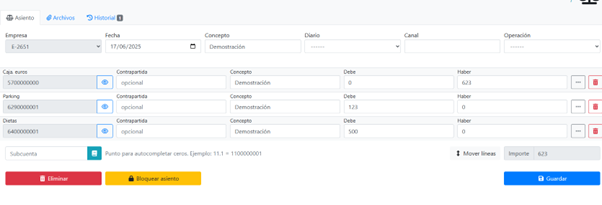
Si por alguna razón nos arrepentimos de agruparlo y queremos que salgan desglosados es tan sencillo como volver para atrás y darle al botón de abrir hoja de gastos

Una vez la hoja de gastos vuelve a estar abierta desmarcamos el check box de agrupar, guardamos y le damos a generar asiento contable una vez más.

Tal y como se puede ver en la próxima imagen el check box ahora esta desactivado y al darle al botón de ver asiento podremos ver las partidas desglosadas

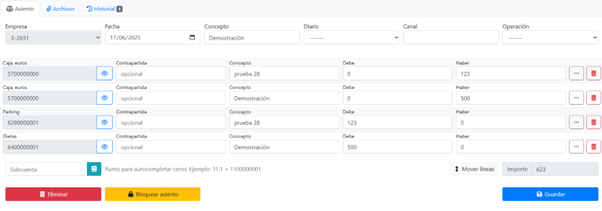
Y esta sería toda la información de cómo utilizar este Plugin paso a paso.