Documentación ImputacionHoras
Documentación Plugin ImputacionHoras
IMPORTANTE: Para usar este plugin se necesita el plugin Proyectos.
Indica las horas que se han trabajado en cada proyecto.
ImputacionHoras es un plugin que permite indicar las horas facturables y trabajadas en tareas de proyectos, al final generando un albarán con las horas trabajadas y facturables sincronizado con el plugin.
¿Cómo funciona?
- Descarga e instala el plugin en FacturaScripts.
- Ve a la pestaña de Proyectos y entra en Imputación de horas.
- Primero crea las imputaciones, especificando el proyecto, tarea, horas y cliente.
- Valida las imputaciones creadas, después cambia sus estados a facturables.
- Después crea el albarán de las imputaciones facturables. Hecho esto, la única forma de editar las horas será desde el propio albarán, hasta que este se facture.
Pasos para imputar las horas de un proyecto
1. Instalar y activar plugin ImputacionHoras

Descarga e instala el plugin ImputacionHoras en tu instalación de FacturaScripts.
Una vez instalado, actívalo desde el panel de administración.
2. Ir a la página de imputación de horas
Una vez el plugin está instalado y activado, en el menú superior tendremos que entrar en la pestaña de Proyectos. Dentro se nos habrá añadido una nueva página llamada Imputación de horas.
En la página se podrán observar cuatro categorías, que será el camino que seguirán las imputaciones hasta crear el albarán. Estas categorías son:
- Imputaciones
- Validados
- Facturables
- Albaranado
3. Crear la primera imputación
Para poder crear la imputación se le tendrá que dar al botón verde que pone Nuevo estando en la parte de Imputaciones. Esto nos abrirá la página donde hay que poner los datos de la imputación.
Hay unos campos que son obligatorios, estos son:
- Proyecto
- Tarea (se pone por defecto una del proyecto)
- Horas facturables (por defecto 0)
- Referencia (hay que poner la referencia de producto)
- Estado (por defecto No facturable)
- Cliente
El resto de campos sirven para aportar información extra.
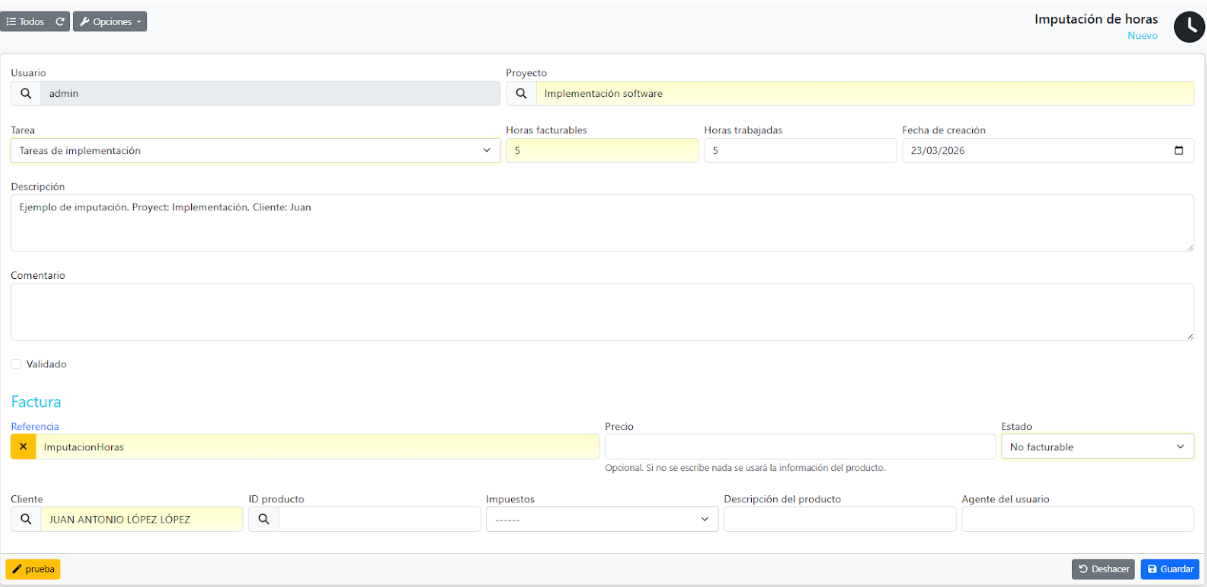
Como se puede observar en el soporte visual, se ha elegido un proyecto, se ha seleccionado una tarea del proyecto, se ha puesto unas horas facturables, por defecto se ponen las mismas horas en las trabajadas, la fecha de creación se pone la actual pudiendo cambiarla si fuera necesario, se ha elegido una referencia de un producto, se ha elegido el estado. Las opciones son:
- No facturable
- Facturable
Y se ha puesto un cliente.
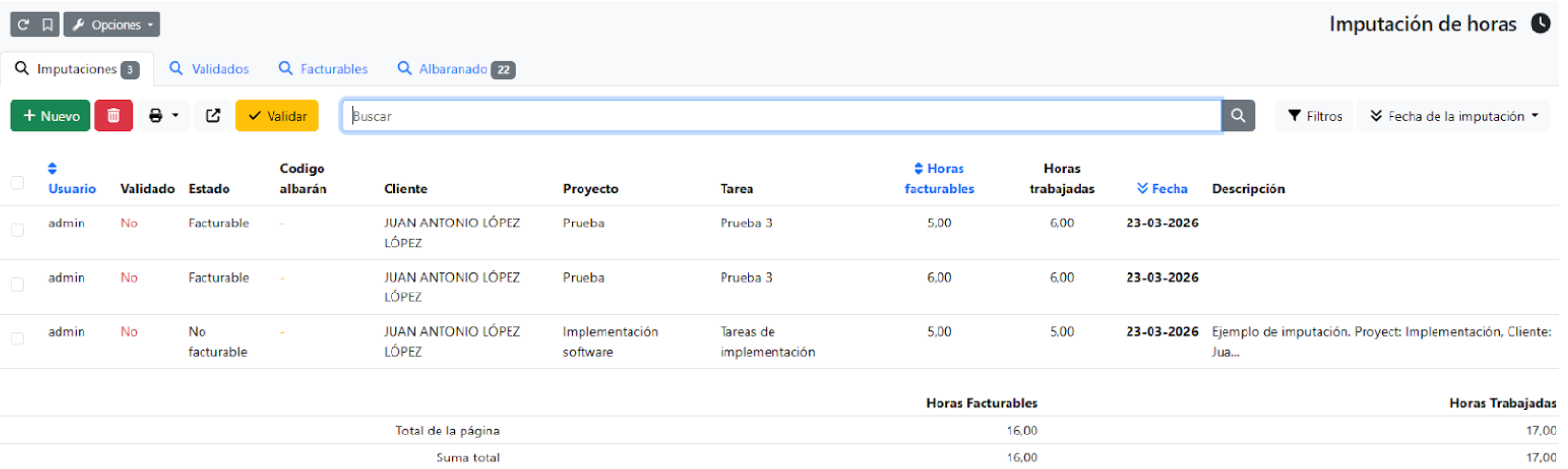
Soporte visual que muestra cómo se ven varias imputaciones creadas.
4. Validar las imputaciones
El siguiente paso es validar las imputaciones creadas. Para eso hay que seleccionar las imputaciones que se quieran validar con los checkbox que hay a la izquierda de cada línea.
Una vez seleccionadas, hay que darle al botón amarillo de Validar. Esto moverá las imputaciones a Validados o a Facturables, dependiendo del estado que tuvieran.
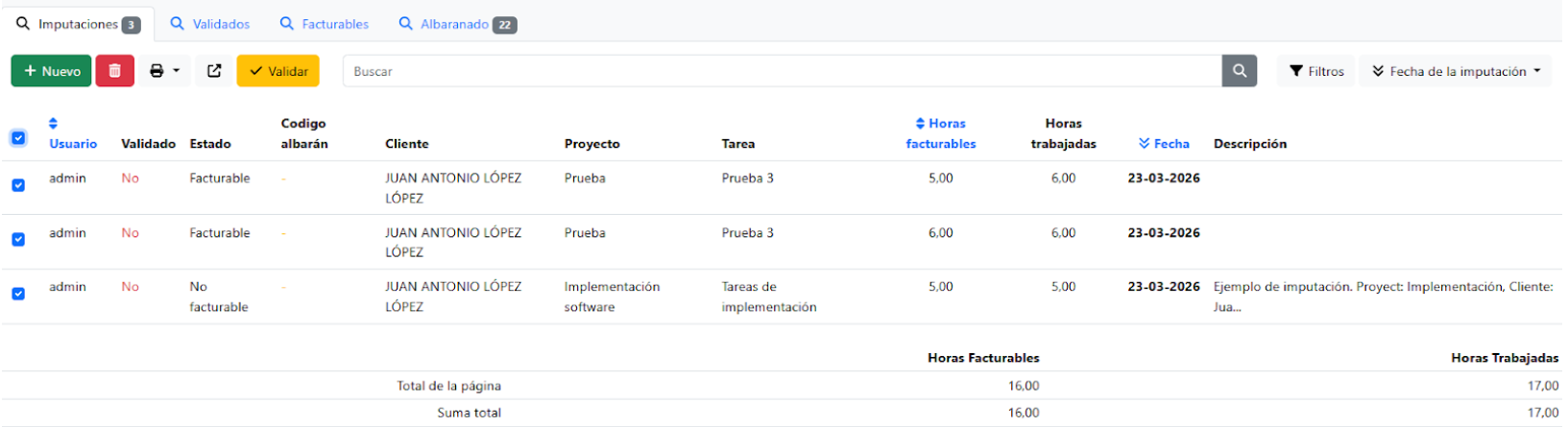
Soporte visual que muestra las imputaciones seleccionadas antes de darle a Validar.
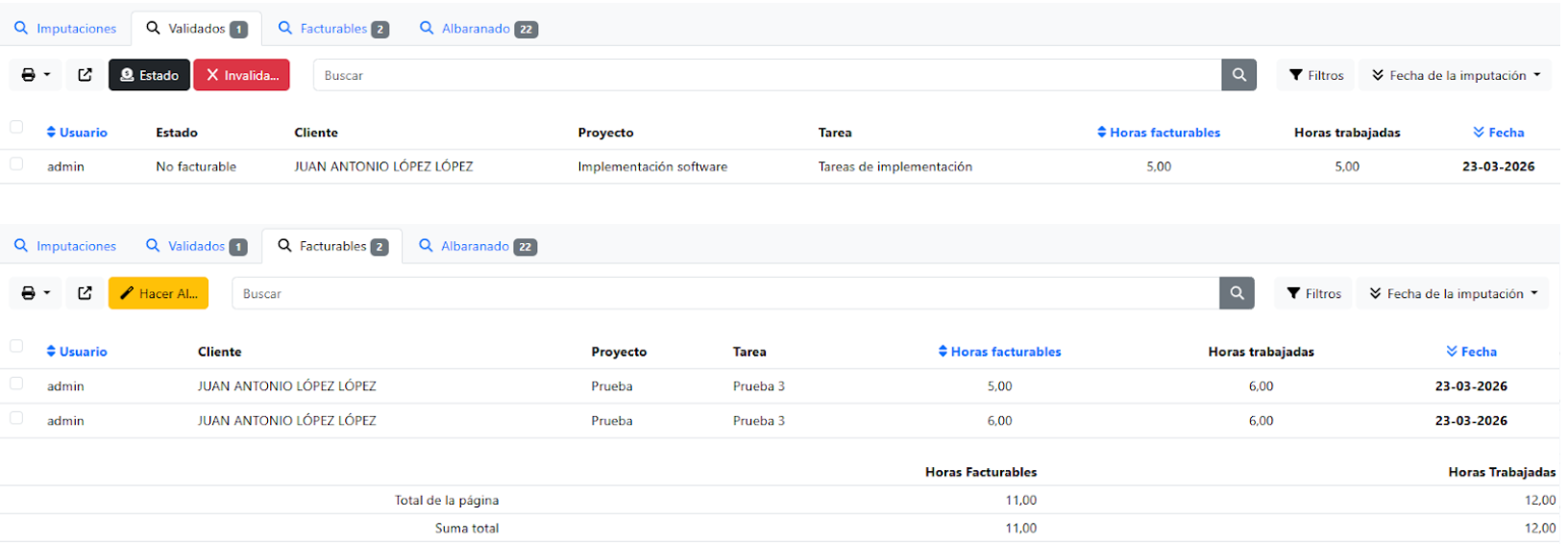
Soportes visuales que muestran que se han movido las imputaciones a validados y facturables.
5. Cambiar estado desde Validados
En Validados se puede cambiar el estado de las imputaciones e invalidarlas.
Para poder hacerlo, hay que seleccionar las imputaciones a las que se les quiere hacer los cambios. Una vez seleccionadas, si se quiere cambiar el estado hay que darle al botón negro que pone Estado y allí seleccionar el estado, que será:
- No facturable
- Facturable
Si se cambia a Facturable, se moverá a las imputaciones Facturables.
Si lo que se quiere hacer es invalidarla, entonces de la misma manera hay que seleccionar y esta vez darle al botón rojo que pone Invalidar. Esto moverá la imputación donde estaban antes, es decir, a la parte de Imputaciones.

Soporte visual que muestra la imputación seleccionada y los botones de Estado e Invalidar.

Soporte visual que muestra la imputación una vez invalidada.
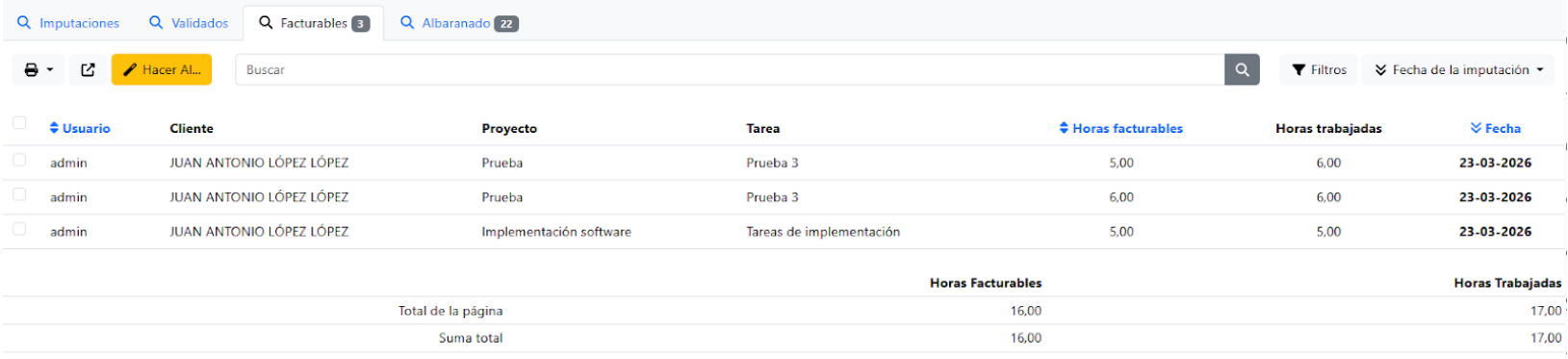
Soporte visual que muestra la imputación una vez se le ha cambiado el estado a facturable.
6. Hacer albarán
Desde Facturables se puede hacer albaranes de las imputaciones.
Para hacerlo, primero hay que seleccionar las líneas que se quieran hacer albarán. Con las líneas ya seleccionadas hay que darle al botón amarillo que pone Hacer albarán.
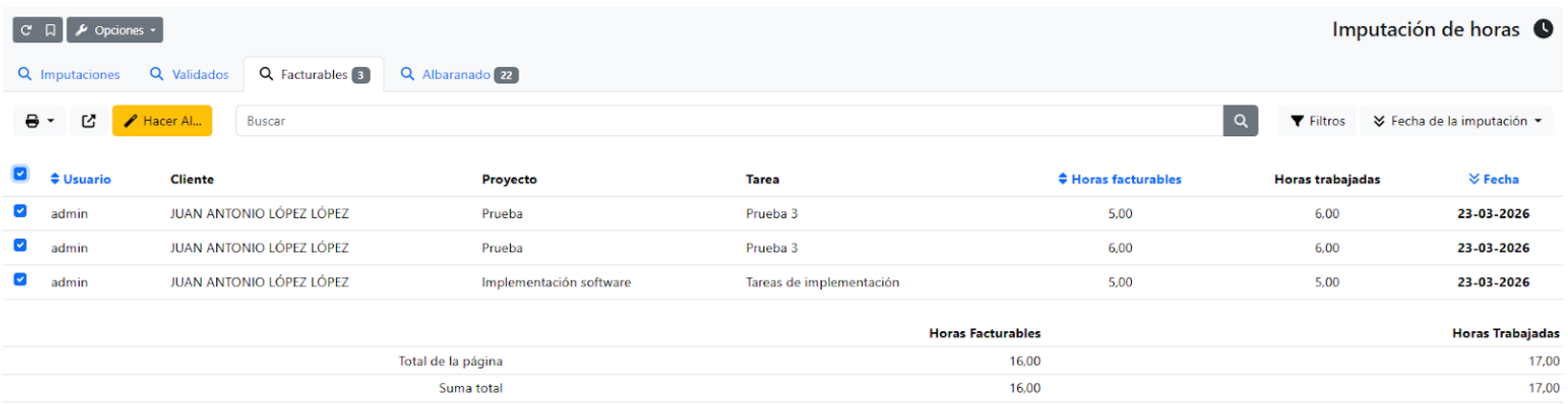
Soporte visual que muestra las líneas seleccionadas antes de darle al botón de hacer albarán.
Se hará un albarán de cada línea a menos que tengan el mismo cliente y proyecto. Si son iguales, los juntará en un mismo albarán.
Cuando se generen los albaranes saldrá un mensaje en verde con el nombre de los albaranes creados.

Soporte visual del mensaje de los albaranes generados.
Ahora las imputaciones que se han generado albarán pasan a la categoría de albaranado. Aquí aparecerá una nueva columna llamada código donde aparece el código del albarán. Aparecerá en azul ya que si se interactúa con él te redirige a ese albarán.
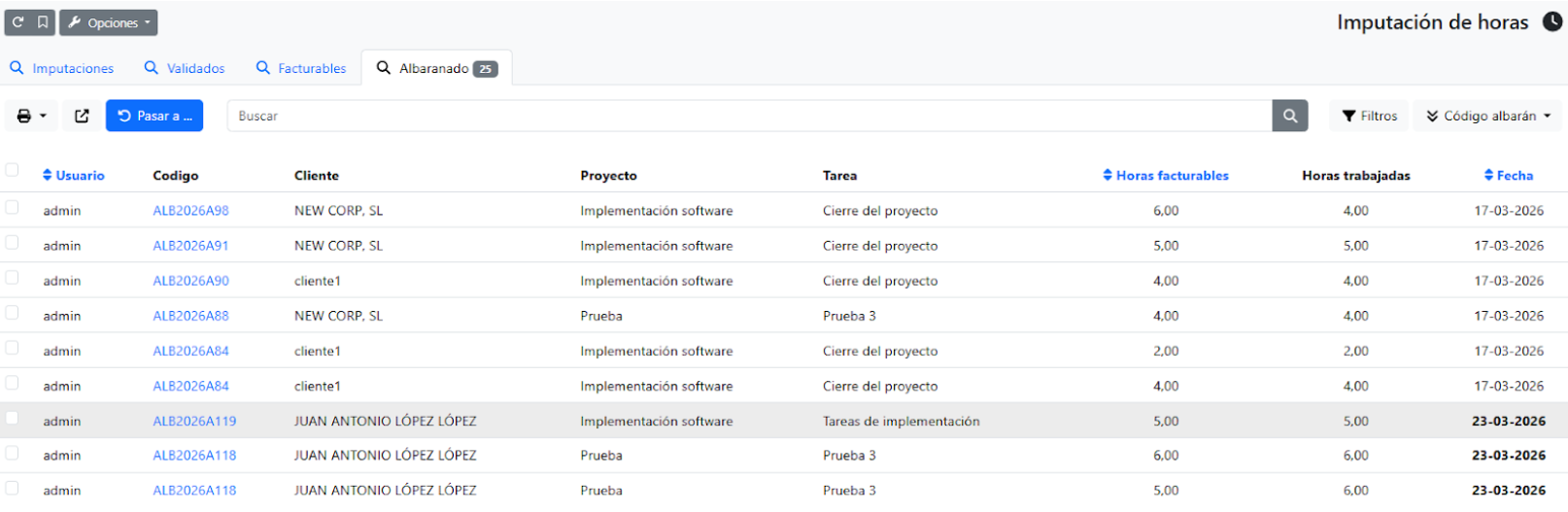
Soporte visual de la parte de albaranado con todas las imputaciones que se han hecho albarán.
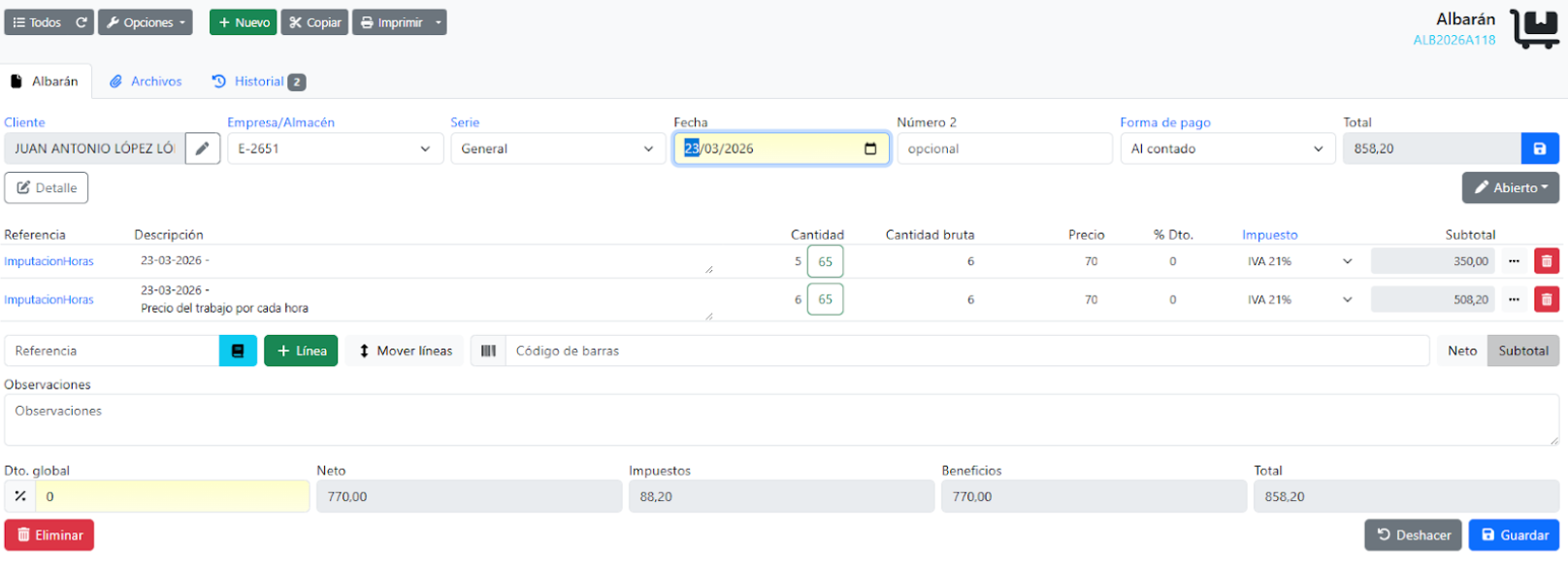
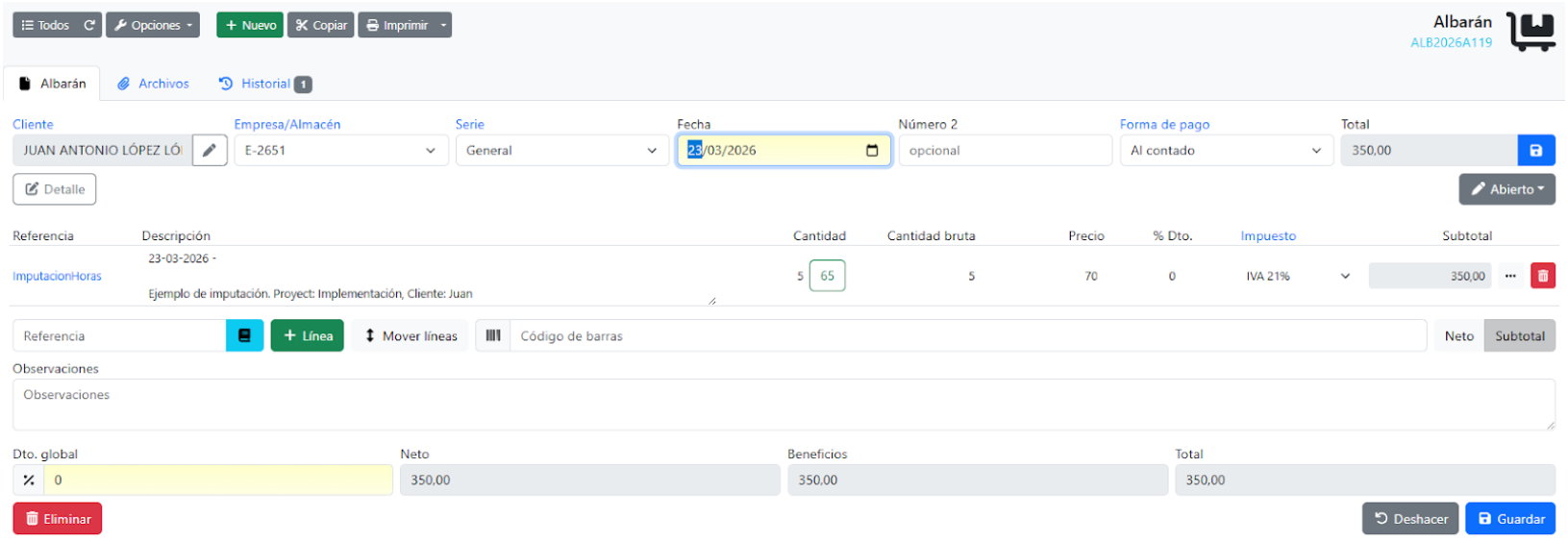
Soportes visuales de los dos albaranes generados, uno con una línea y el otro con dos, porque tenían el mismo cliente y proyecto.
7. Hacer cambios de las imputaciones
Las imputaciones tienen como dos fases:
- La primera es antes de hacer el albarán.
- La segunda es después de hacer el albarán.
Para hacer cambios en la primera fase hay que entrar en la imputación y se podrá cambiar lo que se quiera, excepto:
- usuario
- proyecto
- tarea
Se puede entrar a la imputación desde dos sitios:
- Desde el plugin ImputacionHoras
- Desde Proyectos, en la pestaña imputación de horas
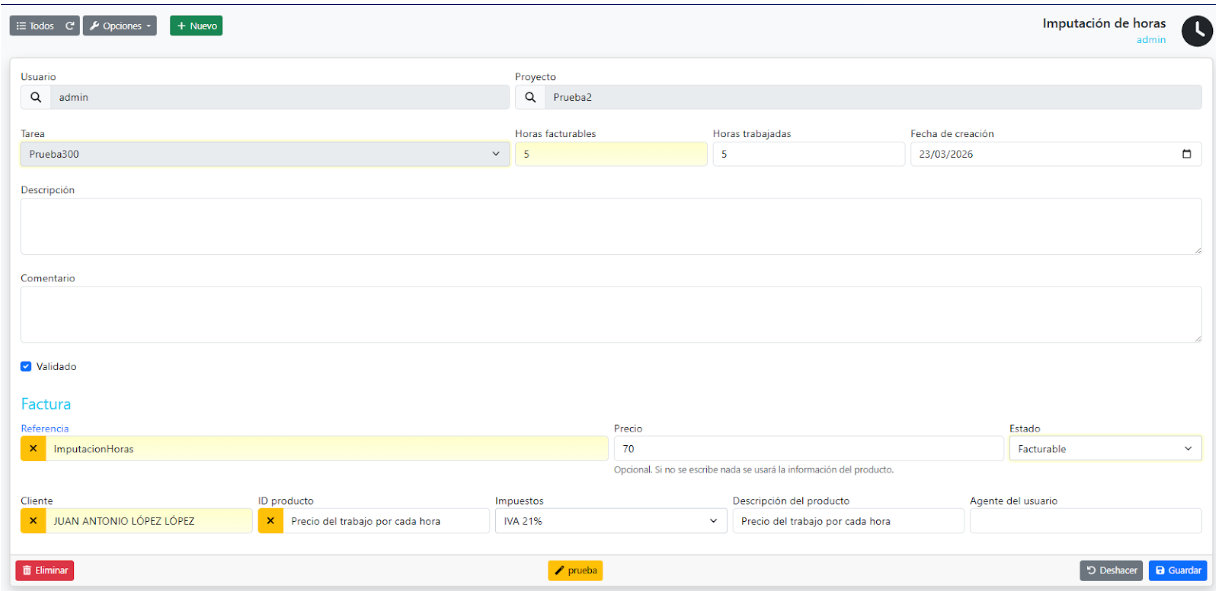
Soporte visual de cómo se ve una imputación antes de hacerla albarán.
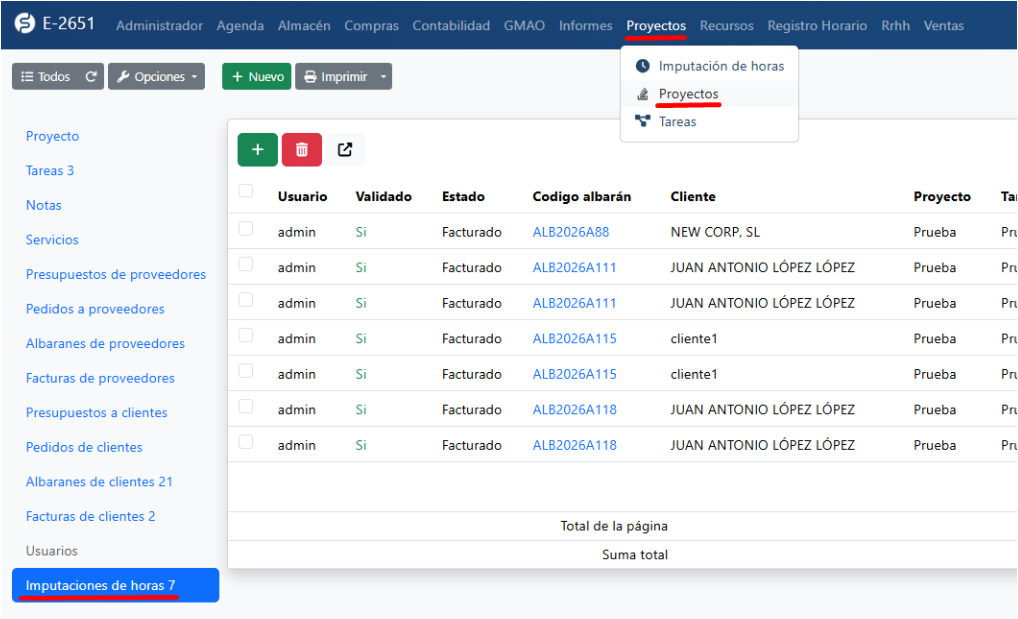
Soporte visual de la página proyectos con los puntos claves de cómo llegar allí marcados.
Una vez se hace el albarán, si en albaranado entramos en la imputación saldrá todo bloqueado ya que no se podrán hacer cambios.
Aunque sí se podrán cambiar las horas facturables y trabajadas, para poder hacer estos cambios tendremos que entrar en el albarán de la imputación que se quiera modificar y desde allí cambiar las horas. Al darle a guardar se verá ese cambio reflejado en la imputación.
De la misma manera que antes, en el albarán si se cambian las horas facturables se ponen esas mismas en trabajadas.
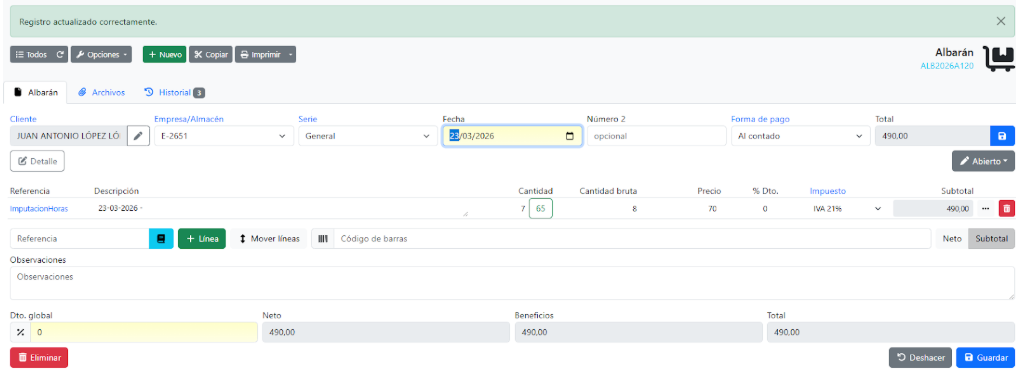
Soporte visual del cambio de horas desde el albarán.
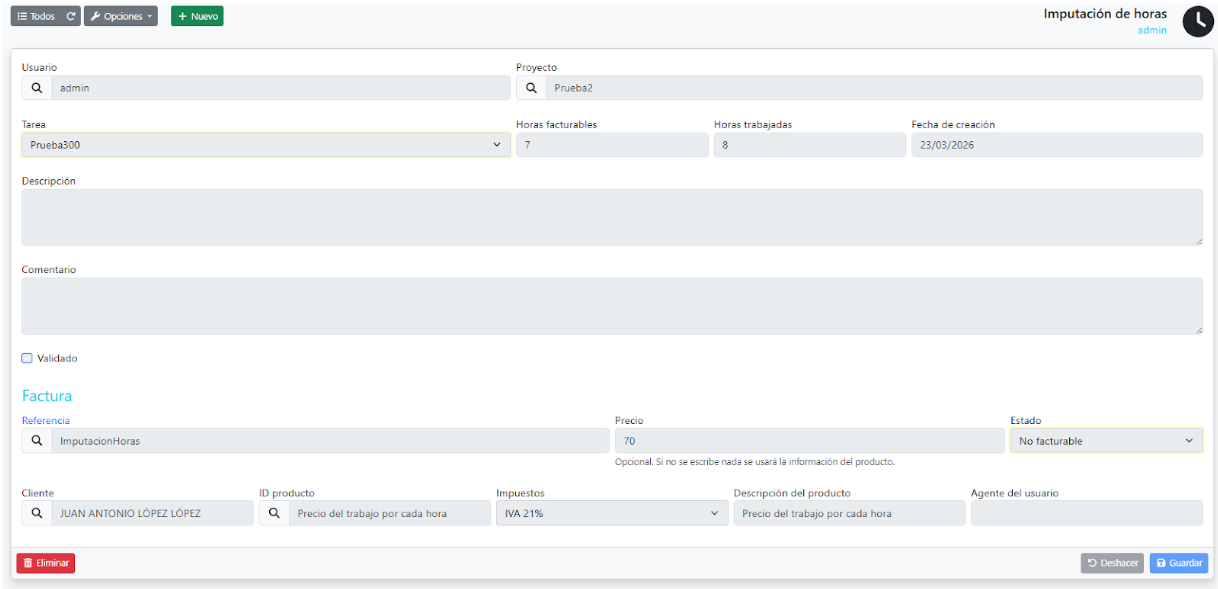
Soporte visual de cómo se ha cambiado también en imputación de horas.
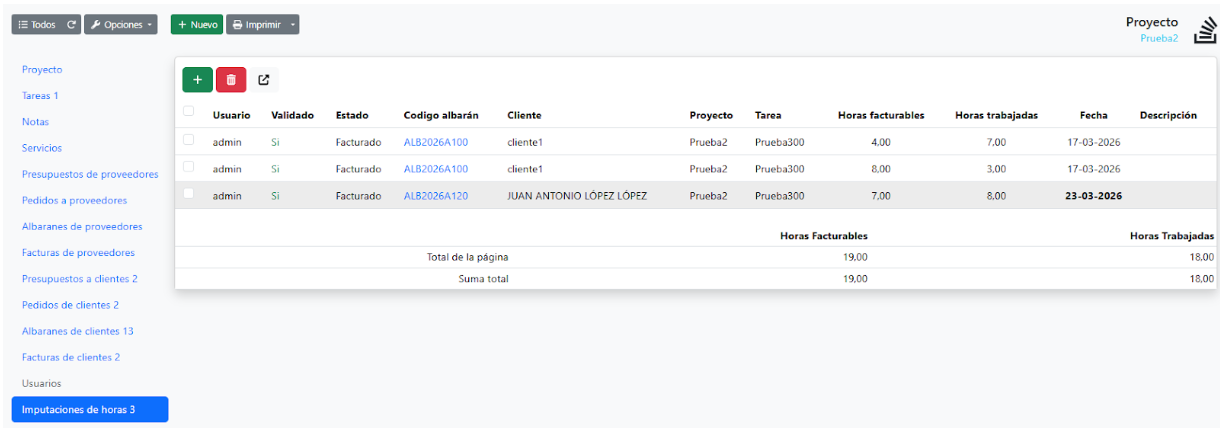
Soporte visual donde se ve que se cambió en Proyectos también.
8. Pasar a facturable
Si se quiere mover una imputación albaranada a facturable por cualquier motivo, se tiene que usar el botón azul de Pasar a facturable.
Para poder pasarlo primero se tiene que eliminar el albarán vinculado a esa imputación. Hecho esto, en la parte de albaranado a esa imputación le desaparece el código del albarán.
Se podrán encontrar los que no tengan albarán al fondo de la lista.
Una vez ya no tiene código, entonces se tiene que seleccionar y darle al botón de Pasar a facturable. Esto moverá esa imputación a la parte de Facturables.

Soporte visual de la línea seleccionada sin código.
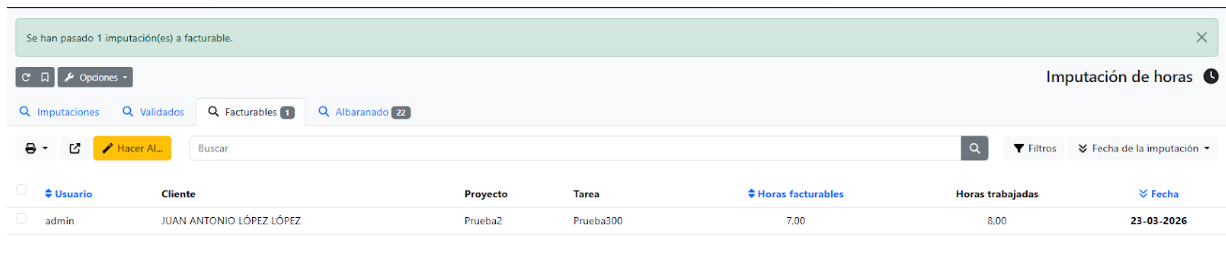
Soporte visual de la imputación movida a facturables.

Soporte visual de mensaje de error al intentar mover imputaciones con un albarán vinculado.
9. Eliminar imputaciones
De la misma manera que al hacer cambios de las imputaciones, para eliminar encontramos dos fases:
- la primera antes de hacer el albarán
- la segunda después de hacer el albarán
Para eliminar en la primera fase solo hay que entrar en la imputación y darle al botón de eliminar situado en la parte inferior. Una vez le das, se elimina automáticamente.
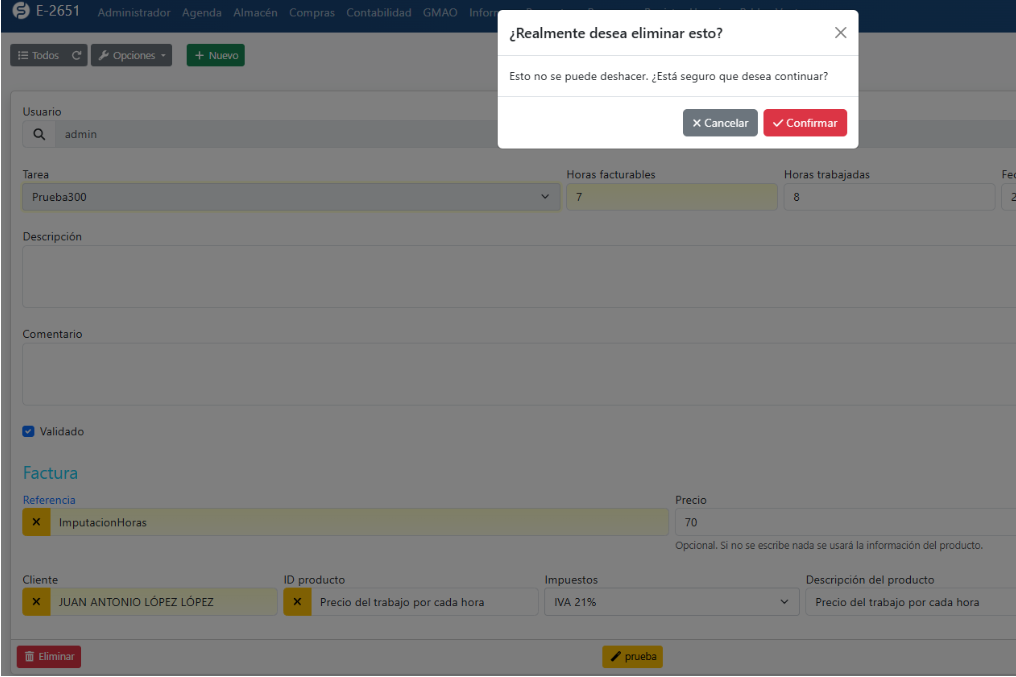
Soporte visual de la confirmación de eliminar la imputación.

Soporte visual del mensaje de eliminación correcta.
Para eliminar en la segunda fase, primero hay que eliminar el albarán vinculado a la imputación. Una vez eliminado y que ya no salga el código del albarán, hay dos formas de eliminar:
Primera forma
Entrar a la imputación y darle al botón de eliminar en la parte inferior.
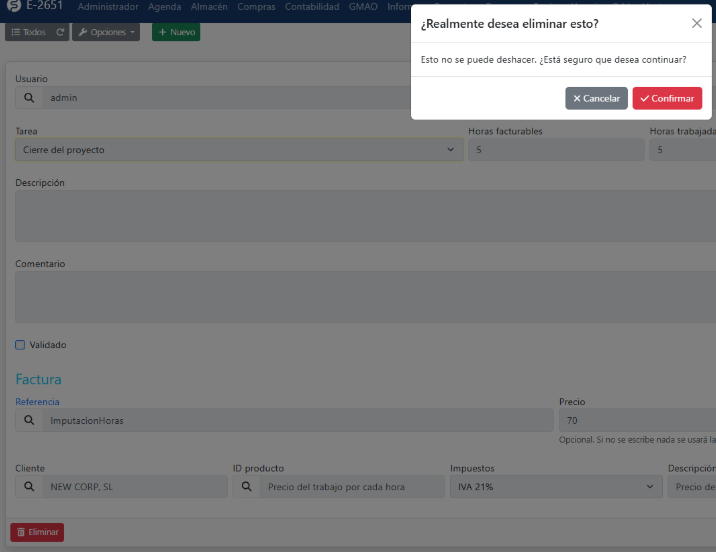
Soporte visual de la confirmación de eliminar la imputación.

Soporte visual del mensaje de eliminación correcta.

Soporte visual del mensaje de error al intentar eliminar una imputación con un albarán vinculado.
Segunda forma
Seleccionando las imputaciones que se quieran borrar y darle al botón rojo con el dibujo de una papelera.
Solo podrá borrar si todos los seleccionados no tienen ningún albarán vinculado.

Soporte visual de la imputación sin código seleccionada.

Soporte visual de la confirmación de eliminar la imputación y del botón de eliminar remarcado.

Soporte visual del mensaje de eliminación correcta.

Soporte visual del mensaje de error al intentar eliminar algunas imputaciones con un albarán vinculado.