Deducibilidad Autónomo: documentació
1. Introducción
Deducibilidad Autónomo calcula y justifica qué parte de cada gasto de tu actividad puedes deducir en IRPF y en IVA, a partir de las facturas de proveedor que ya tienes en FacturaScripts.
No sustituye las declaraciones oficiales ni el asesoramiento profesional. Es una herramienta de apoyo que te dice cuánto, con qué regla y por qué, y que guarda el historial de cada decisión.
Cuatro ideas explican su funcionamiento:
- Todo se calcula por línea de factura. Una factura puede mezclar tipos de IVA y gastos con tratamientos distintos.
- IRPF e IVA van por separado. Cada uno tiene sus propias reglas y nunca se copia un porcentaje del uno al otro.
- Ninguna regla aprueba un gasto. Aplicar reglas deja la línea en «Clasificada». «Revisada», «Aprobada» y «Rechazada» solo las pone una persona.
- Si falta un dato, no se inventa nada. La línea queda en «Pendiente de revisión» con el motivo.
2. Requisitos e instalación
Requisitos
- FacturaScripts 2026.72 o superior (versión publicada).
- PHP 8.1 o superior, con la extensión
bcmath. Para el asistente de IA, tambiéncurl. - No necesita otros plugins ni librerías externas.
Instalación
- Entra en el panel de administración, en Plugins.
- Sube el archivo
DeducibilidadAutonomo-1.0.zip. - Activa el plugin.
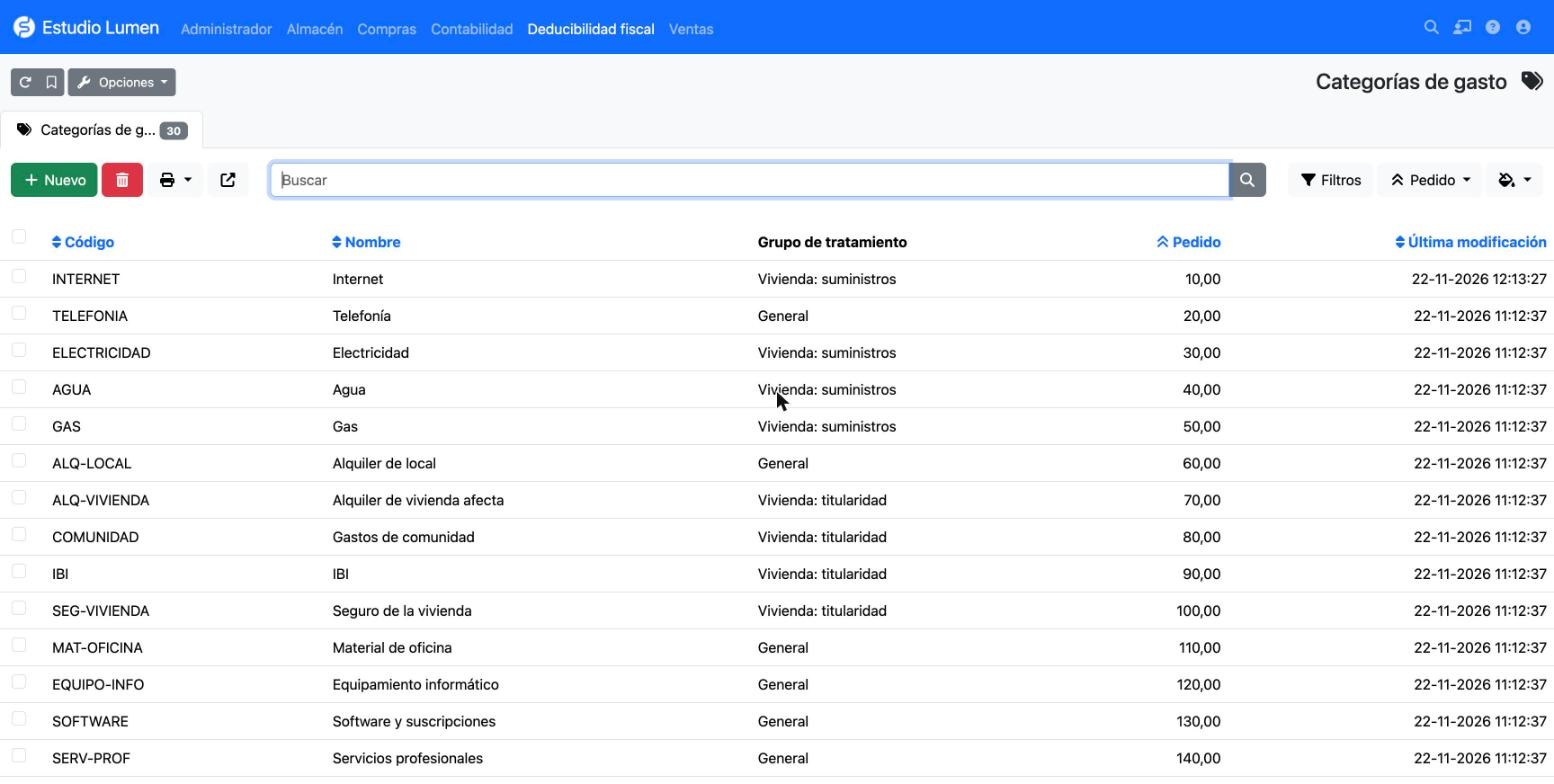
Al activarse, el plugin crea sus tablas propias (ded_*) y carga las 30 categorías de gasto y las 12 reglas iniciales en cada empresa. No modifica el núcleo ni las tablas originales de facturas.
Aparece un menú Deducibilidad fiscal con estas entradas:
| Entrada | Para qué sirve |
|---|---|
| Panel de deducibilidad | Totales de la empresa |
| Informes fiscales | Los nueve informes y su exportación |
| Categorías de gasto | Clasificar los gastos |
| Reglas fiscales | Definir cómo se calcula cada categoría |
| Viviendas afectas | Vivienda parcialmente afecta a la actividad |
| Vehículos | Fichas de vehículo |
| Datos del ejercicio | Cifra de negocios y beneficiarios del seguro |
| Excesos de límites | Topes que dependen de acumulados |
| Asistente de IA (configuración) | Opcional |
3. Primeros pasos
- Revisa las categorías (Categorías de gasto). Desactiva las que no uses.
- Revisa las reglas iniciales (Reglas fiscales). Los importes son de 2025 y debes comprobarlos antes de usarlos en una declaración.
- Si tienes vivienda parcialmente afecta, dala de alta en Viviendas afectas.
- Si usas un vehículo en la actividad, dalo de alta en Vehículos.
- Abre una factura de proveedor y pulsa su pestaña Deducibilidad fiscal.
4. Conceptos básicos
Categorías de gasto
Cada línea de factura se asigna a una categoría (internet, combustible, manutención…). La categoría pertenece a un grupo de tratamiento que determina cómo se calcula:
| Grupo | Ejemplos |
|---|---|
| General | Material de oficina, software, asesoría, alquiler de local |
| Vivienda: suministros | Internet, electricidad, agua, gas |
| Vivienda: titularidad | Alquiler de vivienda afecta, comunidad, IBI, seguro de la vivienda |
| Vehículo | Vehículo, combustible |
| Manutención | Dietas y manutención |
| Seguro de enfermedad | Seguro de enfermedad |
| Atenciones | Atenciones a clientes |
Reglas fiscales
Una regla dice qué porcentaje de una categoría es deducible en un impuesto (IRPF o IVA) durante un periodo. Cada regla guarda su norma, artículo y fuente. Ningún porcentaje ni tope está escrito en el código: todo son datos que puedes consultar y editar.
Estados de una línea
| Estado | Significado | Quién lo pone |
|---|---|---|
| Pendiente de clasificación | Aún sin resultado | Automático |
| Pendiente de revisión | Falta un dato, hay conflicto de reglas o la factura se editó después de calcular | Automático |
| Clasificada | Una regla la ha calculado | Automático |
| Revisada | Una persona la ha revisado | Persona |
| Aprobada | Una persona la ha dado por buena | Persona |
| Rechazada | Una persona la excluye | Persona |
Los cambios manuales permitidos son: Clasificada → Revisada o Rechazada; Revisada → Aprobada, Rechazada o Clasificada; Aprobada → Revisada; Rechazada → Clasificada.
5. Cómo se calcula
Para cada línea, con la cuota de IVA, la base y el recargo de equivalencia, el plugin hace lo siguiente. Los importes se calculan en céntimos con aritmética decimal exacta y el redondeo es por línea.
- IVA deducible = cuota de IVA × % de IVA. El resto es IVA no deducible.
- Gasto de IRPF = base + IVA no deducible + recargo de equivalencia. El IVA que no puedes deducir pasa a ser mayor gasto.
- IRPF deducible = gasto de IRPF × % de IRPF. El resto es no deducible.
El IVA se calcula primero. Si el IVA está pendiente, la línea entera queda pendiente. Una línea sin cuota de IVA, como la cuota de autónomos, no necesita regla de IVA.
Ejemplo. Una línea de internet de 30,00 € con IVA del 21 % (6,30 €). Con una regla de IVA del 50 % y otra de IRPF del 100 %:
- IVA deducible: 3,15 €. IVA no deducible: 3,15 €.
- Gasto de IRPF: 30,00 + 3,15 = 33,15 €.
- IRPF deducible: 33,15 €.
Qué fecha se usa. La vigencia de las reglas y los informes usan la fecha de devengo de la factura si existe y, si no, la fecha de la factura.
Qué regla se aplica. El plugin busca las reglas activas de la categoría, del impuesto y vigentes en esa fecha:
- Si ninguna aplica, la línea queda pendiente («no hay regla vigente»).
- Si aplican dos o más, hay conflicto y queda pendiente.
- Si a una regla le falta un dato de sus condiciones, queda pendiente indicando qué falta.
6. Usar la pestaña «Deducibilidad fiscal»
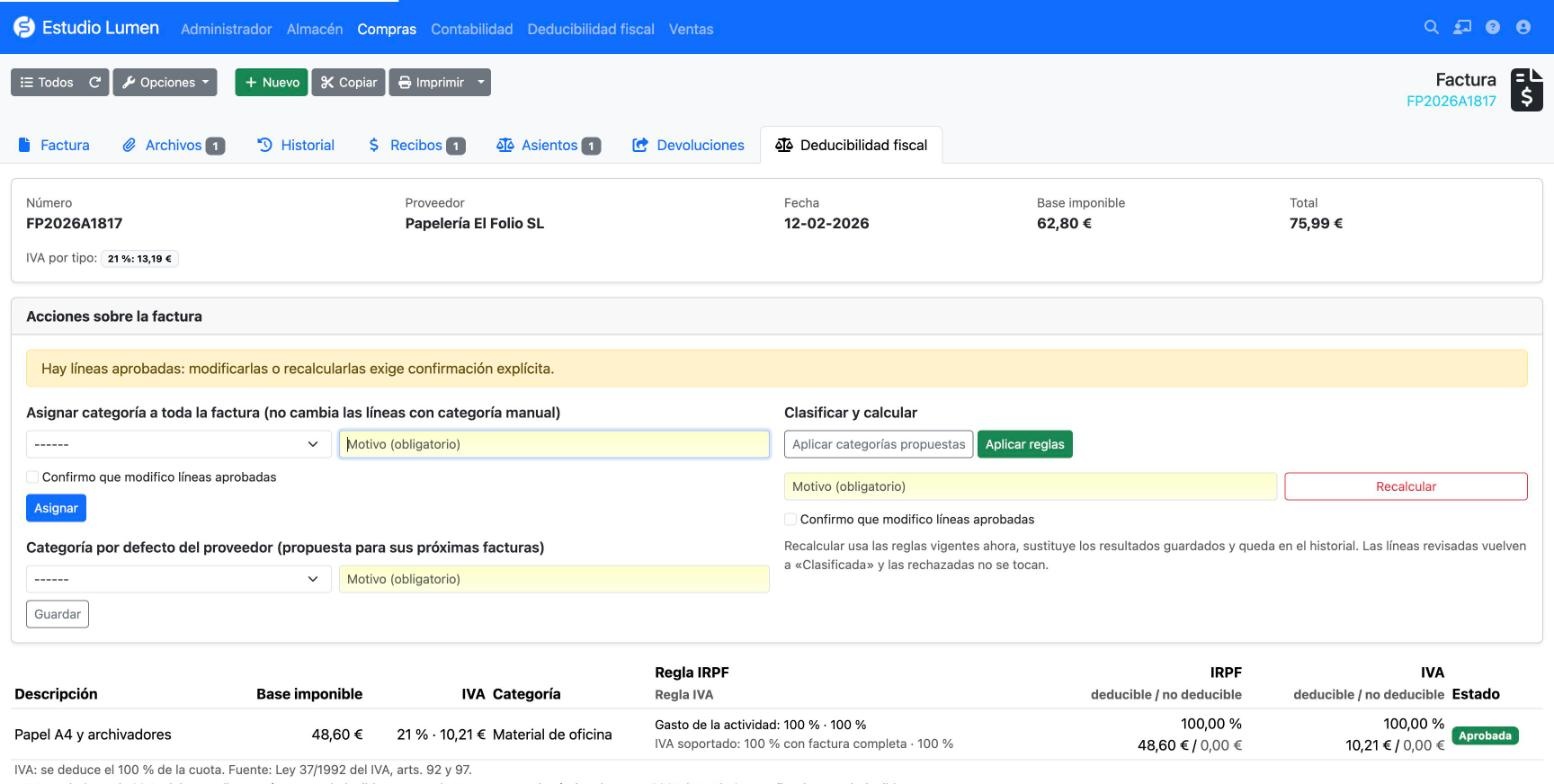
En la factura de proveedor encontrarás:
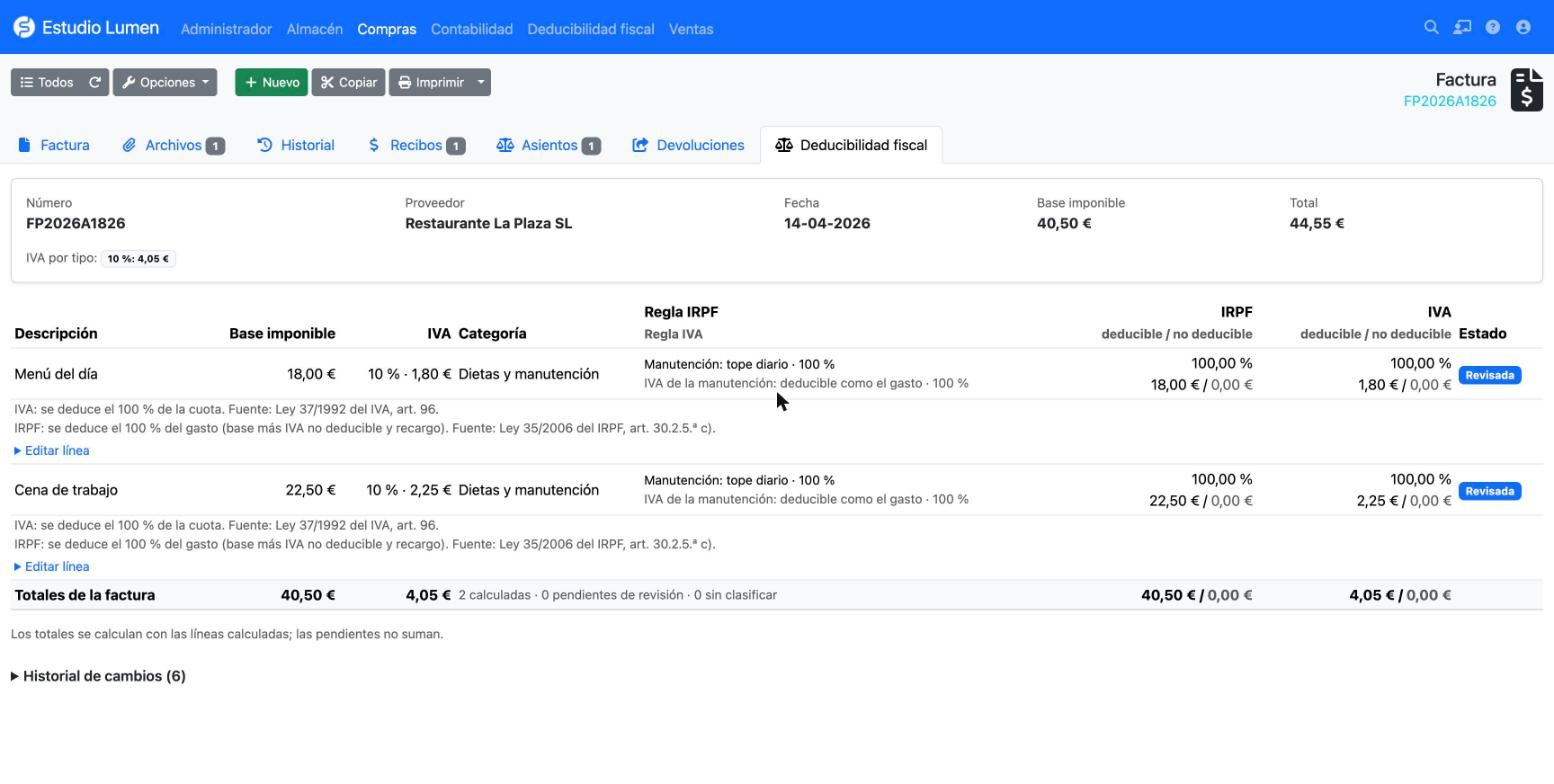
- Cabecera: número, proveedor, fecha, base, total e IVA por tipo.
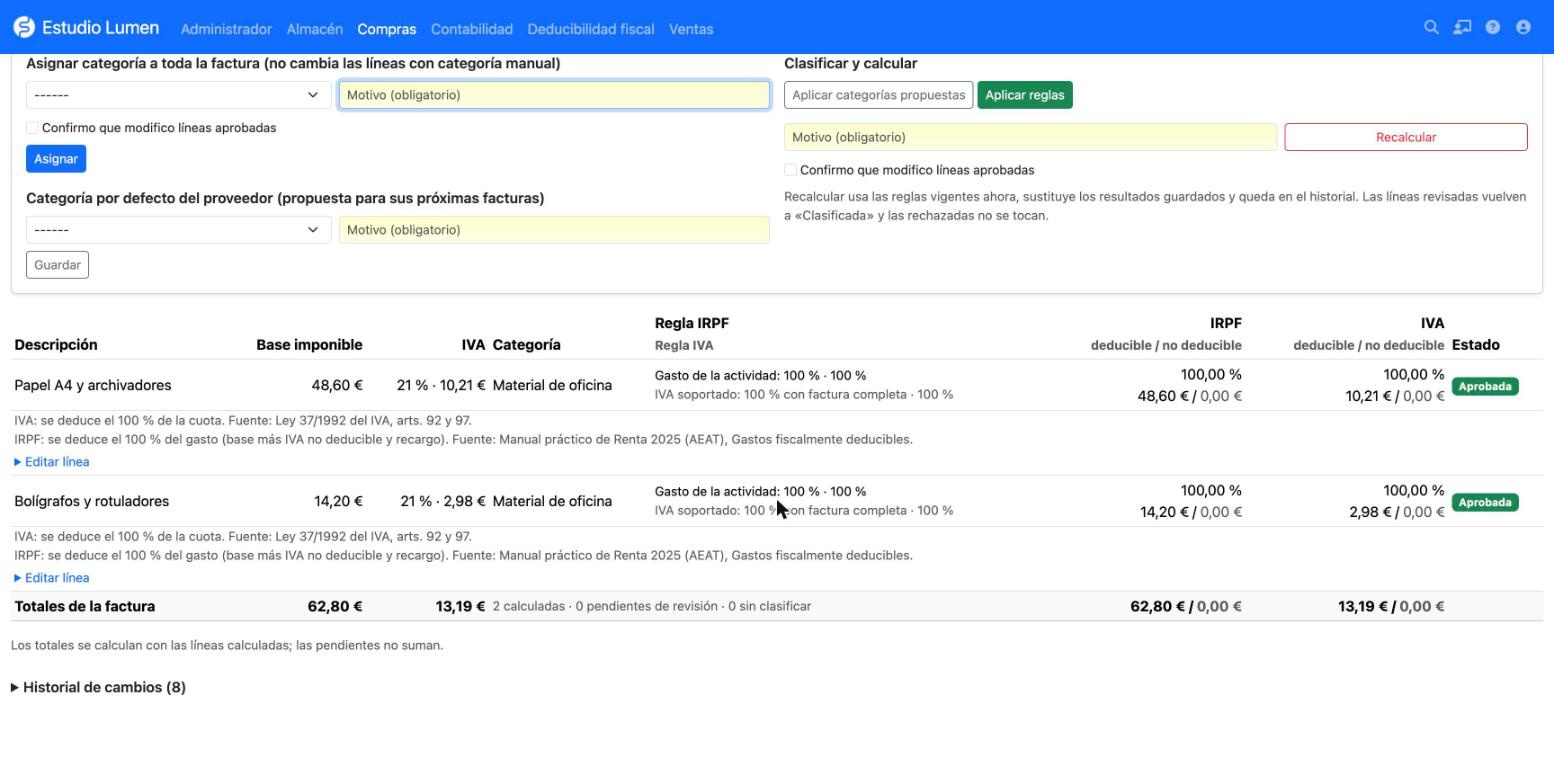
- Asignar categoría a toda la factura. No cambia las líneas con categoría asignada a mano. Pide un motivo.
- Categoría por defecto del proveedor. Se propone para sus próximas facturas.
- Aplicar categorías propuestas. Usa la última categoría con ese proveedor o la que tiene por defecto.
- Aplicar reglas. Calcula las líneas clasificadas.
- Recalcular. Usa las reglas vigentes ahora y sustituye los resultados guardados. Pide un motivo, queda en el historial y, si hay líneas aprobadas, exige marcar la confirmación.
- Tabla de líneas. Por cada una verás la categoría, las reglas aplicadas, los importes deducibles y no deducibles de IRPF e IVA, el estado y las fuentes.
- Editar línea. Cambiar la categoría de la línea, escribir la justificación, cambiar el estado, indicar porcentajes a mano y, según la categoría, elegir un vehículo o marcar la manutención.
- Totales de la factura. Se calculan con las líneas calculadas; las pendientes no suman.
- Historial de cambios. Fecha, usuario, acción, línea, estado antes y después y motivo.
Importante.
- Si cambias la categoría o los porcentajes de una línea, queda «Pendiente de clasificación». Pulsa Aplicar reglas para calcularla.
- Si editas la factura después de calcular, solo las líneas modificadas pasan a «Pendiente de revisión», con un aviso. No se recalculan solas.
- Cambiar una regla no altera los resultados ya guardados: cada línea conserva una instantánea de la regla con la que se calculó.
7. Reglas fiscales: cómo crearlas y editarlas
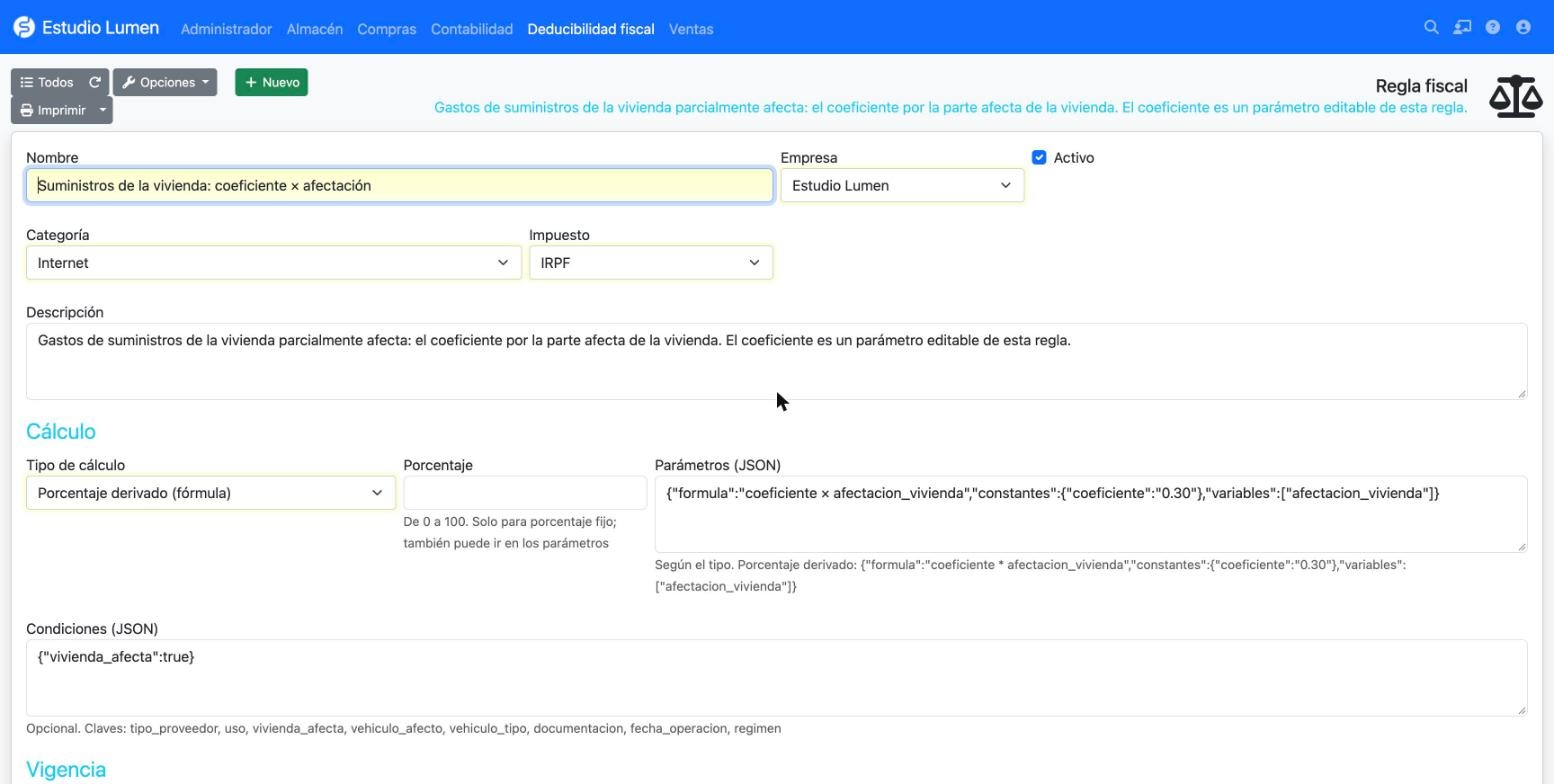
En Reglas fiscales, cada regla tiene:
| Campo | Descripción |
|---|---|
| Nombre, empresa, activo | Identificación. Una regla inactiva no se aplica |
| Categoría e impuesto | A qué categoría y a qué impuesto (IRPF o IVA) se aplica |
| Tipo de cálculo | Ver tabla siguiente |
| Porcentaje | De 0 a 100 (para el porcentaje fijo) |
| Parámetros (JSON) | Datos propios del tipo de cálculo |
| Condiciones (JSON) | Cuándo se aplica la regla |
| Vigencia desde / hasta | Periodo de validez |
| Norma, artículo, tipo de fuente, enlace | De dónde sale la regla |
Tipos de fuente: N (norma), CA (criterio administrativo), D (doctrina), CP (criterio propio) y P (pendiente de confirmar).
Tipos de cálculo
| Tipo | Qué hace |
|---|---|
completa | Deduce el 100 % |
no_deducible | Deduce el 0 % |
porcentaje_fijo | Un porcentaje fijo de la regla |
porcentaje_derivado | Un porcentaje calculado con una fórmula |
porcentaje_usuario | El porcentaje lo indicas en cada línea, con justificación escrita obligatoria |
porcentaje_presuncion | Una presunción legal que puedes sustituir por un porcentaje probado, con justificación |
revision_manual | Nunca clasifica: la línea queda pendiente |
limite_diario | Tope por día (manutención) |
limite_anual_personas | Tope por persona y año (seguro de enfermedad) |
limite_sobre_ventas | Porcentaje de la cifra de negocios (atenciones a clientes) |
Fórmulas (porcentaje_derivado)
Parámetros de ejemplo:
{"formula":"coeficiente × afectacion_vivienda",
 "constantes":{"coeficiente":"0.30"},
 "variables":["afectacion_vivienda"]}
Operadores admitidos: + − * × /, paréntesis y las funciones min(...) y max(...). Variables disponibles: afectacion_vivienda y titularidad_vivienda. Las constantes, como el coeficiente 0,30, son editables.
Condiciones (JSON)
Claves admitidas: tipo_proveedor, uso, vivienda_afecta, vehiculo_afecto, vehiculo_tipo, documentacion, fecha_operacion y regimen. Ejemplo: {"vivienda_afecta":true}.
Sustituir una regla inicial
Desactívala; no la borres. Si borras una regla inicial, el plugin la vuelve a crear en la siguiente actualización. Si creas una regla propia para la misma categoría e impuesto sin desactivar la inicial, habrá conflicto y las líneas quedarán pendientes.
Reglas iniciales incluidas (vigencia desde 2025-01-01)
| Categorías | IRPF | IVA |
|---|---|---|
| Internet, electricidad, agua y gas | Coeficiente 0,30 × afectación de la vivienda | Revisión manual |
| Alquiler de vivienda afecta, comunidad, IBI, seguro de la vivienda | Afectación × titularidad | Revisión manual |
| Vehículo y combustible, turismo de uso mixto | 0 % | 50 % por presunción |
| Vehículo y combustible, tipos con presunción del 100 % | 100 % | 100 % |
| Dietas y manutención | Tope diario | Deducible como el gasto (fuente «pendiente») |
| Seguro de enfermedad | Tope por persona y año | No lleva cuota |
| Atenciones a clientes | 1 % de la cifra de negocios | No deducible |
No incluidas: teléfono (categoría general), turismo de uso exclusivo y el resto de categorías generales. Esas líneas quedarán pendientes hasta que crees tu regla.
8. Casos especiales
Vivienda parcialmente afecta
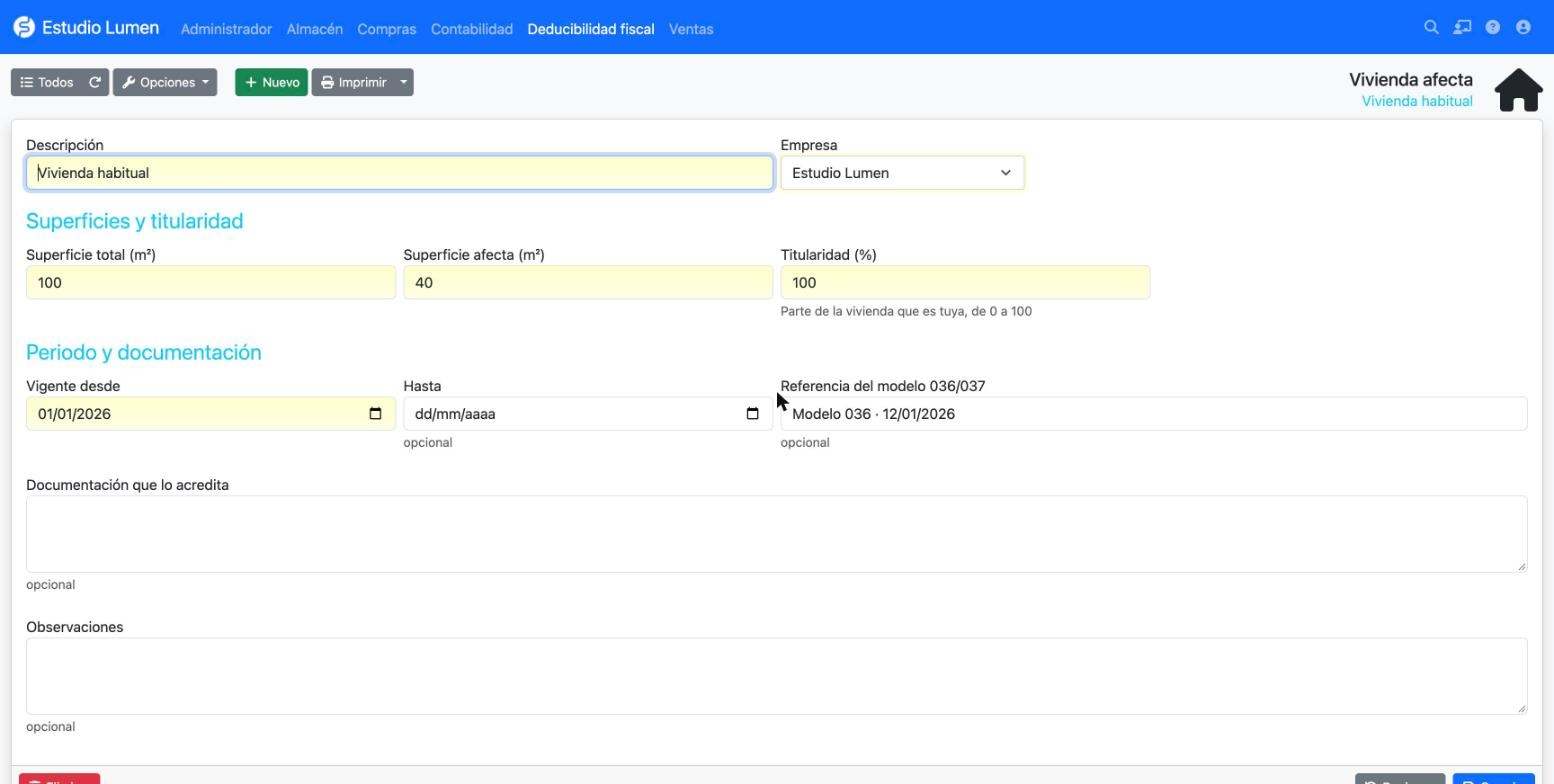
En Viviendas afectas da de alta: descripción, superficie total, superficie afecta, titularidad (%), fechas de vigencia, referencia del modelo 036/037 y documentación.
- La afectación es superficie afecta ÷ superficie total. Con 40 de 100 m², los suministros dan 12 % (0,30 × 40 %).
- Los gastos de titularidad usan afectación × titularidad.
- Los periodos de una empresa no pueden solaparse. Para cambiar la superficie a mitad de año, cierra el periodo y abre otro: se usa el vigente en la fecha de devengo.
- Sin vivienda vigente en la fecha de la factura, la línea queda pendiente.
- El IVA de la vivienda viene en revisión manual. Crea tu propia regla de IVA (y desactiva la inicial) cuando decidas el criterio.
Vehículos
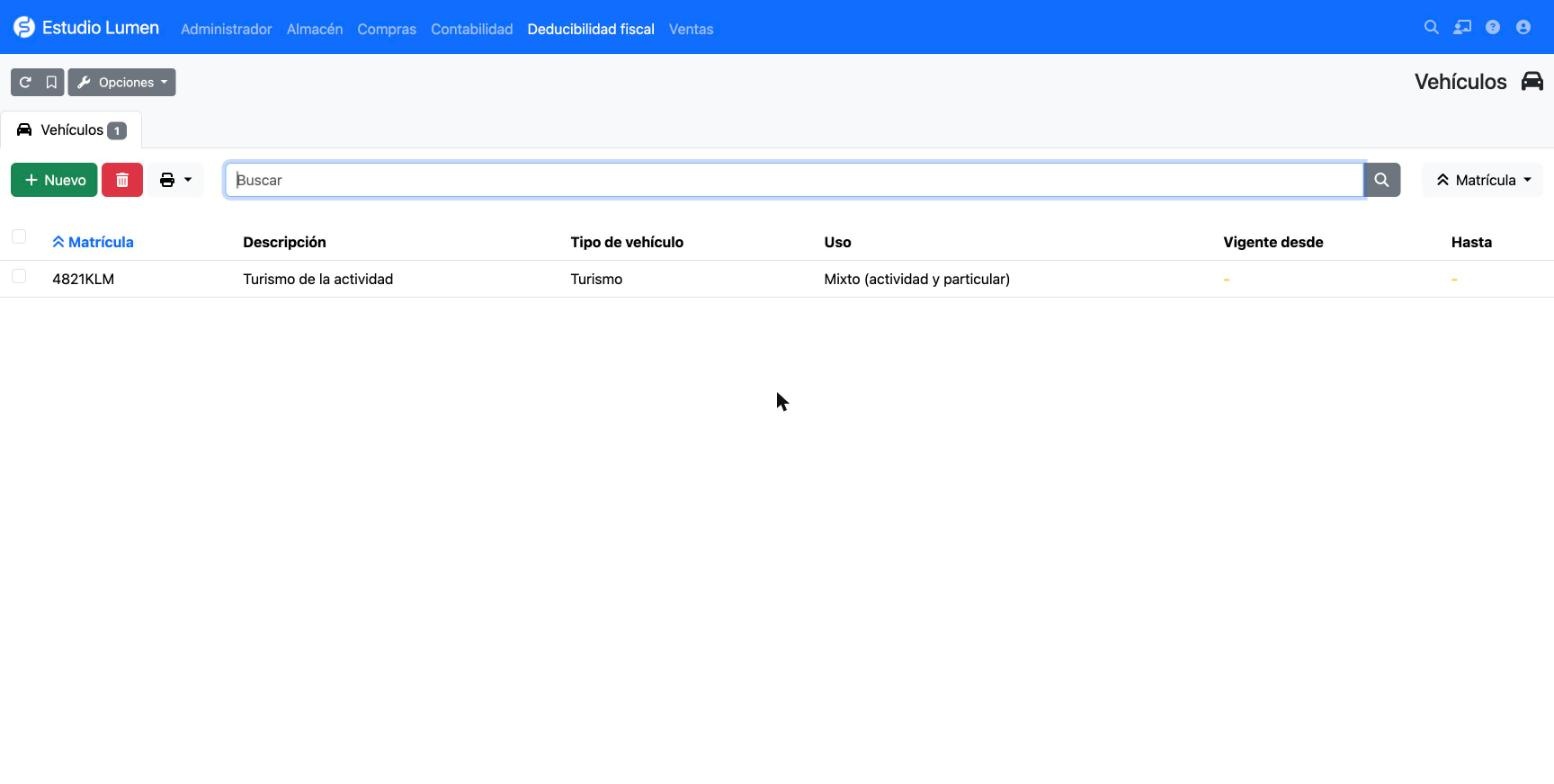
En Vehículos da de alta matrícula, tipo y uso. Tipos: turismo, mixto de mercancías, transporte de viajeros, autoescuela, representante o agente comercial y otros. Uso: exclusivo o mixto.
En la pestaña de la factura, en Editar línea de una línea de vehículo o combustible, elige el vehículo. Sin vehículo asignado, la línea queda pendiente. Un vehículo asignado a líneas no se puede borrar.
Para sustituir la presunción del 50 % de un turismo mixto por un porcentaje probado, indícalo en Editar línea y escribe la justificación; sin justificación la línea queda pendiente.
Límites que dependen de acumulados
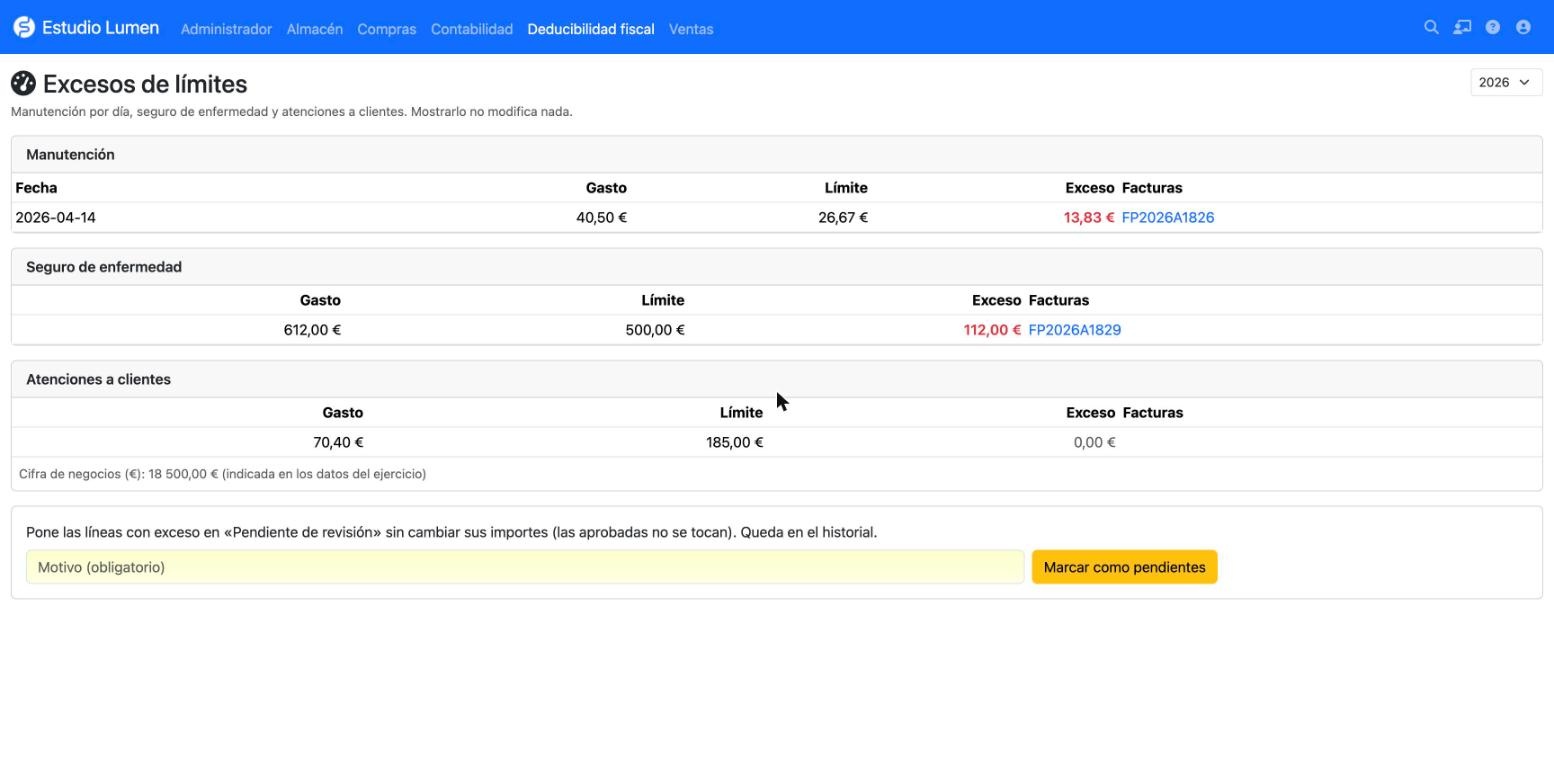
Manutención por día, seguro de enfermedad por persona y año, y atenciones a clientes (porcentaje de la cifra de negocios) no se pueden resolver con una sola línea. Se miden en Excesos de límites.
- Manutención: en Editar línea marca con pernocta y/o en el extranjero para que se use el tope correcto. Sin marcar vale el más estricto (España sin pernocta).
- Datos del ejercicio: en Datos del ejercicio indica los beneficiarios del seguro (y cuántos con discapacidad) y, opcionalmente, la cifra de negocios en euros. Si la dejas vacía, se usa el neto de tus facturas de cliente del ejercicio.
- Excesos de límites: elige el ejercicio y verás los excesos con enlace a las facturas. Marcar como pendientes (con motivo) pone esas líneas en «Pendiente de revisión» sin tocar sus importes. Las aprobadas no se tocan. Para resolverlo, corrige el dato (por ejemplo, marca la pernocta) y recalcula.
Gastos mixtos
Cualquier categoría puede usar una regla porcentaje_usuario: indicas el porcentaje en cada línea. La justificación escrita es obligatoria.
Bienes amortizables y recargo de equivalencia
- El recargo de equivalencia soportado nunca es deducible y suma como mayor gasto de IRPF, igual que el IVA no deducible.
- Una línea marcada como amortizable no calcula gasto del año: informa el IVA y la base de amortización y queda pendiente. El plugin no calcula amortizaciones.
9. Panel e informes
Panel de deducibilidad
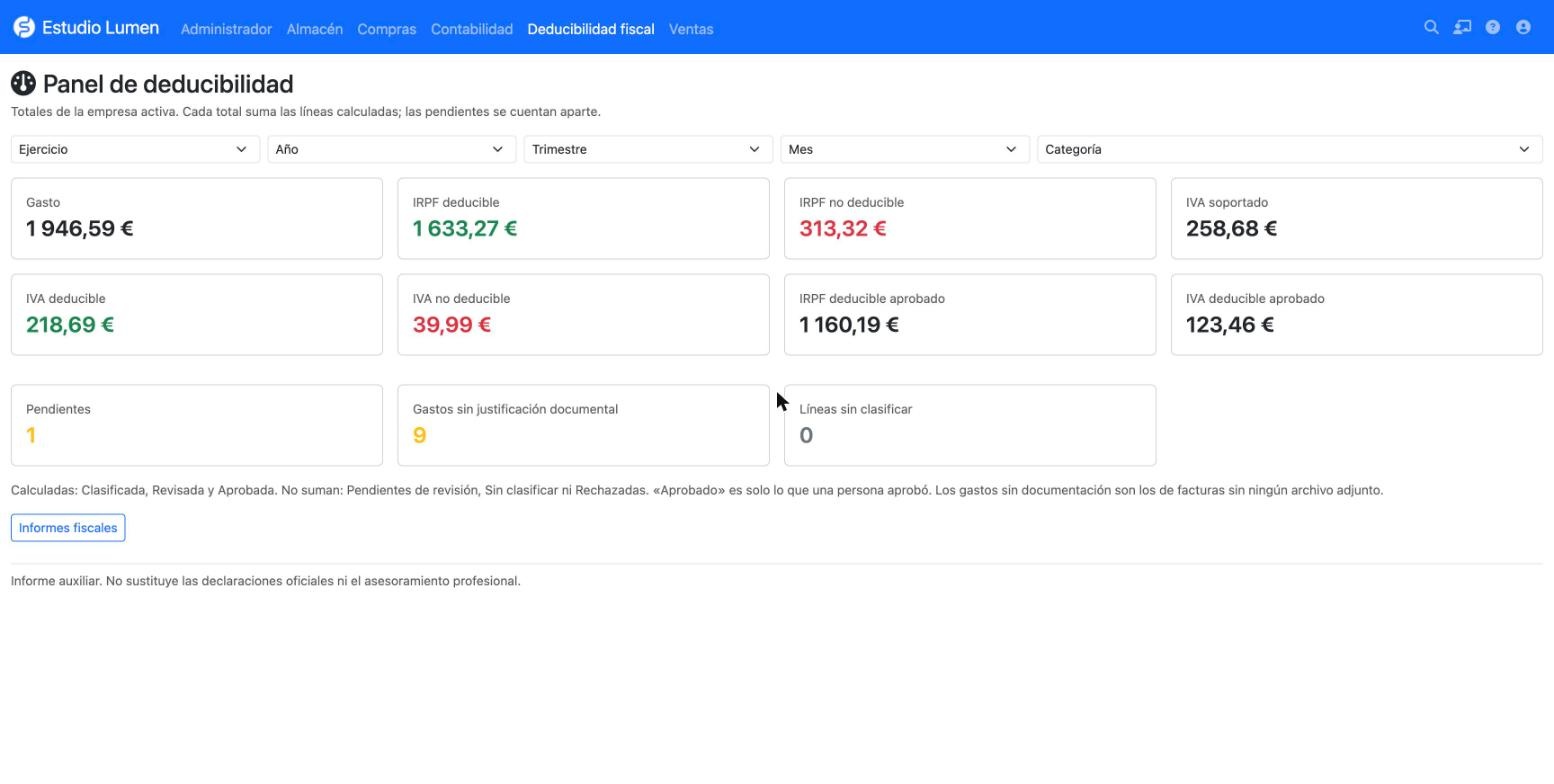
Totales de la empresa activa: gasto, IRPF deducible y no deducible, IVA soportado, deducible y no deducible, lo aprobado, líneas pendientes, gastos sin justificación documental y líneas sin clasificar. Se filtra por ejercicio, año, trimestre, mes y categoría.
Informes fiscales
Cada informe es una pestaña:
| Informe | Contenido |
|---|---|
| Resumen anual | Totales por año |
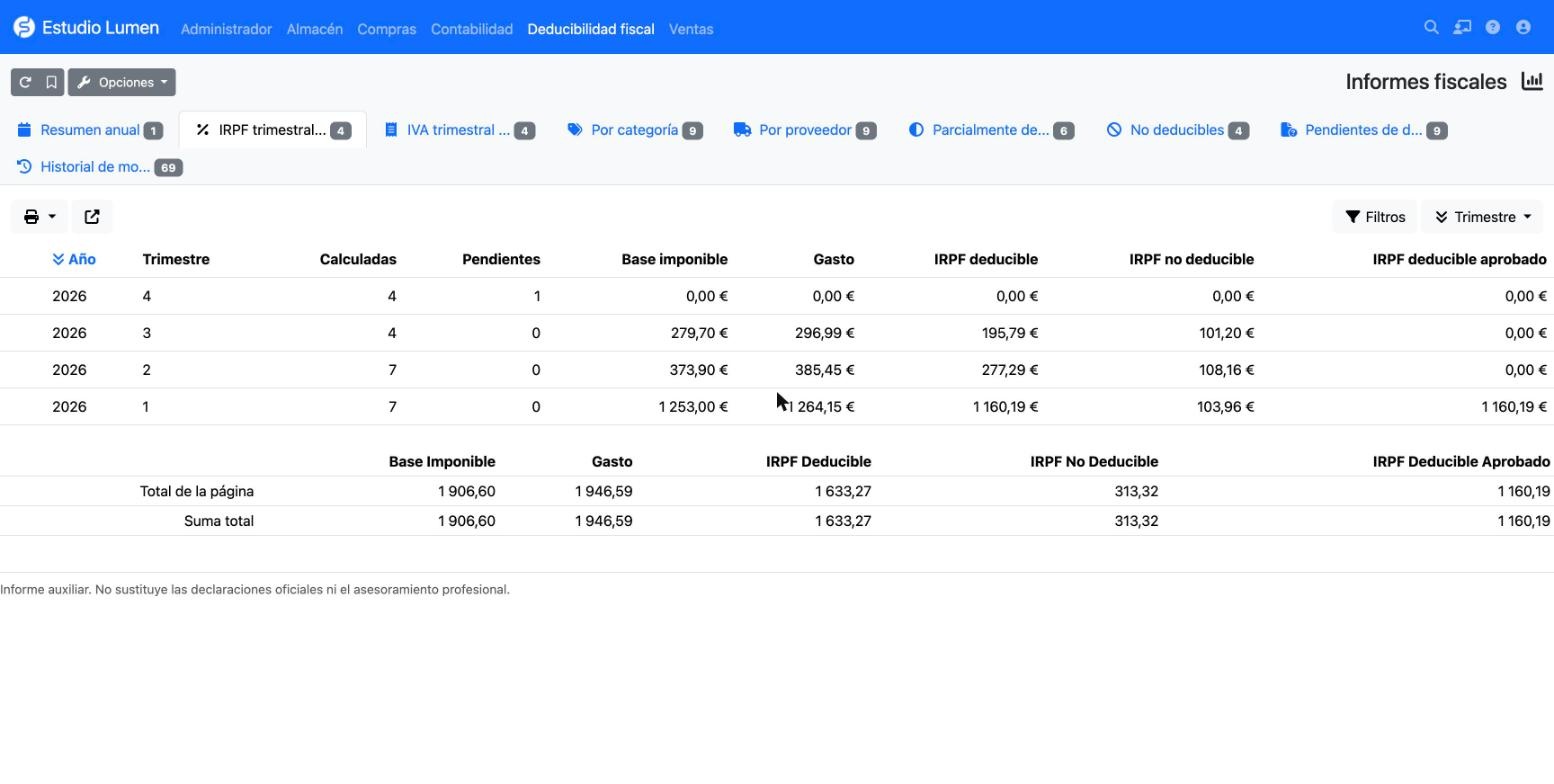
| IRPF trimestral | Orientado al modelo 130 |
| IVA trimestral | Orientado al modelo 303 |
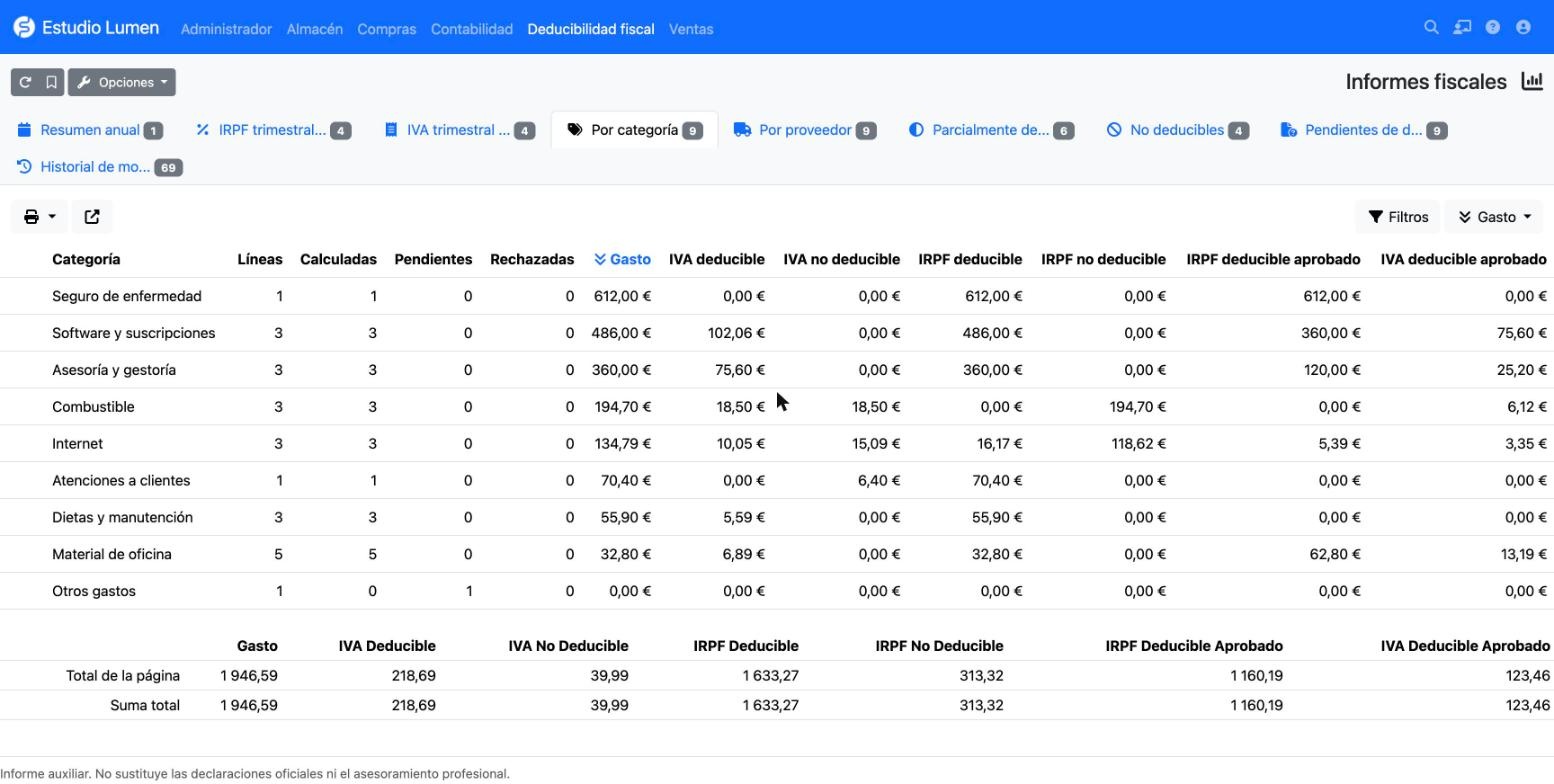
| Por categoría | Gasto por categoría |
| Por proveedor | Gasto por proveedor |
| Parcialmente deducibles | Líneas con parte deducible y parte no |
| No deducibles | Líneas sin parte deducible |
| Pendientes de documentación | Líneas de facturas sin archivo adjunto |
| Historial de modificaciones | Todos los cambios |
Filtros comunes: ejercicio, año, trimestre, mes, categoría, proveedor y estado.
Qué suma cada total
- Calculado: líneas Clasificada, Revisada y Aprobada.
- Aprobado: solo las Aprobadas.
- Las pendientes y las sin clasificar no suman y se cuentan aparte. Las rechazadas no suman en ningún total.
- Un gasto sin justificación documental es el de una factura sin ningún archivo adjunto en su pestaña Archivos.
- Los trimestres son naturales. Las rectificativas se compensan con su original.
Exportación
Cada pestaña se puede exportar a Excel, CSV o PDF con el botón de imprimir. Todos los informes llevan el pie «Informe auxiliar. No sustituye las declaraciones oficiales ni el asesoramiento profesional».
10. Asistente de IA (opcional)
Sin configurar, el plugin no muestra nada de IA y funciona igual.
Qué hace
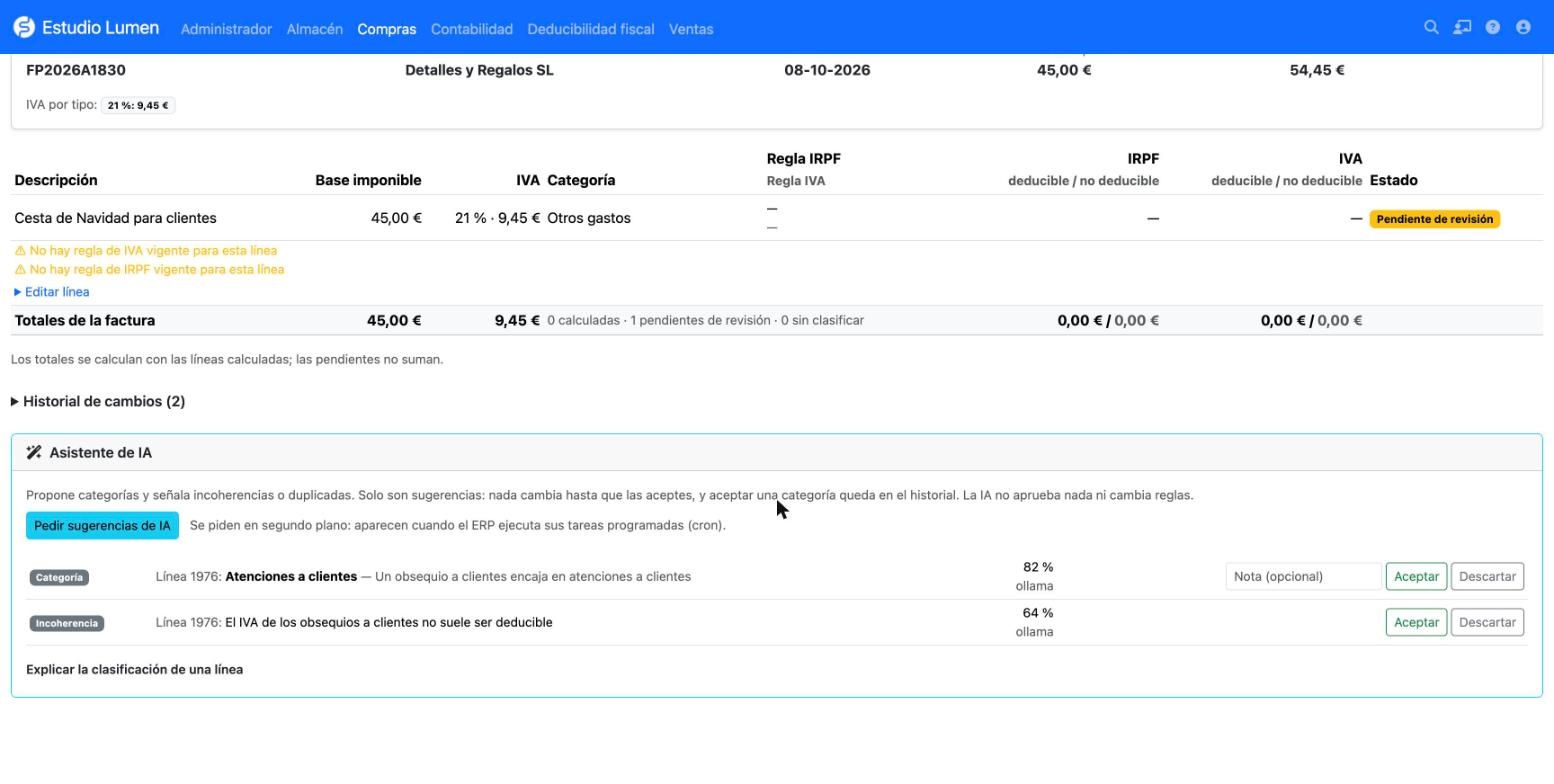
- Propone una categoría para cada línea.
- Señala incoherencias (un IVA que no encaja con el concepto, una categoría rara para ese proveedor).
- Avisa de posibles duplicadas (esto en local, sin enviar nada).
- Explica en lenguaje llano la clasificación de una línea.
Cómo funciona
Todo son sugerencias: las aceptas o las descartas. Aceptar una categoría pasa por el mismo flujo que un cambio manual (línea marcada como manual) y queda en el historial como «Sugerencia de IA aceptada». La IA no aprueba gastos, no modifica reglas y no cambia estados.
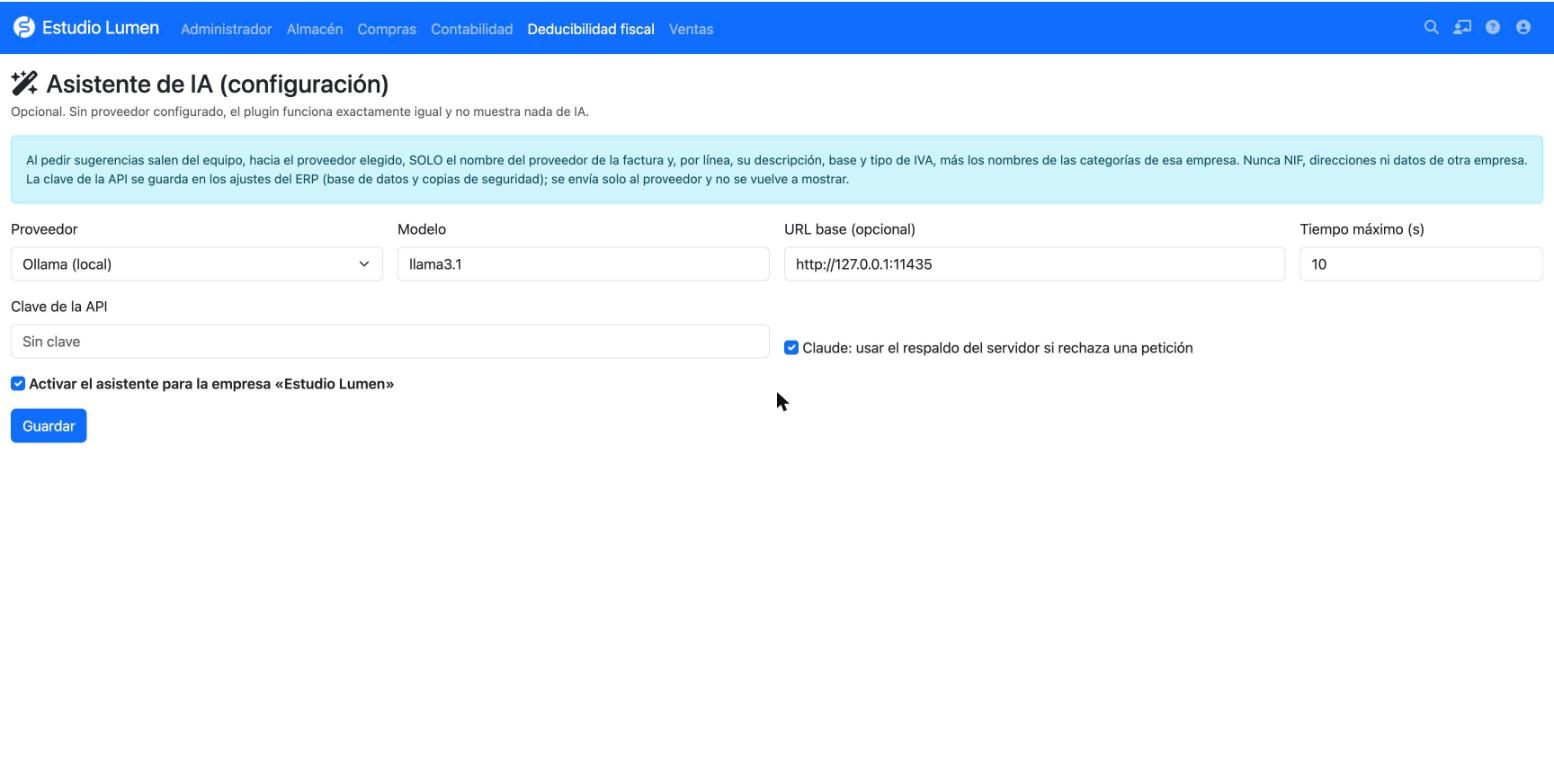
Configuración
En Asistente de IA (configuración), solo administradores:
| Campo | Descripción |
|---|---|
| Proveedor | Claude (Anthropic), GPT (OpenAI o compatible) u Ollama (local) |
| Modelo | Por ejemplo claude-opus-5-5 (valor por defecto de Claude) |
| URL base | Opcional. https siempre; http solo para Ollama en tu propio equipo |
| Tiempo máximo | De 1 a 120 segundos |
| Clave de la API | Se guarda y no se vuelve a mostrar. En blanco conserva la actual; hay casilla para borrarla |
| Respaldo (Claude) | Usa el respaldo del servidor si rechaza una petición |
| Activar para la empresa | Cada empresa decide si lo activa |
Privacidad
Al pedir sugerencias salen del equipo, hacia el proveedor elegido, solo el nombre del proveedor de la factura y, por línea, la descripción, la base y el tipo de IVA, más los nombres de las categorías de esa empresa. Nunca NIF, direcciones, números de factura ni datos de otra empresa.
La clave de la API se guarda en los ajustes del ERP: queda en la base de datos y en sus copias de seguridad, y la ve quien pueda leer los ajustes. Con Ollama local, nada sale de tu equipo.
Uso
En la pestaña de la factura, el bloque Asistente de IA tiene el botón Pedir sugerencias de IA. La petición se hace en segundo plano y solo cuando tú la pides, nunca al guardar una factura. Las sugerencias aparecen cuando el ERP ejecuta sus tareas programadas (cron), que debe estar activo. Si el proveedor falla, el último error se muestra en el bloque y el plugin sigue funcionando.
11. Varias empresas y permisos
- Todos los datos fiscales se filtran por la empresa de la factura y se comprueban contra tu empresa activa. No ves ni modificas datos de otra empresa.
- Los informes y el panel son de solo lectura. El historial no se puede borrar desde la interfaz.
- Un usuario con el permiso «solo sus datos» no ve el panel, los informes ni los excesos de límites, porque sus totales son de toda la empresa.
- Los cambios requieren permiso de modificación sobre la factura.
12. Preguntas frecuentes
¿Por qué una línea aparece «Pendiente de revisión»? El motivo está debajo de la línea: falta una regla vigente, falta un dato (vivienda, vehículo, porcentaje o justificación), hay conflicto entre dos reglas, el IVA está pendiente, la factura se editó después de calcular o la línea supera un límite acumulado.
He cambiado una regla y mis facturas no cambian. Es lo esperado. Cada cálculo guarda una instantánea de la regla. Para aplicar la nueva, pulsa Recalcular en la factura, con un motivo.
Cambié la categoría y la línea quedó «Pendiente de clasificación». Pulsa Aplicar reglas para calcularla.
Las líneas de internet o de la vivienda quedan pendientes. Comprueba que hay una vivienda vigente en la fecha de la factura. El IVA de la vivienda viene en revisión manual: crea tu propia regla de IVA y desactiva la inicial.
Mi nueva regla provoca «conflicto». Hay otra regla activa para la misma categoría e impuesto. Desactiva la antigua.
¿Puedo borrar una regla inicial? No es lo recomendable: vuelve a crearse al actualizar. Desactívala.
¿Se contabilizan los asientos de la parte no deducible? No. El plugin no modifica asientos. FacturaScripts contabiliza el IVA soportado completo y el plugin informa de la parte no deducible.
¿Qué pasa con mis datos si desactivo el plugin? Se conservan. Al reactivarlo siguen ahí.
El PDF muestra avisos antes del documento.
Con PHP 8.6 la librería de PDF del ERP emite avisos de obsolescencia en cualquier listado del ERP si display_errors está activo. Con display_errors desactivado, como en producción, no aparecen.
Las sugerencias de IA no llegan.
Comprueba que el cron de FacturaScripts está ejecutándose, que el proveedor está configurado y activado para la empresa, y mira el «último fallo del asistente» en la pestaña.
13. Limitaciones conocidas
- No modifica asientos contables. La regularización contable del IVA no deducible queda como decisión del usuario.
- No calcula amortizaciones. Los bienes amortizables se marcan para revisión.
- Importes de 2025. Las reglas iniciales usan cifras de 2025: revísalas cada año.
- Algunas reglas iniciales tienen la fuente marcada «pendiente de confirmar»: conviene que un asesor fiscal las revise.
- Versiones de FacturaScripts: probado en la 2026.72 y en la rama de desarrollo. No se garantiza el funcionamiento en versiones anteriores.
- Base de datos: probado con MariaDB. No se ha probado con PostgreSQL.
- Asistente de IA: no se ha probado con las APIs reales de Claude y GPT, solo con un proveedor simulado y un servidor local que imita a Ollama. No incluye lectura de facturas por OCR.
- Actualización de FacturaScripts: no se ha comprobado la conservación de datos al actualizar el ERP a una versión posterior.
14. Soporte y aviso legal
Deducibilidad Autónomo es una herramienta de apoyo. No sustituye las declaraciones oficiales ni el asesoramiento profesional. La responsabilidad sobre lo que se declara es siempre del contribuyente.
Para consultas y errores, usa el canal de soporte de la ficha del plugin en la tienda e indica la versión del plugin, la versión de FacturaScripts, la de PHP y los pasos para reproducir el problema.