Como rellenar el modelo 349
El modelo 349 es la declaración recapitulativa de operaciones intracomunitarias: una declaración informativa (no se paga ni se devuelve nada con ella) en la que se detallan las compras y ventas de bienes y servicios realizadas con empresas y profesionales de otros países de la Unión Europea. El plugin Modelo 349 recopila esas operaciones a partir de tus facturas de venta y de compra, las agrupa por operador y genera el fichero listo para presentarlo en la Agencia Tributaria.
👤 ¿Quién tiene que presentar el modelo 349?
Tienes que presentarlo si realizas operaciones intracomunitarias con empresas o profesionales de otros países de la UE y estás dado de alta en el ROI (Registro de Operadores Intracomunitarios). En concreto se declaran:
- Entregas intracomunitarias de bienes y prestaciones de servicios a clientes de la UE (tus ventas exentas de IVA) — clave E y S
- Adquisiciones intracomunitarias de bienes y servicios recibidos de proveedores de la UE (tus compras) — clave A e I
- Operaciones triangulares y de consignación — claves T, C, D, R, M y H
La presentación suele ser trimestral, aunque pasa a mensual cuando se superan los límites de entregas intracomunitarias que marca Hacienda.
⚙️ Requisitos previos
Para que los importes se calculen correctamente, revisa antes:
- Que tus clientes y proveedores de la UE tengan indicado correctamente su país (uno de los 27 estados miembros) en el contacto de facturación. El plugin usa el país del contacto, no el de la dirección de envío
- Que tengan cumplimentado su NIF-IVA (NIVA), incluido el prefijo del país (por ejemplo
DE123456789,FR12345678901,PT123456789). Sin NIF/NIVA la operación no se incluye - Que las facturas del periodo estén cerradas (no editables): solo se contabilizan las facturas confirmadas, no los borradores
- Que tu empresa tenga cumplimentados el teléfono y el administrador (persona de contacto), ya que son obligatorios en el fichero oficial. Si faltan, el plugin te avisará al generar los datos
📝 ¿Cómo se genera el modelo 349?
- Instala y activa el plugin Modelo 349 desde el panel de control de FacturaScripts
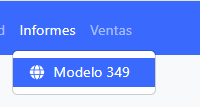
- Entra en el menú Informes → Modelo 349
- Selecciona el ejercicio, el periodo (trimestre
1T–4To mes01–12) y, opcionalmente, la serie que quieres incluir - Elige el tipo de declaración:
- Nueva: la declaración habitual del periodo
- Complementaria: para añadir operaciones a una declaración ya presentada
- Sustitutiva: para reemplazar por completo una declaración anterior
- Indica el número de justificante (13 dígitos). Si eliges Complementaria o Sustitutiva, aparecerá además el campo Justificante de la declaración anterior
- Pulsa Previsualizar para comprobar en pantalla los datos antes de descargar el fichero

📊 Revisar los datos en pantalla
Los resultados se muestran en dos pestañas, agrupados por operador (NIF/NIVA), país, clave de operación y base imponible:
- Entregas intracomunitarias: tus ventas a clientes de la UE (clave E)
- Adquisiciones intracomunitarias: tus compras a proveedores de la UE (clave A)
Cada pestaña muestra un total al pie. Por ejemplo, para el 2.º trimestre de 2026:
Entregas intracomunitarias

Adquisiciones intracomunitarias


Fíjate en que las operaciones se agrupan por operador: aunque Muller GmbH tenga varias facturas en el trimestre (8.000 € + 4.200 €), en el modelo aparece una única línea con la suma (12.200 €).
📥 Descargar la declaración
Una vez revisados los datos, pulsa el botón TXT para hacienda para descargar el fichero con el formato oficial de la Agencia Tributaria (por ejemplo modelo_349_2026_2T.349), listo para subirlo en la presentación electrónica del modelo 349 en la Sede.

ℹ️ Antes de presentar
El fichero se genera con los datos que conoce el ERP. Ten en cuenta que:
- El plugin asigna automáticamente la clave E a las ventas y la clave A a las compras. Si alguna operación corresponde a otra clave (servicios S/I, triangulares T, consignaciones C/D/R...), deberás ajustarla al presentar la declaración
- Los campos de rectificaciones (número de operadores e importes rectificados) y el NIF del representante legal se dejan en blanco para que los completes en la Sede si tu caso lo requiere
- El número de justificante debe coincidir con el que te asigne la Agencia Tributaria
Revisa siempre el resumen en pantalla y valida los datos en la Sede de la Agencia Tributaria antes de presentar la declaración.