Cómo hacer el Modelo 111
El Modelo 111 es una declaración trimestral de las retenciones del IRPF practicadas a trabajadores, profesionales y empresarios.
👥 ¿Quién tiene que presentar el modelo 111?
Tienes que presentar el Modelo 111 si, como autónomo o empresa, has practicado retenciones de IRPF en alguno de estos casos:
- Rendimientos del trabajo: nóminas y finiquitos.
- Facturas del asesor.
- Determinadas actividades agrícolas, ganaderas y forestales.
- Algunas actividades intelectuales: cesión de derechos o imagen, premios, etc.
Las retenciones de alquileres no van en el Modelo 111, sino en el Modelo 115. Para que FacturaScripts las excluya del cálculo, asigna la cuenta especial IRPFA a la subcuenta de retenciones de alquileres (o a su cuenta).
📝 ¿Cómo se rellena el modelo 111?
- Haz clic en el menú Informes → Modelos fiscales → Modelos 111 y 190. Si no ves la opción, ve a Administrador → Plugins, y activa el plugin Modelo111.
- Selecciona el ejercicio y el periodo, y pulsa el botón Vista previa.
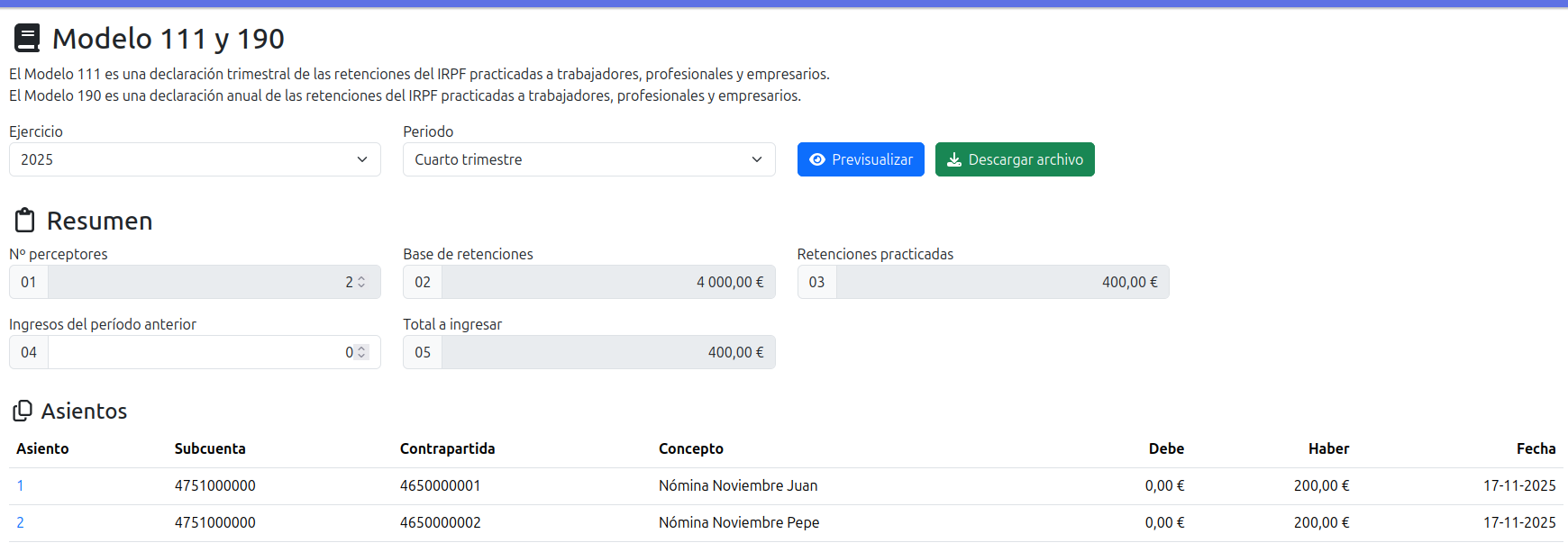
Al hacerlo, se mostrarán los importes correspondientes a las casillas del modelo, el detalle por perceptor y los asientos contables utilizados para los cálculos, con sus totales de debe y haber. En el ejemplo aparecen 2 asientos de nóminas con subcuentas separadas para las retenciones de cada empleado.
También puedes pulsar el botón Imprimir para obtener una copia en papel o PDF.
⬇️ Presentar en Hacienda
Pulsa el botón Descargar y elige el formato .111 para obtener el fichero del modelo. Luego, en la web de Hacienda crea el Modelo 111 y carga el archivo descargado. Si prefieres trabajar los datos por tu cuenta, el mismo botón permite descargarlos en Excel o CSV.
🧾 Contabilizar el pago
Una vez presentado el modelo, pulsa el botón Generar asientos para crear automáticamente los dos asientos contables: el de la obligación de pago (de la subcuenta 465 a la 4751) y el del pago a Hacienda (de la 4751 al banco, subcuenta 572). Si ya existen asientos con el mismo concepto en el ejercicio, no se duplican.