Cómo funciona el Plugin AiScan
AiScan
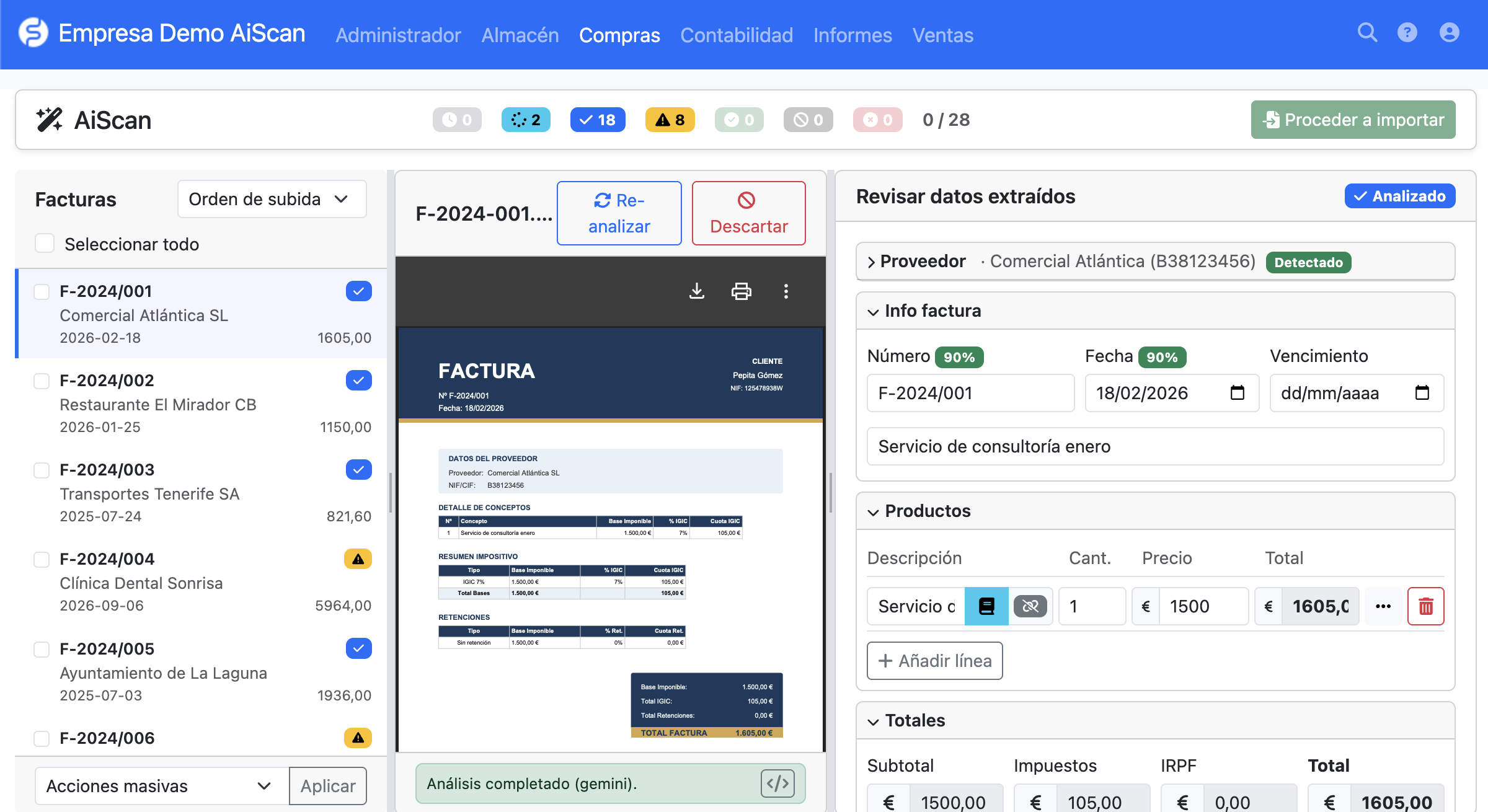
AiScan permite escanear facturas de proveedor con inteligencia artificial directamente desde FacturaScripts. El plugin extrae automáticamente los datos del documento y te guía en su revisión antes de crear la factura de compra.
Novedades de la versión 6
La versión 6 incorpora una nueva pantalla en Compras > AiScan desde la que puedes:
- Subir una o varias facturas a la vez
- Analizar PDFs e imágenes en paralelo
- Revisar cada documento con una interfaz más simple y potente
- Validar y corregir proveedor, cabecera, líneas e impuestos antes de crear la factura
- Avanzar entre varios documentos con un asistente de revisión
Probar AiScan sin instalar nada
Ahora puedes probar AiScan directamente en tu navegador gracias a FacturaScripts Playground, un entorno de demostración que permite ejecutar plugins sin instalación local.

Instalación
Descarga el archivo ZIP desde la página del plugin o desde GitHub.
Después:
- Accede al panel de administración de FacturaScripts
- Ve a la sección de Plugins
- Sube el archivo ZIP
- Activa AiScan
Configuración
Tras instalar el plugin, accede a su configuración desde el panel de administración.
Puedes configurar los siguientes apartados:
Proveedor de IA
Elige qué proveedor utilizar para el análisis de documentos:
- OpenAI
- Google Gemini
- Mistral
- Cualquier endpoint compatible con OpenAI
- Browser Prompt API de Google Chrome
Los proveedores en la nube requieren su propia clave API.
Modelo
Selecciona el modelo que quieres usar para la extracción. Los modelos con capacidad de visión suelen ofrecer mejores resultados con documentos escaneados como imagen.
Análisis automático
Si activas esta opción, el análisis comienza en cuanto subes los archivos, sin necesidad de lanzarlo manualmente.
Modo depuración
Permite registrar información detallada sobre las respuestas del proveedor de IA en los logs.
Extensiones permitidas
Puedes definir qué tipos de archivo acepta el plugin, por ejemplo:
- JPG
- PNG
- WEBP
Prompt de extracción
El prompt base de extracción se actualiza con cada versión del plugin.
Desde la configuración puedes:
- Consultar el prompt base completo
- Añadir instrucciones adicionales
- Concatenar esas instrucciones al prompt base sin tener que mantenerlo manualmente
Uso
AiScan se utiliza desde la opción Compras > AiScan.
1. Subir documentos
Puedes subir uno o varios archivos a la vez:
- Facturas en PDF
- Imágenes de facturas escaneadas o fotografiadas
2. Análisis automático
El plugin procesa los documentos utilizando el proveedor de IA configurado.
Si subes varios archivos, el análisis puede realizarse en paralelo para acelerar el proceso.
3. Revisión de resultados
Los datos extraídos se muestran en una interfaz de revisión donde puedes validar y corregir:
- Proveedor
- Número de factura
- Fechas
- Importes
- Impuestos
- Líneas de detalle
Si has subido varias facturas, un asistente te permite revisarlas una a una.
4. Edición detallada de líneas
Cada línea de detalle puede editarse desde un modal específico donde puedes ajustar:
- Descripción
- Cantidad
- Precio
- Descuentos
- Impuestos
- Retenciones
También puedes buscar y seleccionar productos de tu catálogo.
5. Creación de la factura
Cuando terminas la revisión, el plugin crea la factura de proveedor con los datos confirmados.
Detección automática de proveedores y productos
AiScan intenta emparejar automáticamente los datos extraídos con la información existente en tu base de datos.
Proveedores
El plugin busca coincidencias por:
- NIF/CIF
- Nombre
Si encuentra una coincidencia clara, la asigna automáticamente. Si hay varias opciones, puedes elegir la correcta manualmente.
Productos
Las líneas extraídas intentan asociarse con productos existentes por:
- SKU
- Descripción
Si no se encuentra coincidencia, puedes seleccionar un producto manualmente o crear nuevos datos.
Proveedores de IA compatibles
OpenAI
Compatible con modelos como GPT-4o y similares. Requiere clave API de OpenAI.
Google Gemini
Compatible con los modelos de Google AI. Requiere clave API.
Mistral
Compatible con los modelos de Mistral AI. Requiere clave API.
OpenAI Compatible
Puedes usar cualquier API que siga el formato de OpenAI, como por ejemplo servicios autoalojados o herramientas compatibles. Solo necesitas configurar la URL base y la clave API si aplica.
Browser Prompt API de Google Chrome
Opción experimental que utiliza el motor de IA integrado en el navegador para procesar documentos en local, sin enviar datos a servicios externos.
Para usarla necesitas una versión de Google Chrome con esta funcionalidad disponible y activada.
Requisitos
AiScan requiere:
- FacturaScripts 2025 o superior
- PHP 8.1 o superior
No requiere dependencias externas, salvo la clave API del proveedor de IA elegido cuando uses servicios en la nube.
Resumen
AiScan v6 simplifica el escaneo de facturas de proveedor en FacturaScripts con una nueva pantalla dedicada, soporte para múltiples documentos, revisión guiada y una integración flexible con distintos proveedores de IA o procesamiento local en el navegador.