Cómo escanear una factura o ticket de compra
Si tienes el PDF de una factura de compra, puedes copiarlo a FacturaScripts sin necesidad de introducir los datos manualmente. También puedes hacer lo mismo con imágenes o fotos de tickets, albaranes y pedidos. Ve al menú Compras → Facturas y pulsa el botón Escanear.

Aparecerá una ventana donde debes seleccionar el archivo (puedes seleccionar muchos archivos y escanear varias facturas a la vez).
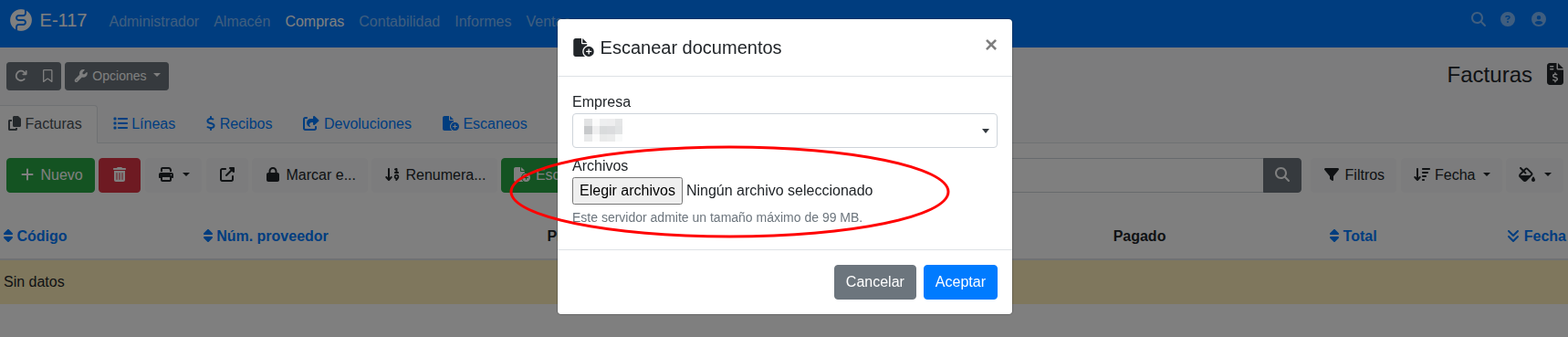
Archivos soportados:
- JPG
- PNG
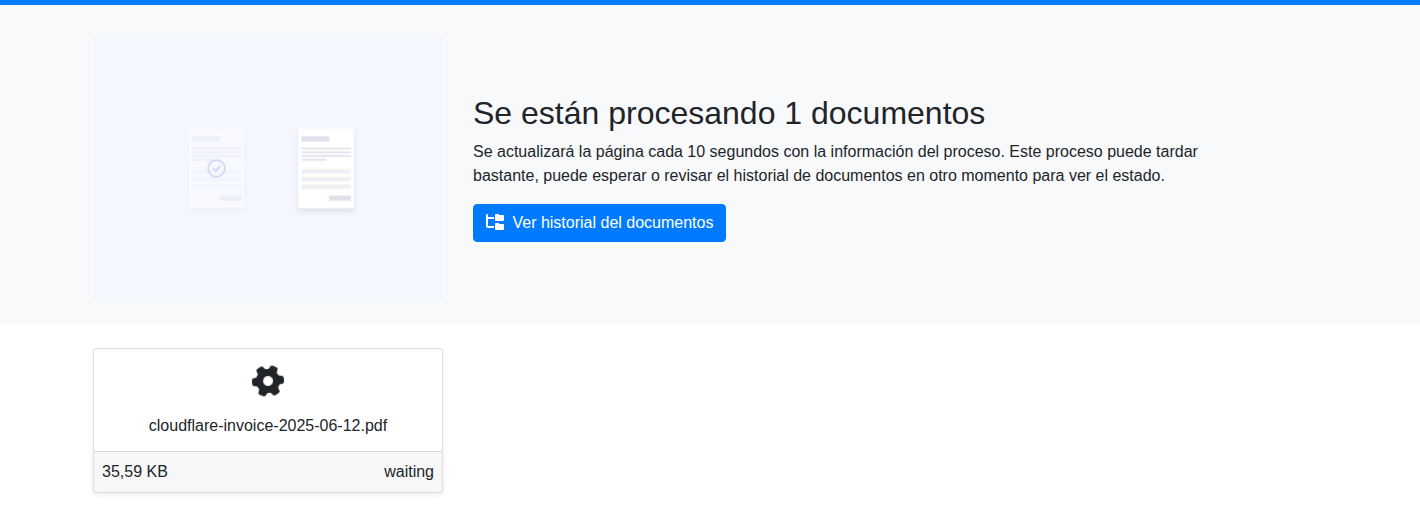
Una vez pulses el botón Aceptar comenzarán a procesarse los archivos.
🚨 ¿No aparece ninguna ventana al pulsar escanear?
Si no aparece una ventana al pulsar el botón Escanear, probablemente se debe a que tenías ese formulario personalizado antes de activar el plugin. Haz clic en el botón Opciones (arriba a la izquierda) y en Facturas. En la siguiente pantalla pulsa Eliminar (abajo a la izquierda) y, por último, pulsa el botón Volver (arriba a la izquierda).
🕵️♂️ Seleccionar proveedor
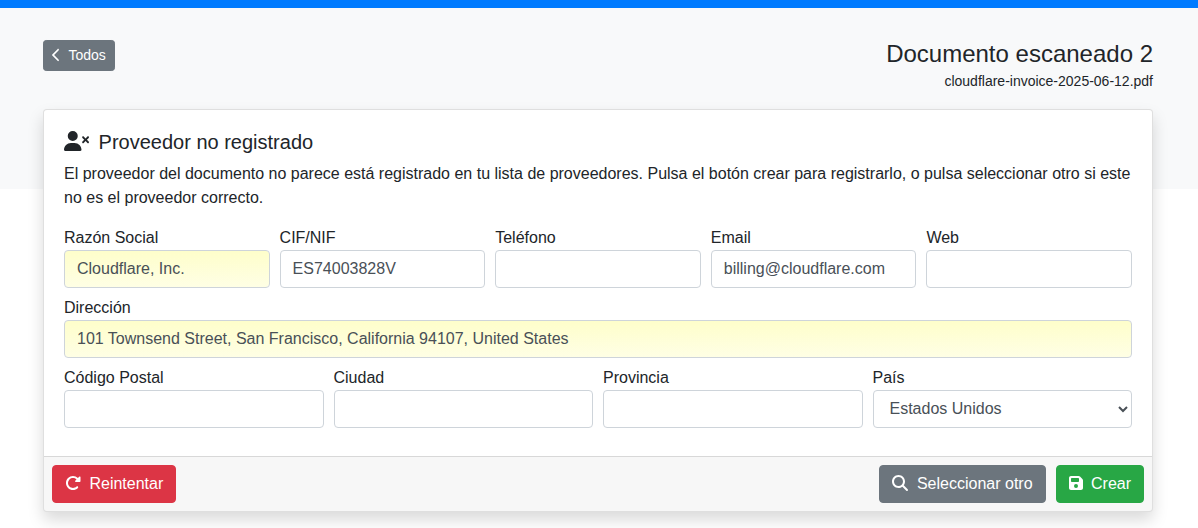
Una vez procesado el documento se seleccionará automáticamente el proveedor de dicha factura. Si es un proveedor que no se encuentra en la lista de proveedores (busca por CIF/NIF y por nombre), aparecerá la pantalla de nuevo proveedor, donde verás la información detectada: nombre, dirección, email, etc. Pulsa el botón Crear para guardar este nuevo proveedor. Si el proveedor sí que estaba en la lista pero la IA no lo ha detectado, puedes pulsar el botón Seleccionar otro y elegir el proveedor correcto.
📑 Guardar la factura
Una vez seleccionado el proveedor podrás ver la información completa de la factura: fecha, número, referencias, descripciones y precios.
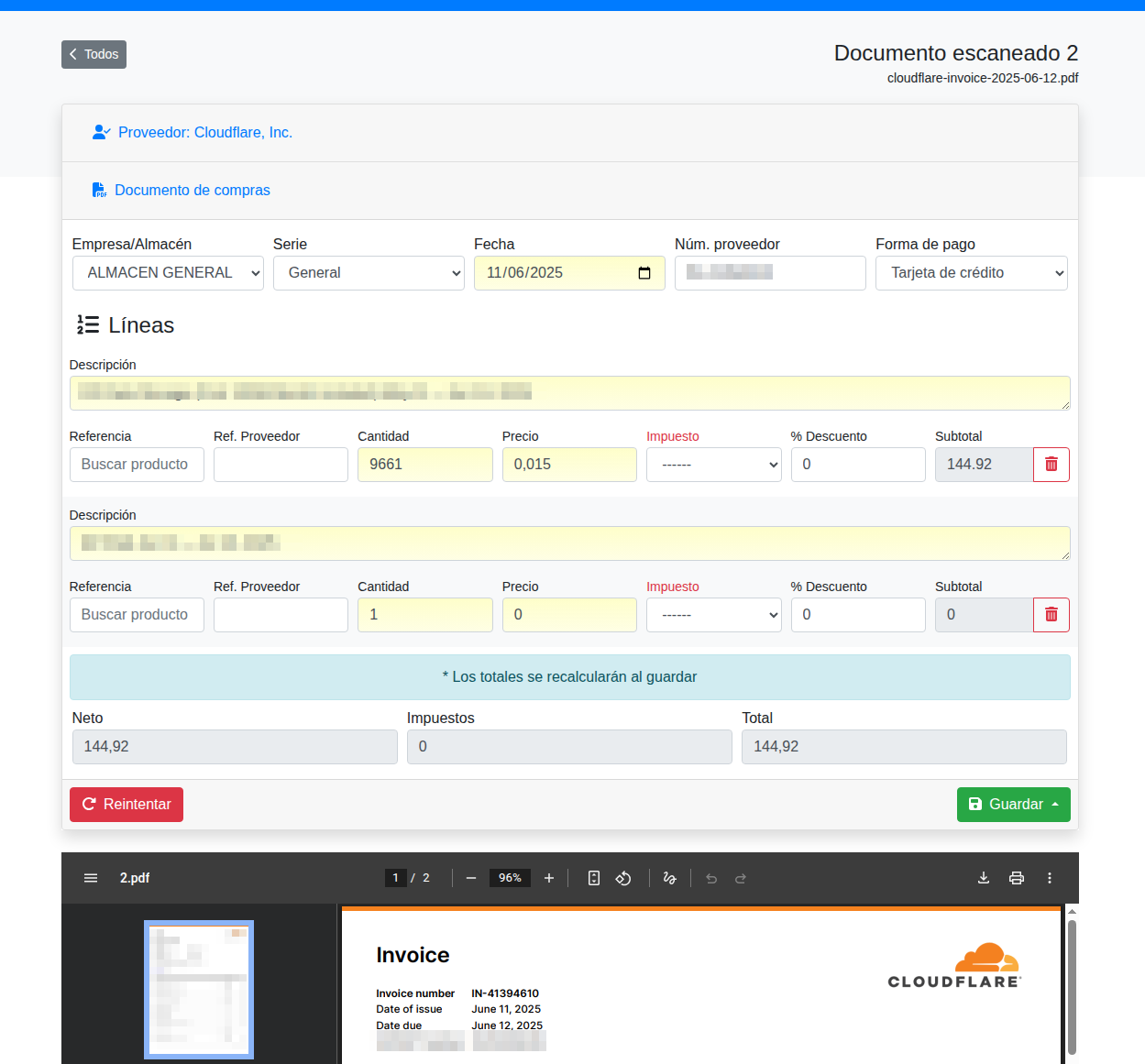
Puedes modificar los datos si quieres; tienes la factura original justo debajo del formulario. Para terminar, pulsa el botón Guardar y selecciona Crear factura (también se puede guardar como albarán, pedido o presupuesto).
📎 Documento original
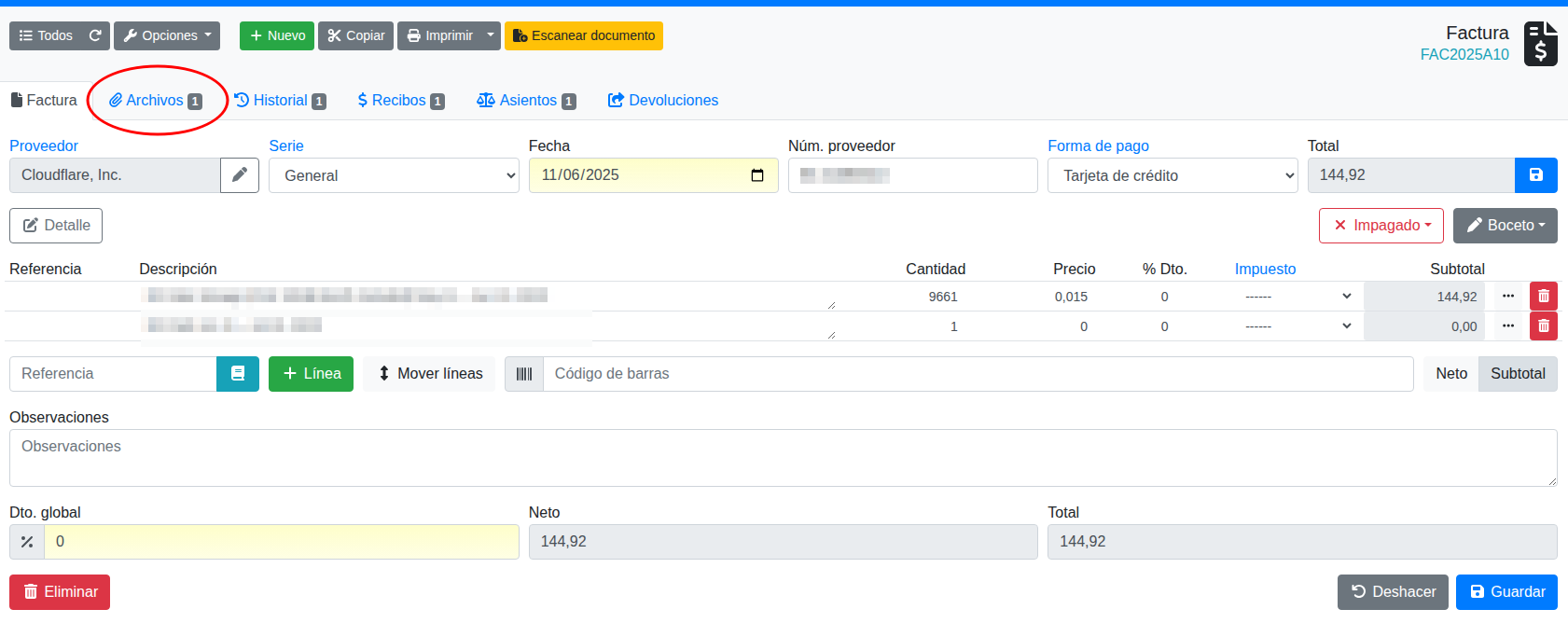
Además, el documento original queda vinculado a la factura y lo puedes ver en todo momento en la pestaña Archivos de la factura.
🔒 ¿Qué datos se envían a la IA?
Para leer el documento, el plugin lo envía al servicio de escaneo de ai.factura.city, que a su vez lo procesa con los modelos de IA de Anthropic (Claude), Google (Gemini) y OpenAI y se queda con el mejor resultado. En concreto, se envía:
- El documento a escanear (PDF o imagen), junto con su nombre y tamaño.
- Los datos de tu empresa: nombre, CIF/NIF, dirección, código postal, ciudad, provincia y país. Sirven para que la IA distinga tu empresa (el comprador) del proveedor que emite la factura.
- Un identificador de tu instalación, para asociar el escaneo a tu cuenta.
El documento y los datos de tu empresa llegan también a los proveedores de IA. El identificador de tu instalación y el nombre del archivo se quedan en ai.factura.city.
Cuando creas la factura (o el albarán, pedido o presupuesto) a partir del escaneo, se envía también una confirmación con el tipo de documento creado y su identificador, para mejorar la calidad del servicio. Esa confirmación no incluye el contenido del documento.
¿Cuánto tiempo se guarda? El archivo se borra automáticamente de ai.factura.city en cuanto termina el escaneo (como mucho, una hora después de enviarlo). El resultado del escaneo, con los datos extraídos, se conserva 48 horas para que FacturaScripts pueda recogerlo, y después se elimina.
No se envía ningún otro dato de tu FacturaScripts: ni tu lista de proveedores o clientes, ni otras facturas, ni datos de usuarios. La búsqueda del proveedor se hace en tu propia instalación.