Cómo crear el DeCA
El DeCA es el documento que debe acompañar a cada envío de transporte público de mercancías por carretera dentro de España. Desde el 5 de octubre de 2026 es obligatorio que sea digital.
No confunda el DeCA con la carta de porte CMR: la carta de porte es un contrato entre empresas para transporte internacional, y el DeCA es un documento administrativo para el transporte interior. Puede necesitar los dos.
Antes de empezar
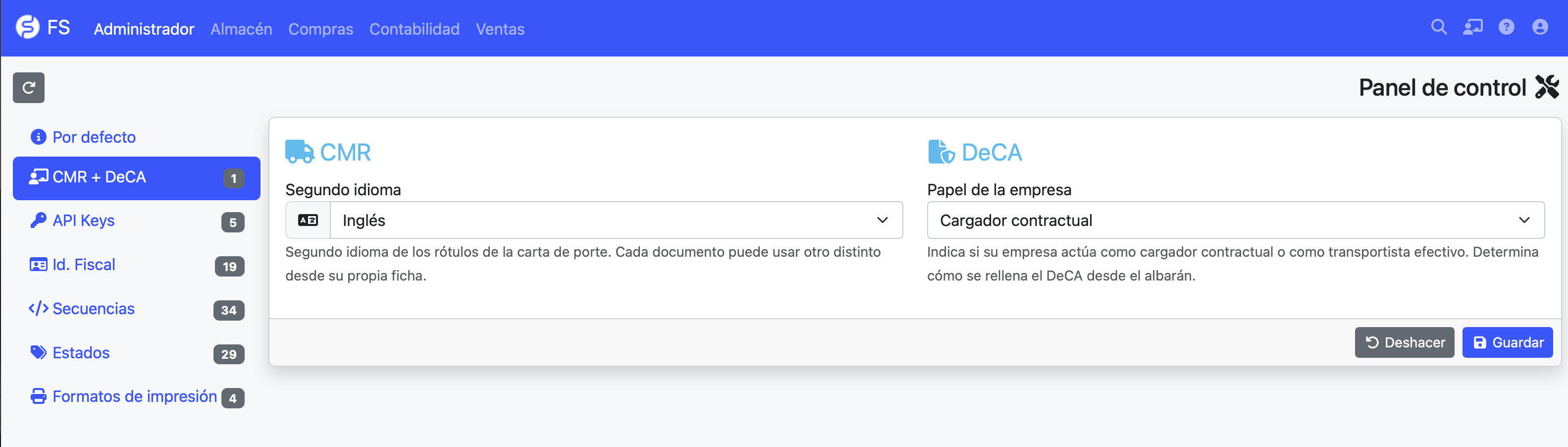
Entre en Panel de control > CMR + DeCA y revise dos cosas:
El papel de su empresa. Indique si su empresa actúa como cargador contractual (es quien contrata el transporte, lo habitual si vende mercancía y contrata a un transportista) o como transportista efectivo (es quien realiza el transporte, si su empresa es la transportista). De esta elección depende cómo se rellena el documento desde el albarán.
La dirección de su instalación. Debe empezar por https:// y ser accesible desde internet. Esa dirección es la que se imprime en el código QR, y si no es correcta el documento no servirá en un control de carretera. Si no lo está, el programa no le dejará emitir documentos y le mostrará un aviso.
Paso 1. Crear el DeCA desde el albarán
Desde el menú Ventas > Albaranes, abra el albarán deseado. En la parte de arriba verá el botón "Crear DeCA".
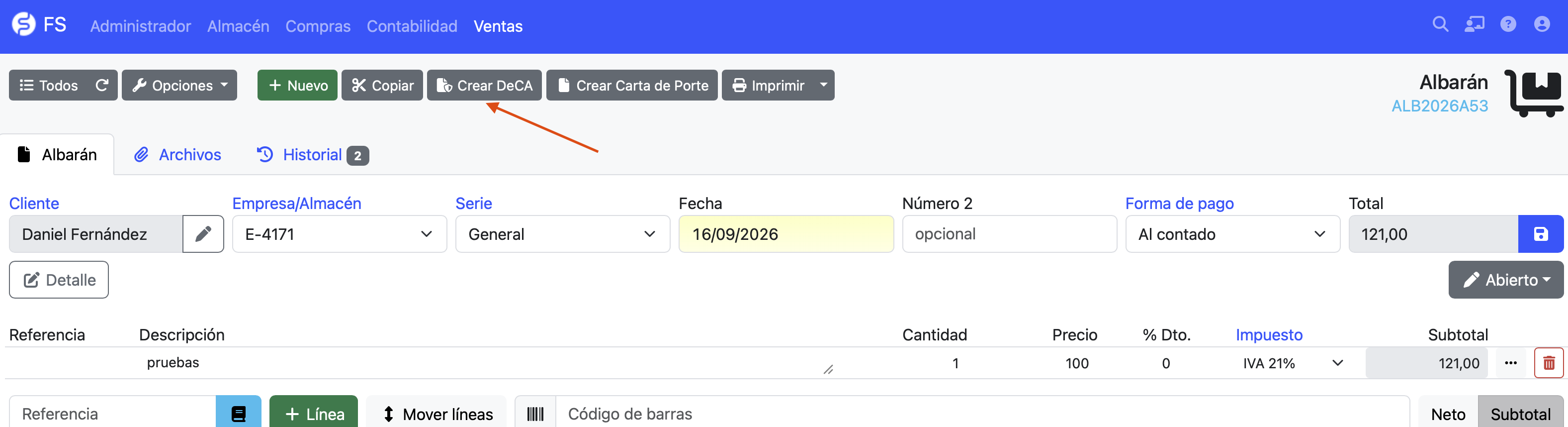
El documento se crea en estado borrador y toma del albarán todo lo que puede: el cargador, el transportista, el origen (el almacén), el destino (la dirección de envío), la mercancía y la fecha.
Paso 2. Completar los datos que faltan
Hay dos datos que la normativa exige y que FacturaScripts no guarda en ninguna parte, así que tendrá que escribirlos usted:
- Matrícula tractora (y la del remolque, si lo lleva).
- Peso bruto de la mercancía, en kilogramos.
Mientras falte alguno de ellos, el documento no se podrá emitir. Revise también el resto de datos y corrija lo que haga falta: mientras sea un borrador puede cambiar lo que quiera sin dejar rastro.

Las matrículas se pueden guardar
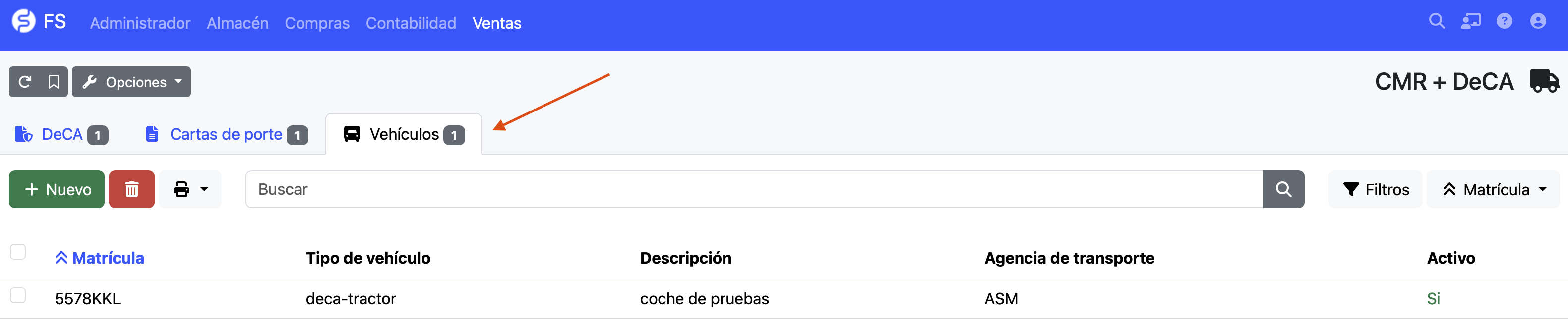
Para no teclear siempre las mismas matrículas, dese de alta los vehículos en Ventas > CMR + DeCA, pestaña "Vehículos". A partir de ahí, el campo de matrícula le irá sugiriendo los que tenga guardados. Aun así, siempre puede escribir una matrícula que no esté en la lista.
Paso 3. Agrupar varios envíos (opcional)
Si un mismo camión lleva varias entregas, la normativa permite documentarlas todas en un solo DeCA, siempre que compartan el mismo cargador contractual y el mismo transportista efectivo.
Con el documento en borrador, pulse "Añadir envío", elija el albarán y se añadirá a la lista. Si el albarán no es compatible, el programa se lo dirá indicando el motivo: que es de otra empresa, que tiene otra agencia de transporte o que el cargador no coincide.
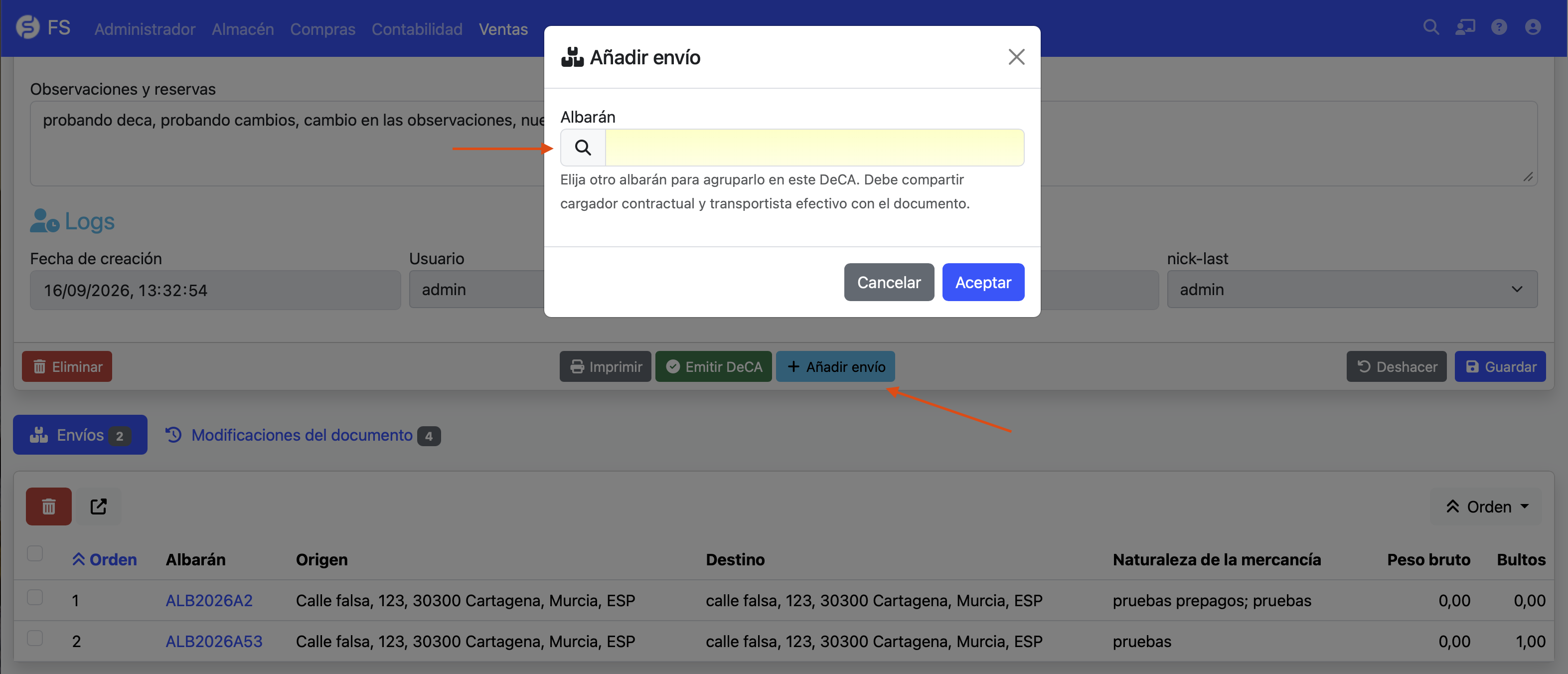
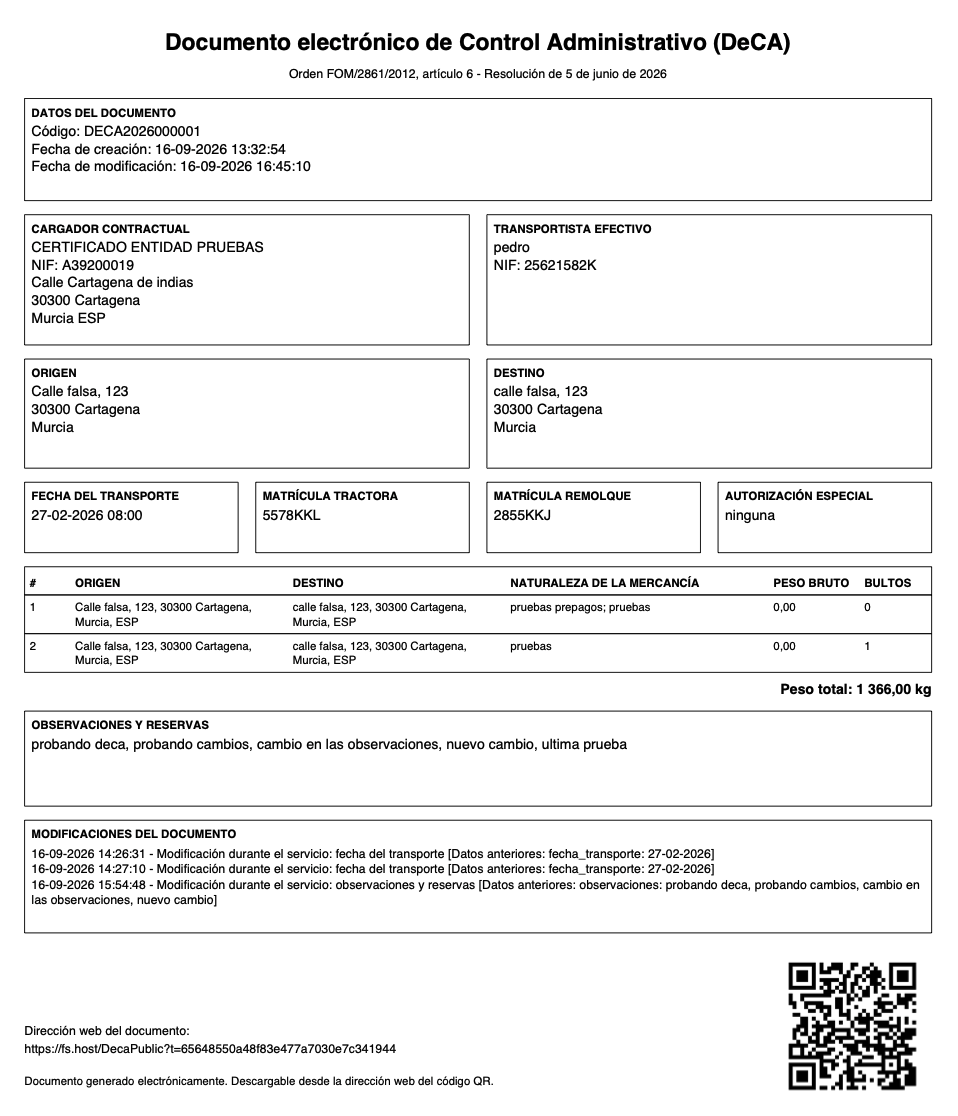
Los envíos aparecen en la pestaña "Envíos", en la parte de abajo. Cuando hay dos o más, el PDF imprime una tabla con el origen, el destino, la mercancía y el peso de cada uno.
Paso 4. Emitir el DeCA
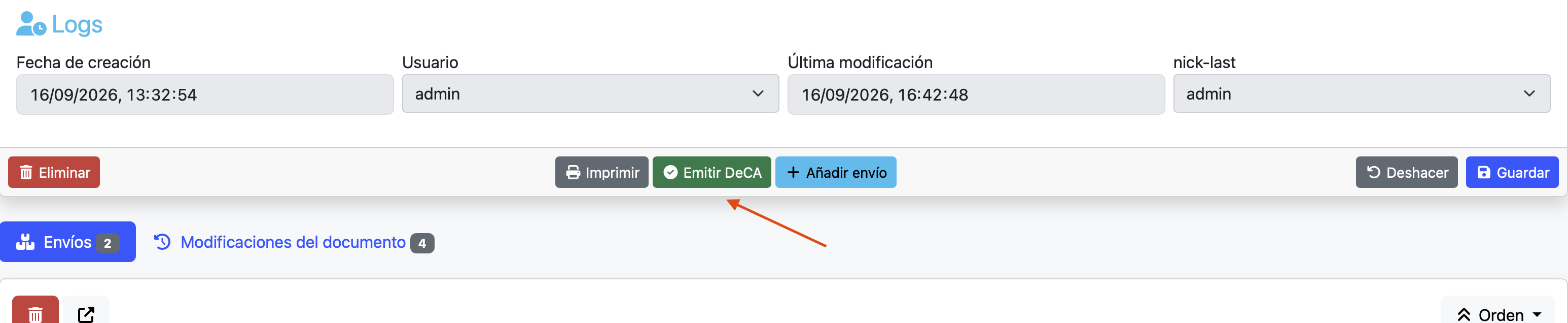
Cuando los datos estén completos, pulse "Emitir DeCA". El programa comprueba que no falte nada de lo que exige la normativa y que la dirección del sitio sea correcta.
A partir de ese momento el documento pasa a estado emitido y aparece un aviso en la parte superior recordándole que cualquier cambio quedará registrado.
Paso 5. Entregar el documento al conductor
Pulse "Imprimir" para obtener el PDF. El conductor puede llevarlo impreso en papel o en el móvil; las dos formas son válidas, siempre que se vea el código QR.
En un control de carretera, el agente escanea el QR y descarga el documento directamente, sin necesidad de usuario ni contraseña. También puede presentar únicamente el código QR.
Las anotaciones a mano no valen. Si el conductor escribe algo en el papel, no se tendrá en cuenta. Cualquier cambio debe hacerse desde el programa.
Paso 6. Modificar el documento durante el servicio
Si algo cambia una vez emitido el documento —por ejemplo, una avería obliga a cambiar de camión—, edite el DeCA y guarde con normalidad.
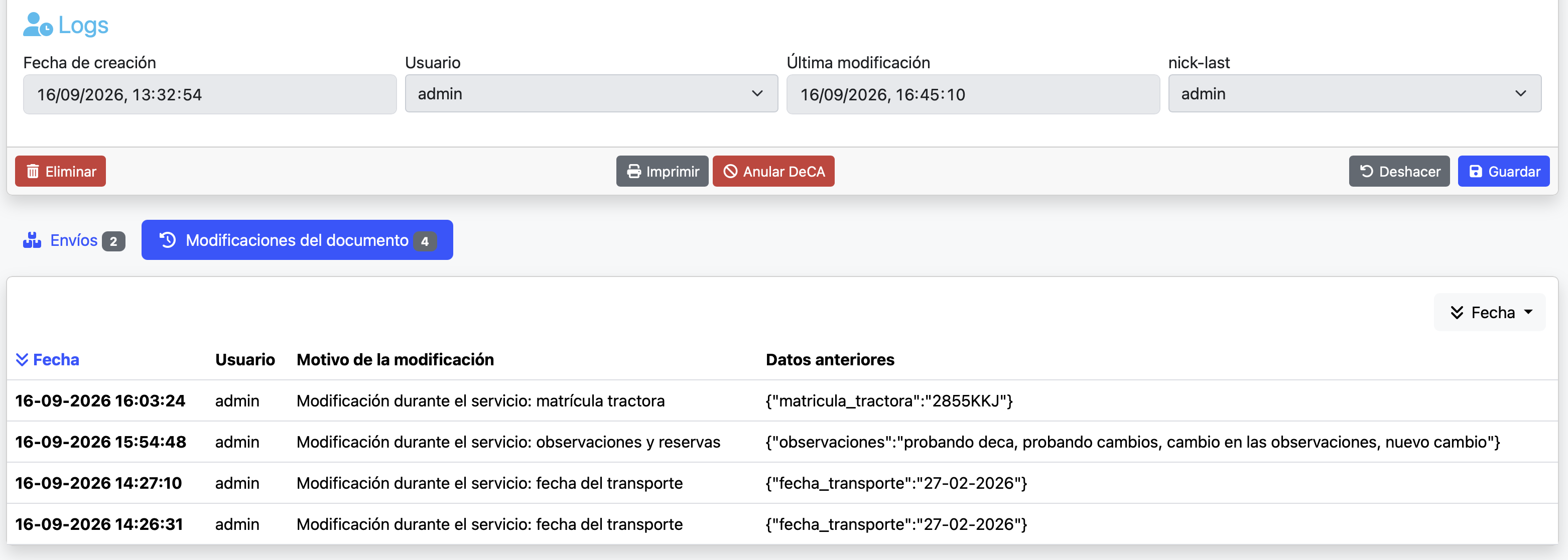
Cada cambio en los datos del documento se guarda automáticamente en la pestaña "Modificaciones del documento", indicando la fecha, qué se cambió y cuál era el valor anterior. Esa información se imprime también en el PDF, porque la normativa obliga a conservar los datos antiguos.
El código QR y la dirección de descarga no cambian, así que el documento que ya tiene el conductor sigue siendo válido: al escanearlo obtendrá la versión actualizada.
Paso 7. Anular un DeCA
Si el servicio se cancela, pulse "Anular DeCA". El documento deja de descargarse desde su dirección pública.
Si lo anuló por error o quiere corregirlo, el botón "Volver a borrador" lo devuelve a su estado inicial para que pueda modificarlo y emitirlo de nuevo.
Ver todos los DeCA
Desde el menú Ventas > CMR + DeCA, pestaña "DeCA", verá todos los documentos creados, con filtros por estado, empresa, agencia de transporte y fecha del transporte.
Desde el propio albarán también puede ver los DeCA en los que participa, con el botón "Detalle" que hay debajo del nombre del cliente.
Conservación: no se pueden borrar
La normativa obliga a conservar cada documento al menos un año. Por eso el programa no le dejará eliminar un DeCA emitido antes de que pase ese plazo: si lo intenta, verá un aviso. Los borradores sí se pueden eliminar en cualquier momento.
Preguntas frecuentes
¿Tengo que enviar el DeCA a la Administración? No. No existe ningún registro central ni plataforma a la que enviarlo. El documento se guarda en su instalación de FacturaScripts y se descarga desde ella cuando alguien escanea el código QR.
¿El DeCA sustituye a la carta de porte CMR? No. Son documentos diferentes. El CMR es para transporte internacional y el DeCA para transporte interior.
¿Necesito el DeCA para todos mis envíos? No. Solo para el transporte público de mercancías dentro de España. Quedan fuera el transporte privado complementario, las mudanzas, el traslado de vehículos accidentados y los repartos de pocos bultos fáciles de manipular.
¿Hace falta firmar el DeCA? No. La firma no es obligatoria en este documento.
¿Qué pasa si mi FacturaScripts no es accesible desde internet?
Los códigos QR no funcionarán en un control de carretera. El programa no le dejará emitir documentos hasta que la dirección del sitio esté configurada con https://.