⚙️ 1. Puesta en Marcha, Configuración Multicanal y Plantillas PDF
📍 En esta página:
- Puesta en marcha: 1.1. Activación · 1.2. Arquitectura 3 niveles · 1.3. Diagnóstico
- Configuración: 1.4. Modos por formato · 1.5. Control en documento · 1.6. Valores globales
- Plantillas y ayuda: 1.7. Diseños Template 1–5 · 1.8. Opciones del formato · 💼 Soporte
1.1. Requisitos y orden de activación
Para que la impresión de anticipos funcione en documentos generados con el motor mPDF, el sistema requiere la presencia y coexistencia coordinada de dos módulos principales:
- Plugin PlantillasPDF: Motor gráfico basado en mPDF y repositorio de las 5 plantillas personalizables de este plugin.
- Plugin zAnticipos: Núcleo de datos, cálculo de bolsas de anticipos, previsiones de cobro y control centralizado de saldos (sin duplicidades ni descuadres).
Activación y prioridad de carga en Administrador → Plugins: Los dos plugins base (PlantillasPDF y zAnticipos) pueden activarse en cualquier orden, ya que cooperan automáticamente sin pisarse.
El único requisito es activar
zAnticiposPlantillasPDFal final (después de PlantillasPDF): Este plugin aplica el diseño de los anticipos sobre las plantillas de FacturaScripts. Si en el futuro actualizas o reinstalas PlantillasPDF (o añades un diseño personalizado de terceros), simplemente desactiva y vuelve a activarzAnticiposPlantillasPDFpara asegurar que el resumen y desglose sigan mostrándose en tus documentos.
1.2. Arquitectura de configuración en tres niveles
La visibilidad de los anticipos en tus documentos PDF no depende de una casilla rígida, sino de una jerarquía inteligente en tres niveles diseñada para ajustarse a las necesidades de cada departamento o situación:
- 1. Nivel de Formato de Impresión (Plantilla de diseño — Prioridad Absoluta):
- Cómo llegar: Menú superior → Administrador → Plantillas PDF → Formatos de impresión → Seleccionar y editar formato.
- Función: Permite fijar una política corporativa global para cada plantilla o serie de facturación mediante selectores tri-estado (
Usar configuración general,Mostrar siempre,Ocultar siempre). Si configuras una plantilla para "Mostrar siempre" u "Ocultar siempre", esta regla prevalece sobre cualquier otra opción al emitir el documento. - 🔗 Ver guía detallada y captura de pantalla → Sección 1.4
- 2. Nivel de Documento Comercial (Ajuste manual venta a venta):
- Cómo llegar: Menú superior → Ventas / Compras → Presupuestos / Pedidos / Albaranes → Ficha del documento → botón Detalle.
- Función: Permite marcar o desmarcar puntualmente las casillas de resumen y desglose para un cliente o documento específico. Estas casillas se rellenan automáticamente al crear el documento y deciden qué se imprime siempre que el formato esté en «Usar configuración general».
- 🔗 Ver guía detallada y captura de pantalla → Sección 1.5
- 3. Nivel General del Sistema (Valores predeterminados globales):
- Cómo llegar: Menú superior → Administrador → Zolteka → Anticipos → Pestaña "Textos e impresión PDF".
- Función: Define cómo nacen marcadas por defecto las casillas de anticipos en el botón Detalle al crear cualquier nuevo documento (presupuestos, pedidos o albaranes, tanto en ventas como en compras).
- 🔗 Ver guía detallada y captura de pantalla → Sección 1.6
🏆 ¿Cómo decide FacturaScripts qué imprimir en el PDF? (Jerarquía de Prioridad)
- El Formato de Impresión manda sobre todo si está configurado en Mostrar siempre o en Ocultar siempre (aplica la política de esa plantilla a todos los documentos de forma fija, ignorando el Detalle).
- El botón Detalle del documento comercial es el que decide cuando el Formato está en Usar configuración general (respetando si marcaste o desmarcaste la casilla para ese cliente o venta).
- Los valores predeterminados globales son la "semilla" inicial: determinan con qué casillas marcadas nace el botón Detalle al dar de alta el documento.
💡 Regla práctica de negocio: ¿Quieres que todos tus albaranes salgan sin datos de pago por privacidad ante transportistas? Configúralo en el Formato de impresión (Sección 1.4). ¿Prefieres decidir cliente a cliente en cada presupuesto o pedido? Deja el formato en Usar configuración general y activa o desactiva las casillas desde el botón Detalle de cada venta (Sección 1.5).
1.3. Diagnóstico de estado en AdminPlantillasPDF
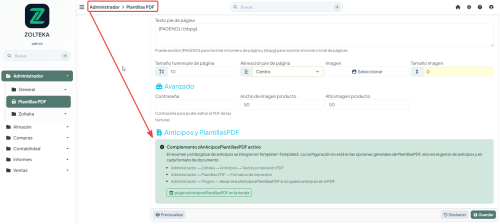
Acceso: Menú superior → Administrador → Plantillas PDF.
En la pestaña principal Opciones generales (ConfigPlantillasPDF), el sistema inyecta un panel interactivo de diagnóstico que informa sobre la disponibilidad del puente de anticipos:
- Estado Activo (Panel verde de éxito): Confirma que el puente
zAnticiposPlantillasPDFestá enlazado correctamente con las PlantillasPDF. Incluye accesos directos con un clic a la configuración de textos del gestor de anticipos, al catálogo de formatos de impresión y al catálogo de extensiones. - Estado Inactivo (Panel azul informativo): Alerta de que los anticipos solo se imprimirán en el visor nativo Core y ofrece el enlace directo para activar el complemento.
1.4. Modos por formato en EditFormatoDocumento
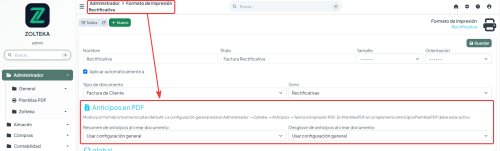
Acceso: Administrador → Plantillas PDF → Formatos de impresión → Seleccionar y editar formato.
Al abrir la ficha de cualquier formato de impresión, encontrarás el grupo específico Anticipos en PDF con dos selectores tri-estado:
- Resumen de anticipos:
Usar configuración general(opción predeterminada): Al crear sella según Admin; al imprimir mira el Detalle (o Admin si no hay casilla).Mostrar siempre en PDF: Ignora Admin y Detalle. Fuerza Total Anticipado / Pendiente en la caja de totales para todos los documentos de este formato.Ocultar siempre en PDF: Ignora Admin y Detalle. Suprime el resumen de anticipos en totales (ideal para albaranes logísticos).
- Desglose de anticipos:
Usar configuración general: Igual que el resumen — Detalle manda al imprimir.Mostrar siempre en PDF: Ignora Admin y Detalle. Fuerza la tabla de pagos en el pie.Ocultar siempre en PDF: Ignora Admin y Detalle. No pinta el desglose de anticipos.
1.5. Control manual en el documento comercial
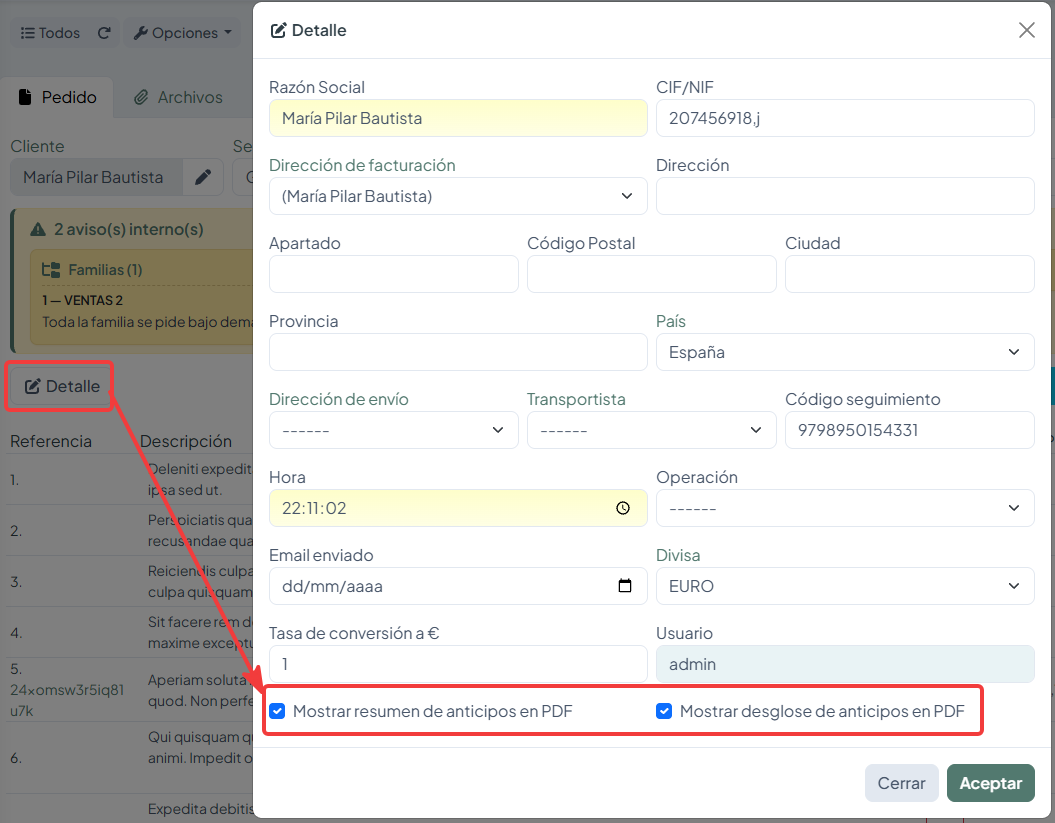
Acceso: Ventas / Compras → Presupuestos / Pedidos / Albaranes → Ficha del documento → botón Detalle.
Cuando se genera un nuevo documento logístico, las dos casillas de impresión se inicializan automáticamente a partir de los valores predeterminados globales (Nivel 3) y el formato asignado (Nivel 1). Quedan guardadas en el propio documento. No obstante, el usuario conserva el control directo:
- En el modal Detalle (al final del formulario, junto a proyecto u otras opciones) aparecen:
- Mostrar resumen de anticipos en PDF
- Mostrar desglose de anticipos en PDF
- Conmutación bajo demanda: Si en una venta concreta no deseas que el cliente visualice el desglose, desmarca la casilla, pulsa Aceptar y descarga el PDF. Solo tiene efecto si el formato de impresión está en «Usar configuración general». Si el formato está en Mostrar/Ocultar siempre, el PDF ignorará el Detalle.
1.6. Valores predeterminados globales en AdminGestorAnticipos
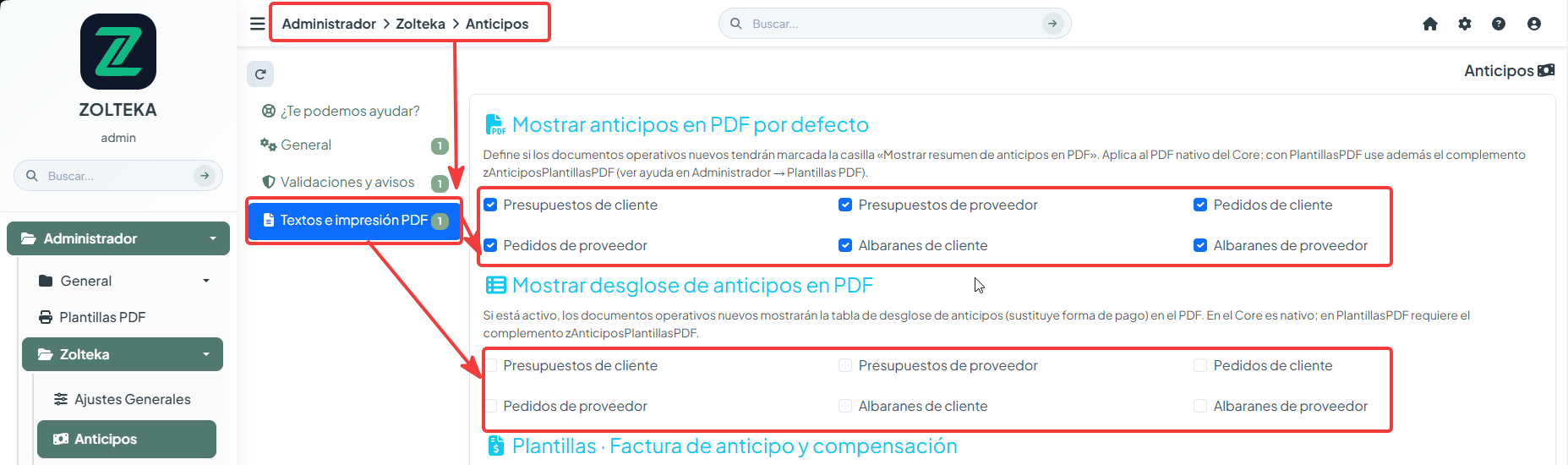
Acceso: Menú superior → Administrador → Zolteka → Anticipos → Pestaña "Textos e impresión PDF".
Esta pantalla gobierna los valores predeterminados del sistema cuando un formato está configurado en Usar configuración general. Se organiza en dos bloques de casillas independientes:
- Bloque "Mostrar anticipos en PDF (resumen de totales)":
- Permite marcar individualmente los tipos de documento que mostrarán el resumen en totales: Presupuestos de cliente, Pedidos de cliente, Albaranes de cliente, Presupuestos de proveedor, Pedidos de proveedor y Albaranes de proveedor.
- Bloque "Mostrar desglose de anticipos en PDF":
- Permite activar o desactivar la tabla de desglose de pagos en el pie del PDF para cada uno de los 6 tipos de documento indicados.
- Sección de Plantillas de Texto:
- Define las coletillas, descripciones automáticas y observaciones que acompañarán a las facturas rectificativas y documentos de compensación vinculados.
1.7. Demostración visual en las 5 plantillas
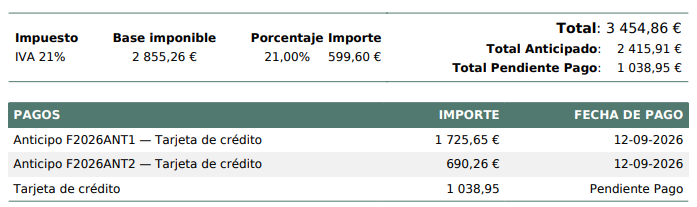
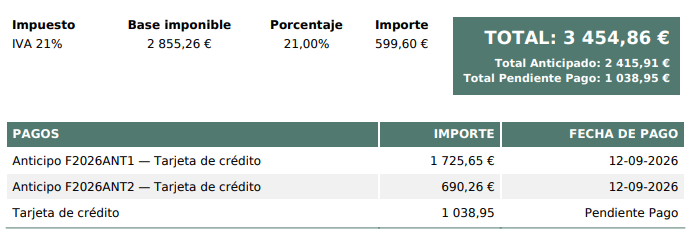
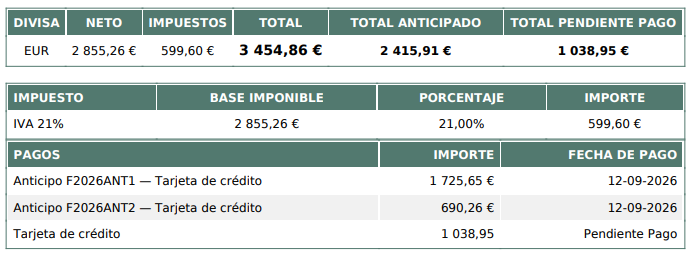
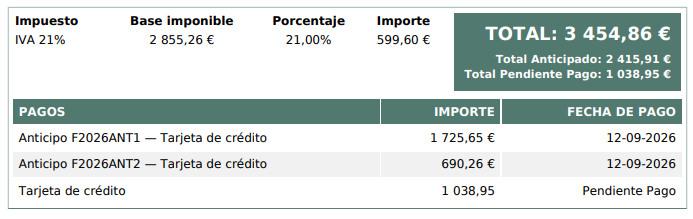
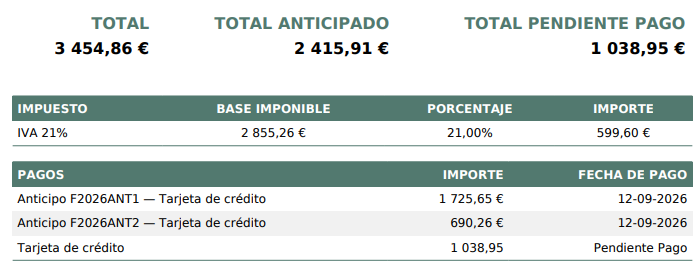
Cada plantilla de PlantillasPDF posee una composición tipográfica y de cajas distinta. zAnticiposPlantillasPDF respeta la personalidad gráfica de cada diseño sin desmaquetar los documentos:
Plantilla 1 (Plantilla 1 — Tradicional / Clásica)
- Caja de Totales: Las líneas Total anticipado y Pendiente de pago (o pendiente de la operación si es documento origen) se inyectan como filas verticales alineadas a la derecha justo debajo de la fila del TOTAL general, con etiquetas en negrita y valores monetarios formateados.
- Pie del documento: La tabla de desglose (
Pagos,Importe,Fecha de pago) aparece en el bloque inferior, sustituyendo la forma de pago tradicional con un estilo espaciado y limpio.
Plantilla 2 (Plantilla 2 — Bloque Destacado / Primary Box)
- Caja de Totales: El resumen de anticipos se introduce dentro del contenedor primario (la caja de color de fondo del TOTAL). Para evitar roturas estéticas, el plugin ajusta la tipografía, elimina mayúsculas forzadas y sincroniza el color del texto con el color secundario configurado en el formato.
- Pie del documento: Tabla de pagos con bordes nítidos e información de fecha de vencimiento o cobro de cada entrega a cuenta.
Plantilla 3 (Plantilla 3 — Tabla Horizontal / Grid Estructurado)
- Caja de Totales: En lugar de apilar verticalmente, las cifras de anticipos se agregan como columnas horizontales adicionales a la derecha del TOTAL en la primera tabla de liquidación, con cabeceras centradas en negrita y valores monetarios alineados. La tabla de impuestos permanece intacta.
- Pie del documento: Maquetación que garantizan uniformidad con las tablas de líneas del documento.
Plantilla 4 (Plantilla 4 — Minimalista / Barra Inferior)
- Caja de Totales: Integración mediante los totales del pie de página que posiciona el resumen dentro del bloque de totales inferior con dimensiones tipográficas contenidas para respetar el diseño minimalista.
- Pie del documento: Modificación directa del método recibos al pie de página: cuando el documento contiene anticipos activos, el desglose sustituye por completo los recibos estándar sin dejar espacios en blanco ni solapes.
Plantilla 5 (Plantilla 5 — Elegante Compacta)
- Caja de Totales: Adición de celdas horizontales tras el TOTAL con cabecera y datos monetarios alineados a la derecha, logrando una lectura visual fluida y compacta.
- Pie del documento: Tabla de desglose estilizada con márgenes equilibrados antes del pie legal del documento.
🧠 Inteligencia Contable y Reglas de Maquetación Comunes
- Terminología dinámica según el origen contractual:
- En documentos de origen contractual (como presupuestos o pedidos raíz), las etiquetas de la caja de totales se presentan automáticamente como Total anticipado de la operación y Pendiente de la operación.
- En documentos de entrega o facturación derivados (como albaranes o facturas de venta), las etiquetas cambian a Total anticipado y Pendiente de pago. Todo ello gestionado de forma nativa por el plugin sin intervención manual del administrativo.
- Comportamiento ante Cobertura Total (100% Anticipado):
- Cuando los anticipos cobrados cubren el 100% del documento (saldo pendiente igual a 0,00 €), el sistema omite automáticamente la fila final de «Pendiente Pago» en la tabla de desglose del pie de página. El cliente visualiza el historial de cobros satisfechos sin leyendas de deuda pendiente que puedan generar confusión.
- Soporte Multidivisa y formato monetario estricto:
- Todas las cifras mostradas en la caja de totales y en la tabla de desglose se aplica formato monetario, respetando la divisa asignada al documento ( €, $, £, etc.), sus posiciones de símbolo y los decimales configurados en la contabilidad.
1.8. Opciones del formato que afectan al dibujo de anticipos
Acceso: Menú superior → Administrador → Plantillas PDF → Formatos de impresión → Seleccionar y editar formato → Grupo "Opciones".
En la ficha del formato de documento, el grupo nativo Opciones incluye diversas casillas generales de PlantillasPDF y FacturaScripts Core. Aunque no son selectores específicos de anticipos, una de ellas produce un efecto colateral directo en la maquetación:
- Ocultar totales (Efecto colateral: Sí):
- Si activas esta casilla para no dibujar la caja de totales del documento, desaparece automáticamente el resumen de anticipos (total anticipado y saldo pendiente), ya que no existe soporte físico donde imprimirlo. El desglose del pie suele seguir mostrándose con normalidad en Plantilla 1, 2, 3 y 5 (en Template 4 puede perderse si el diseño también omite el bloque inferior).
- Ocultar formas de pago (Efecto colateral: No):
- No oculta el desglose de anticipos. Cuando la tabla de anticipos está activa, el plugin reemplaza de forma inteligente la forma de pago nativa para evitar duplicidades en el pie.
- Ocultar recibos (Efecto colateral: No):
- Afecta exclusivamente a los vencimientos y recibos comerciales estándar de FacturaScripts, sin interferir en la tabla de pagos de anticipos.
- Ocultar desglose de IVA / Ocultar desgloses (Efecto colateral: No):
- Afecta únicamente a las tablas de bases imponibles y cuotas impositivas, sin alterar las filas de anticipos.
- Observaciones, direcciones, adjuntos (Efecto colateral: No):
- Ninguna de estas opciones interfiere en la presentación ni en los cálculos de anticipos.

Si marcas Ocultar totales y además tienes el resumen activo en Detalle, el PDF puede salir «sin anticipos en totales» aunque las casillas del documento estén marcadas. Para ver el resumen, deja visibles los totales del formato.
💡 Tip Experto de Maquetación: Si personalizas los colores corporativos de tus formatos en Plantillas PDF → Formatos, el color de texto de la caja de totales (
color2) se transfiere automáticamente a las filas del resumen de anticipos en Plantilla 2 y Plantilla 4, evitando textos oscuros sobre fondos oscuros.
💼 ¿Necesitas ayuda experta o personalizaciones para tu empresa?
Si quieres sacar el máximo partido a este módulo o requieres adaptaciones específicas para tu flujo de trabajo, ponemos a tu disposición nuestros servicios profesionales:
- ⚙️ Consultoría y Puesta en Marcha: Configuración avanzada, auditoría de procesos y optimización de tu FacturaScripts.
- 🧩 Desarrollos e Integraciones a Medida: Creación de nuevos plugins, adaptación de funcionalidades y conexión con APIs o plataformas externas.
- 📊 Cuadros de Mando y Analítica BI: Informes avanzados, métricas clave (KPIs) y cuadros de mando interactivos a medida.
- 🛠️ Soporte Técnico y Mantenimiento: Resolución de dudas operativas, resolución de incidencias y acompañamiento técnico continuo.
📬 Contacto directo y presupuestos: carlos.moreno@zolteka.com · https://zolteka.com · Canales oficiales de FacturaScripts. ¡Impulsamos tu negocio juntos!