POS80Ticket
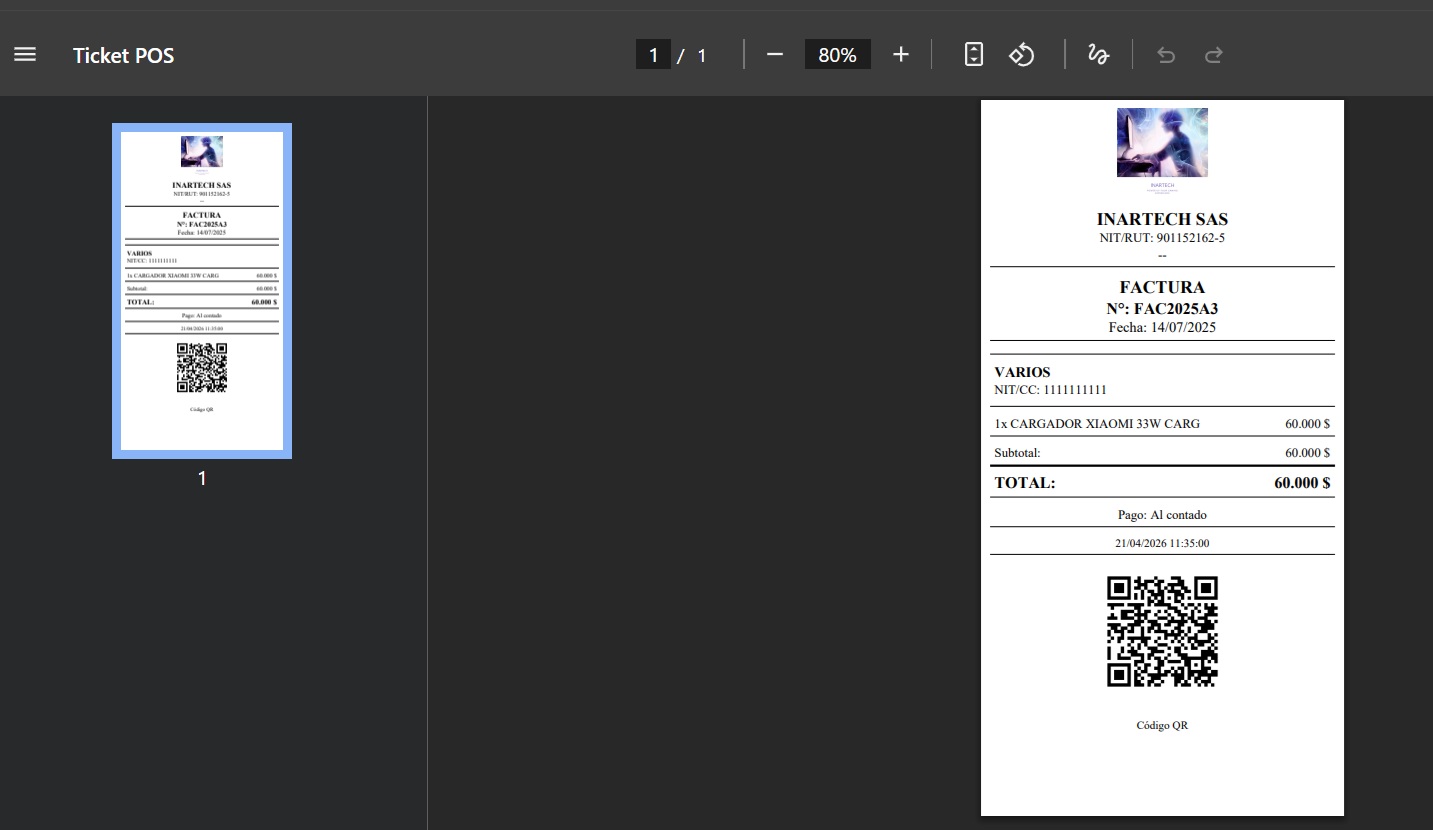
POS80Ticket añade a FacturaScripts la capacidad de generar tickets de punto de venta en formato PDF de 80 mm, compatibles con cualquier impresora térmica estándar.
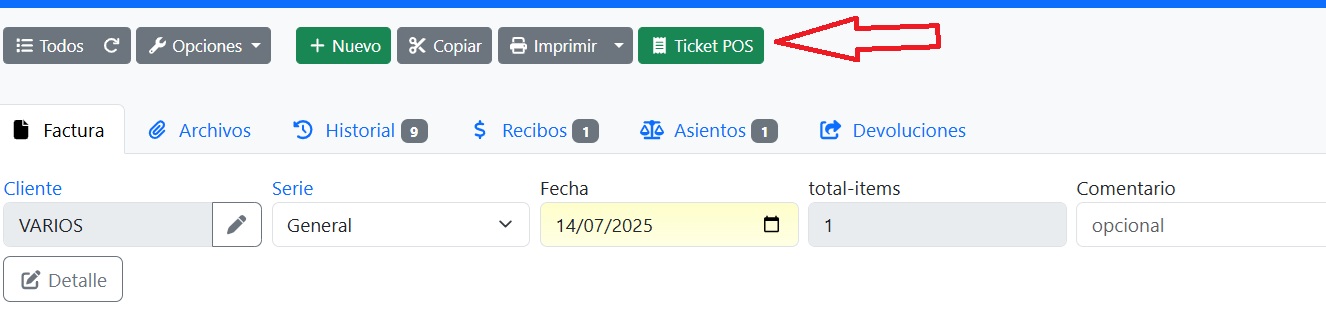
Con un solo clic desde el listado o el detalle de una factura de cliente o proveedor, el plugin genera y descarga el ticket en PDF listo para imprimir, sin necesidad de configuración adicional por parte del usuario final.
Características principales:
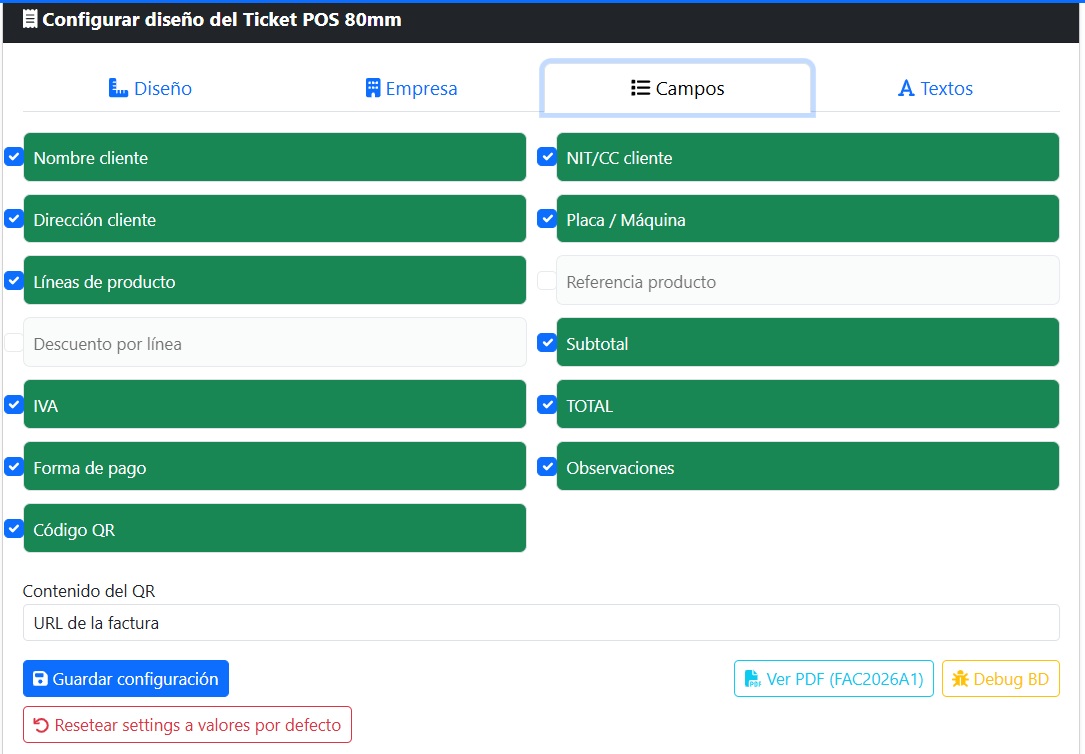
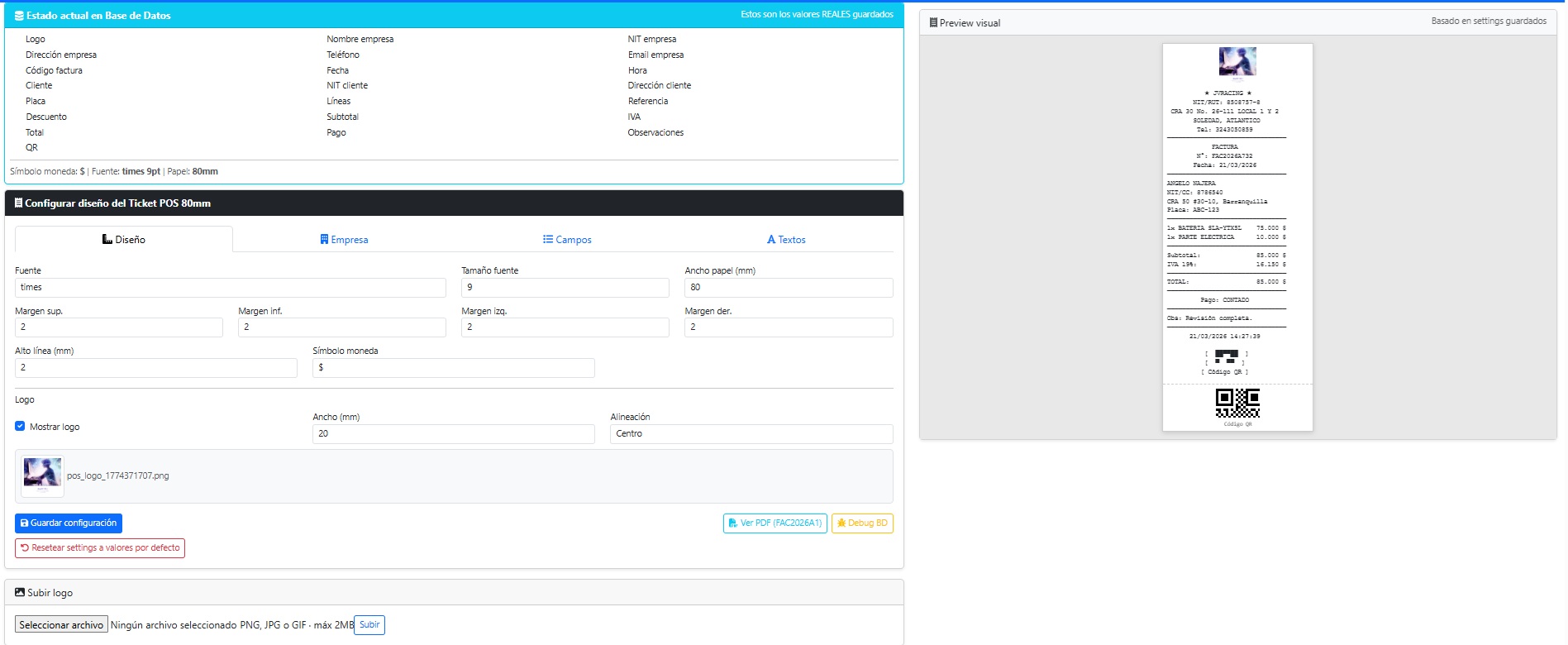
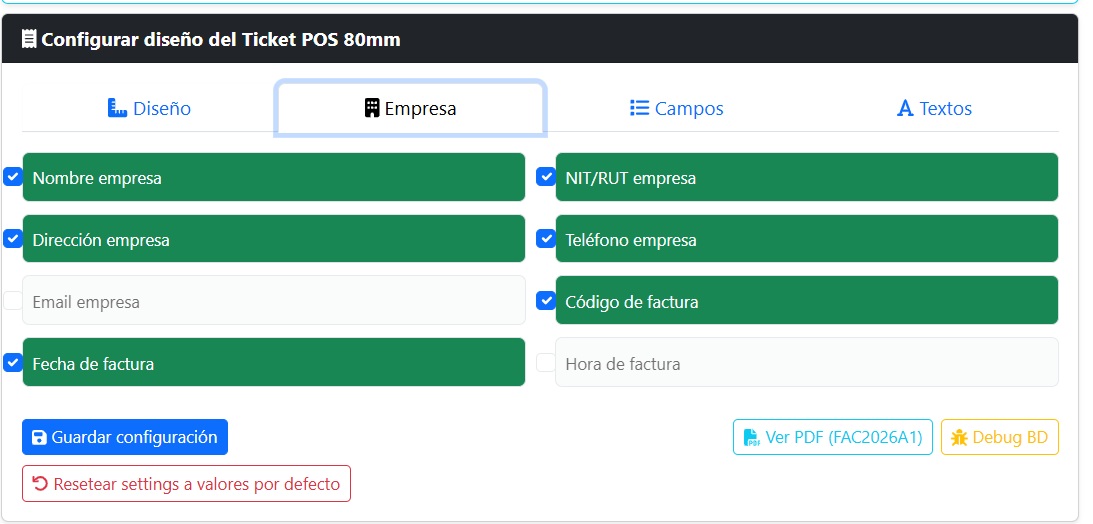
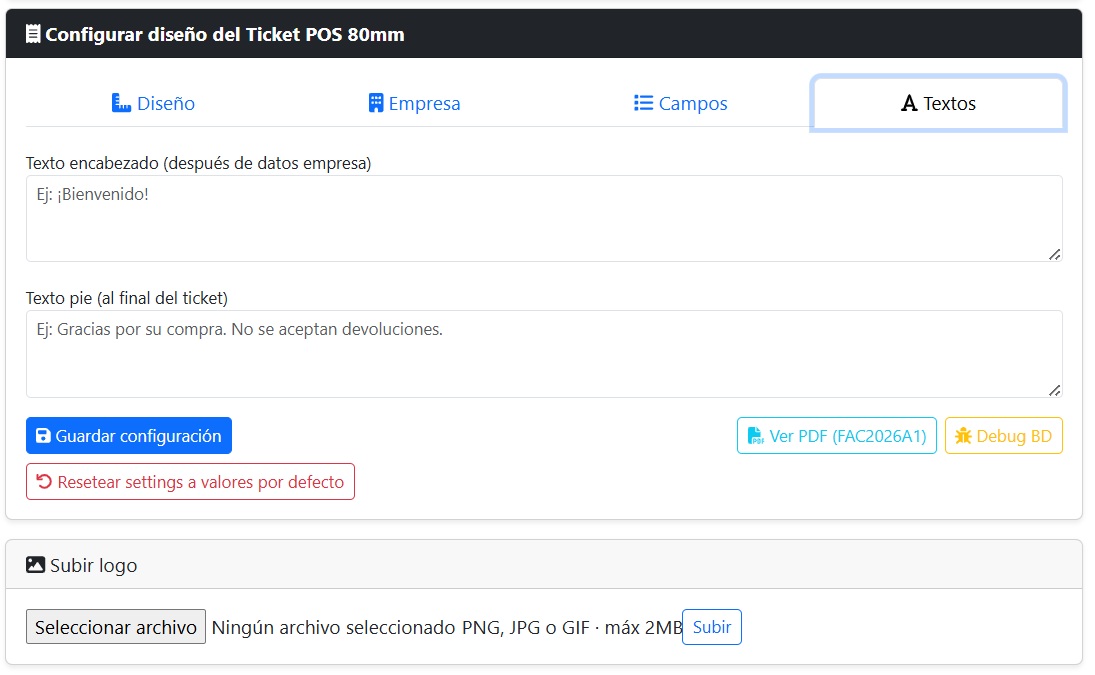
• Generación de ticket PDF de 80 mm directamente desde ListFacturaCliente y ListFacturaProveedor mediante un botón inyectado automáticamente. • Compatible también con EditFacturaCliente y EditFacturaProveedor. • Panel de administración completo (Admin → POS 80mm) con vista previa en tiempo real del último ticket generado. • Configuración por empresa: cada empresa puede tener su propio diseño de ticket. • Logo personalizable: carga desde el servidor, alineación izquierda / centro / derecha, ancho ajustable. • Código QR automático con la URL de la factura. • Control total sobre los campos a mostrar: nombre de empresa, NIT, dirección, teléfono, email, código de factura, fecha y hora, cliente, NIT del cliente, dirección del cliente, placa del vehículo, líneas de detalle con referencia y descuento, subtotal, IVA, total, forma de pago y observaciones. • Fuente, tamaño de fuente, márgenes, ancho de papel y símbolo de moneda configurables. • Textos personalizables: encabezado y pie de ticket. • Generado con TCPDF (incluido en FacturaScripts Core) — sin dependencias externas adicionales críticas. • Incluye librería PHP QR Code para generación local del código QR. • Soporte para instalaciones en subdirectorio (URL base calculada automáticamente). • Modo debug (?debug=1) para inspeccionar la configuración activa en base de datos.
Compatibilidad: FacturaScripts 2025.81 o superior.
⚙️ Configuración
Para empezar a utilizar el plugin, primero debes asegurarte de que está correctamente configurado. Sigue estos pasos:
- Accede a tu panel de FacturaScripts.
- Dirígete a Administración → Panel de control.
- Busca la sección correspondiente a la configuración de impresión de tickets.
- Selecciona el formato de impresión POS80Ticket como tu opción predeterminada.
🖨️ Cómo imprimir un ticket
Una vez configurado, el proceso de impresión es muy sencillo:
- Desde una venta: Cuando generes una factura o ticket de venta, verás un nuevo botón de impresión en la barra de herramientas superior.
- Selección de impresora: Al pulsar el botón de imprimir, tu navegador abrirá el diálogo estándar de impresión. Asegúrate de seleccionar tu impresora térmica de 80mm.
- Configuración del navegador: Para obtener el mejor resultado (evitando márgenes innecesarios, cabeceras o pies de página del navegador), te recomendamos configurar en el diálogo de impresión:
- Márgenes: Seleccionar "Ninguno" o "Mínimo".
- Encabezados y pies de página: Desmarcar esta opción.
- Escala: Ajustar a "Ancho de página" o 100%.
💡 Consejos útiles
- Pruebas previas: Te recomendamos realizar una impresión de prueba con una factura real para verificar que el corte de papel y el tamaño de la fuente sean los adecuados para tu modelo de impresora.
- Velocidad: Al ser un formato optimizado para 80mm, el ticket se genera más rápido, lo que mejora la experiencia de tus clientes al finalizar la compra.
Si experimentas algún problema durante la impresión, revisa primero la conexión física de tu impresora y los controladores (drivers) instalados en tu sistema operativo, ya que el plugin envía el formato directamente al gestor de impresión de tu navegador.