Asignar un segundo agente en una factura y hacer la liquidación de comisiones
👩💼Asignar un segundo agente en una factura
Una vez instalado el plugin DobleAgente, en la edición de cualquier factura de cliente encontrarás dos nuevos campos dentro de Detalle: el Agente principal (ya existente) y el nuevo campo Agente 2.
Accede a Ventas → Facturas de clientes y abre la factura que desees modificar. En el panel Detalle verás los campos Agente (el principal) y Agente 2.
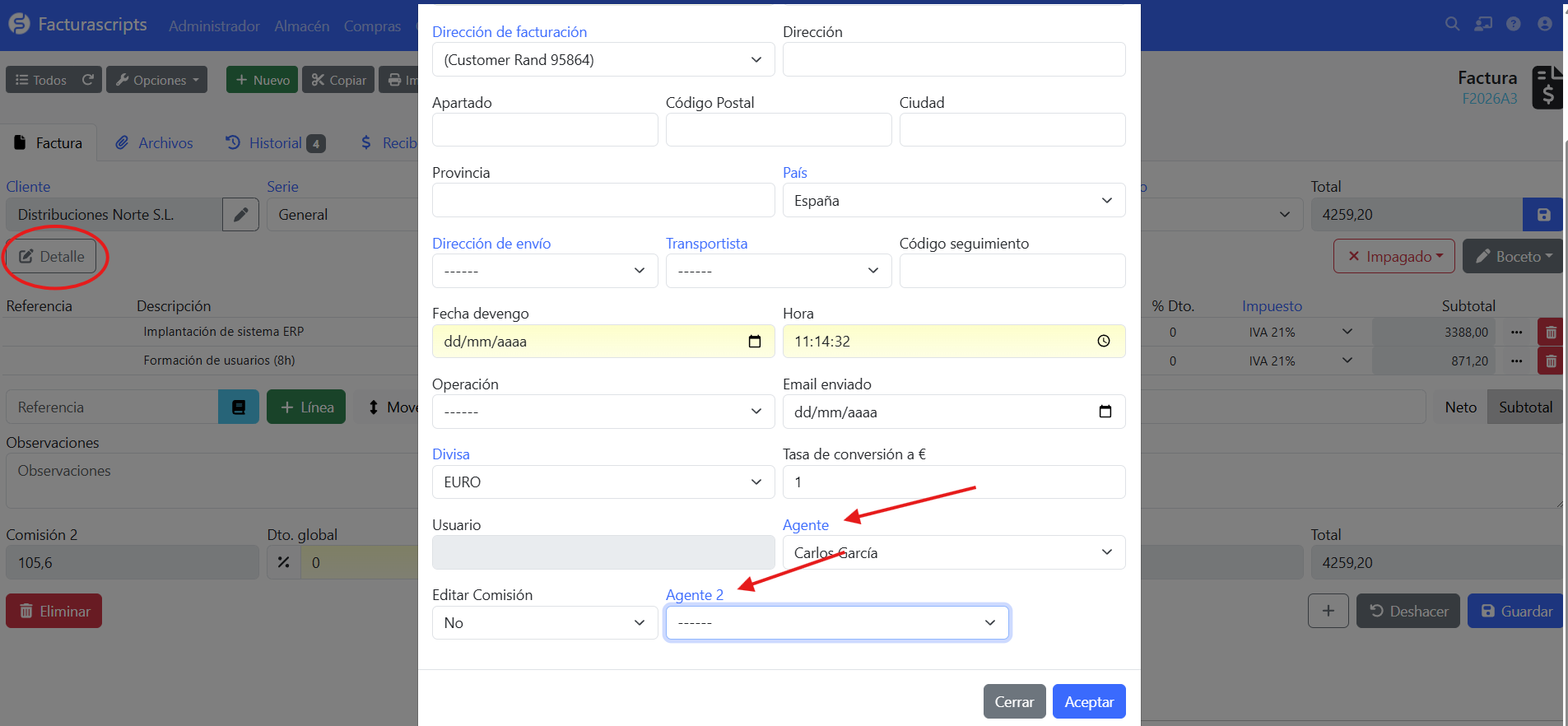
Haz clic en el desplegable Agente 2 y selecciona un segundo agente. Debe ser distinto al agente principal.
Pulsa Guardar.
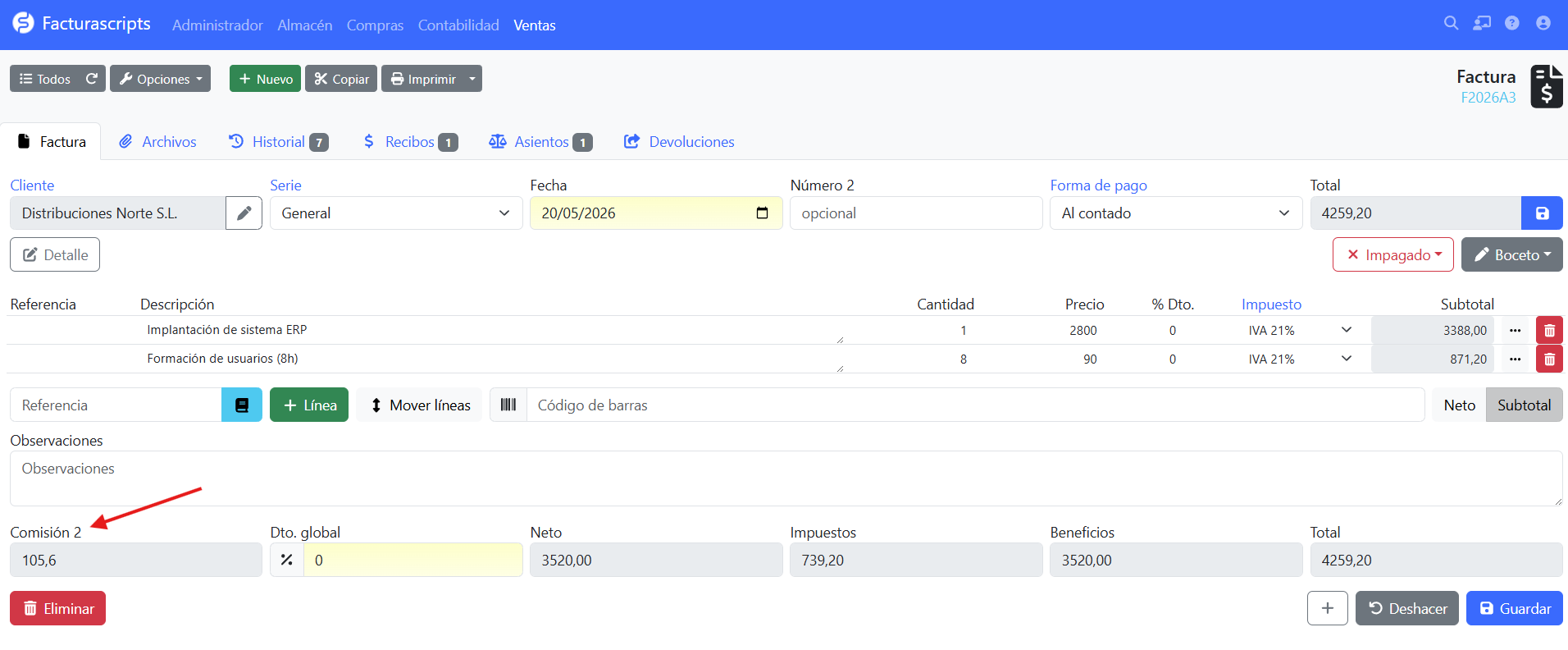
El campo Comisión 2 se calculará de forma automática en función del porcentaje de comisión del agente y el importe de las líneas. Desde la versión 3.9 este campo se muestra junto a la comisión del primer agente: en el pie del documento o en la ventana modal de totales, según el ajuste de posición de comisiones del plugin Comisiones.
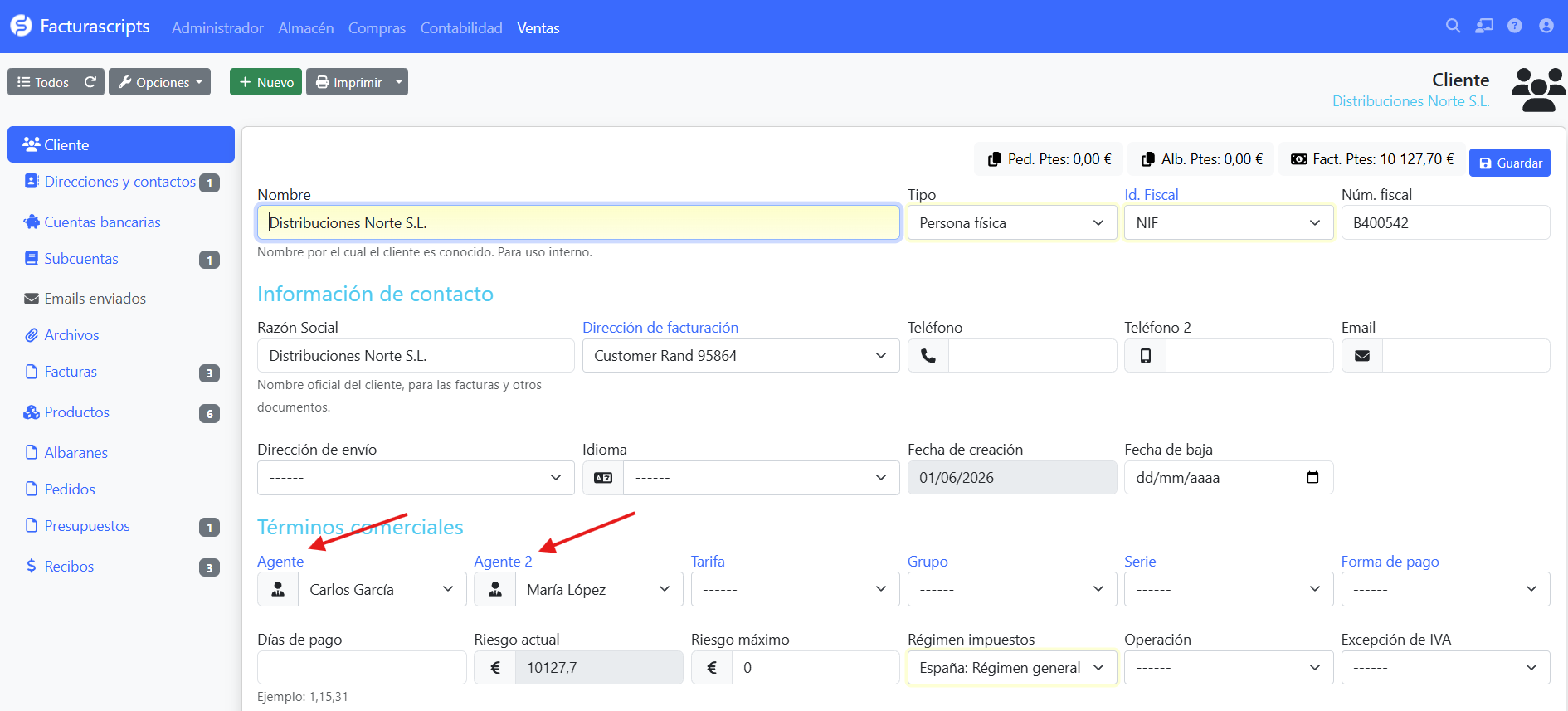
El segundo agente también se puede preconfigurar en la ficha del cliente (pestaña Cliente → campo Agente 2), de modo que se asigne automáticamente en cada nuevo documento creado para ese cliente.
💰 Liquidación de comisiones
La liquidación agrupa las facturas de un período y calcula el total a pagar a cada agente. El plugin DobleAgente extiende este proceso para incluir también las comisiones del segundo agente, usando una tabla de líneas independiente que registra qué agente generó qué comisión en cada factura.
Generar liquidaciones automáticas desde el listado de agentes
Esta es la forma más rápida cuando quieres liquidar varios agentes a la vez.
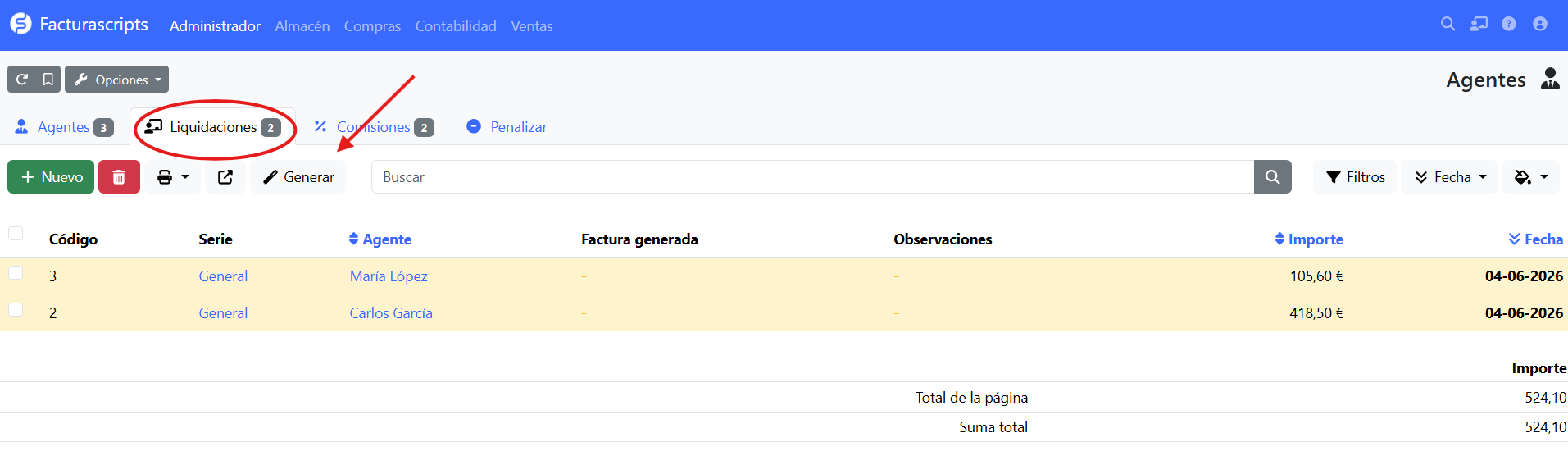
Ve a Administrador → Agentes pestaña Liquidaciones. Pulsa en Generar en los filtros de la parte superior, establece el rango de fechas Desde y Hasta (por ejemplo, del 01/05/2026 al 31/05/2026) y, si lo necesitas, filtra por Empresa o Serie. El sistema creará una liquidación por cada agente que tenga facturas sin liquidar en ese período, incluyendo aquellos que aparezcan únicamente como segundo agente.
Revisar y completar una liquidación
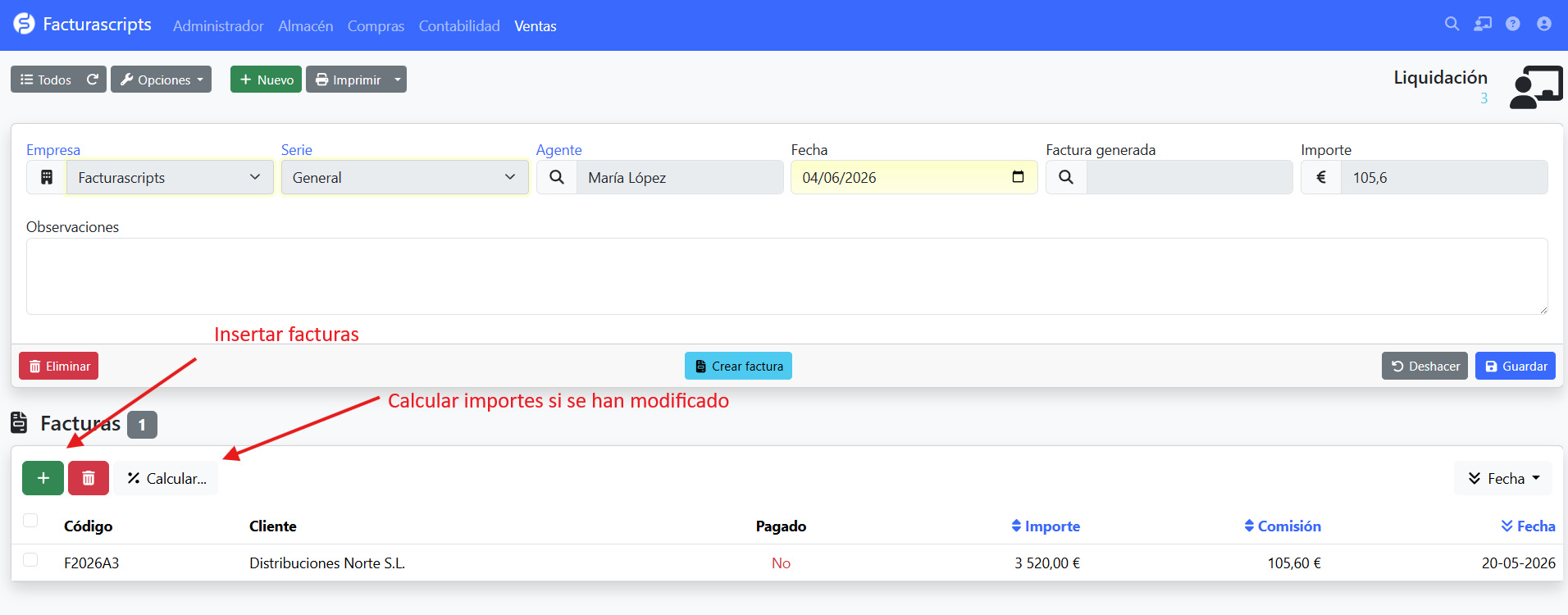
Desde la misma pestaña Liquidaciones, haz clic en la liquidación del agente para abrirla. También puedes crear una nueva con el botón +. En la pestaña Líneas (parte inferior) verás todas las facturas incluidas con su importe de comisión. Si necesitas añadir más, haz clic en Insertar facturas, introduce el rango de fechas y el sistema las añade automáticamente. Si modificaste alguna factura después de crear la liquidación, pulsa el botón Calcular (icono %) para recalcular los importes.
Generar la factura de pago al agente
Una vez revisada la liquidación y confirmado el total:
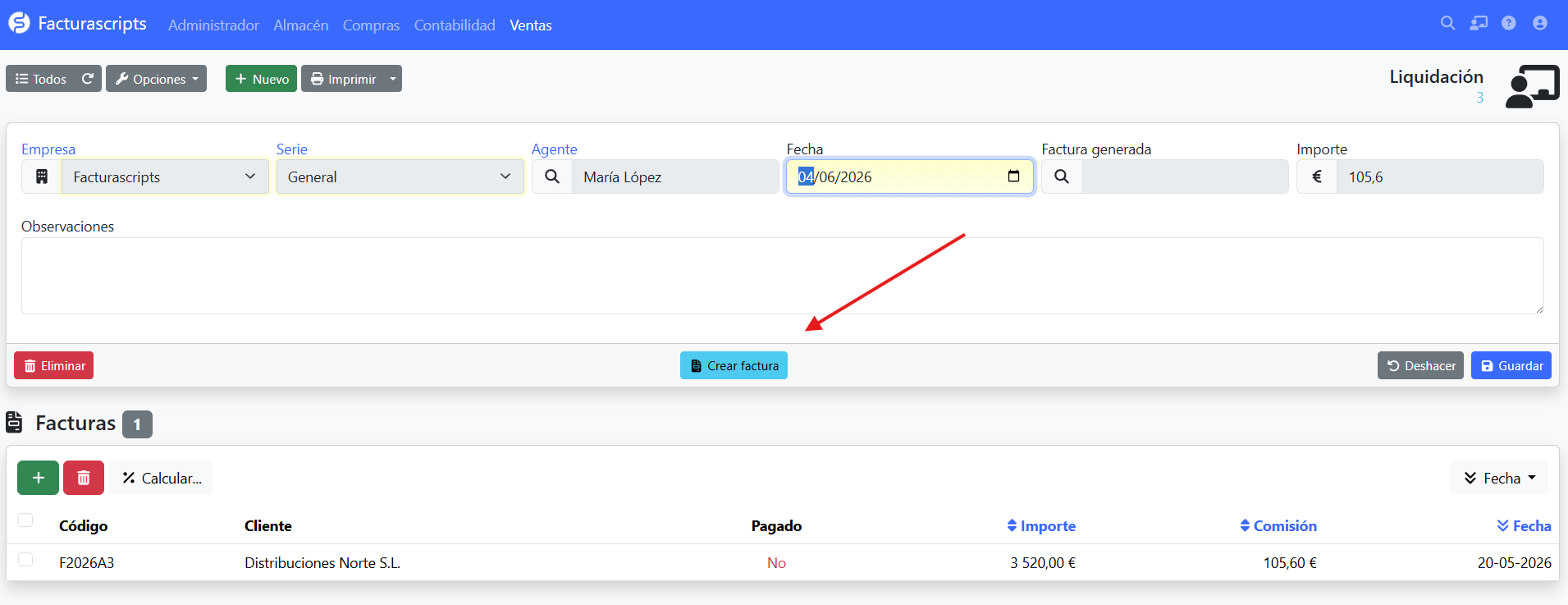
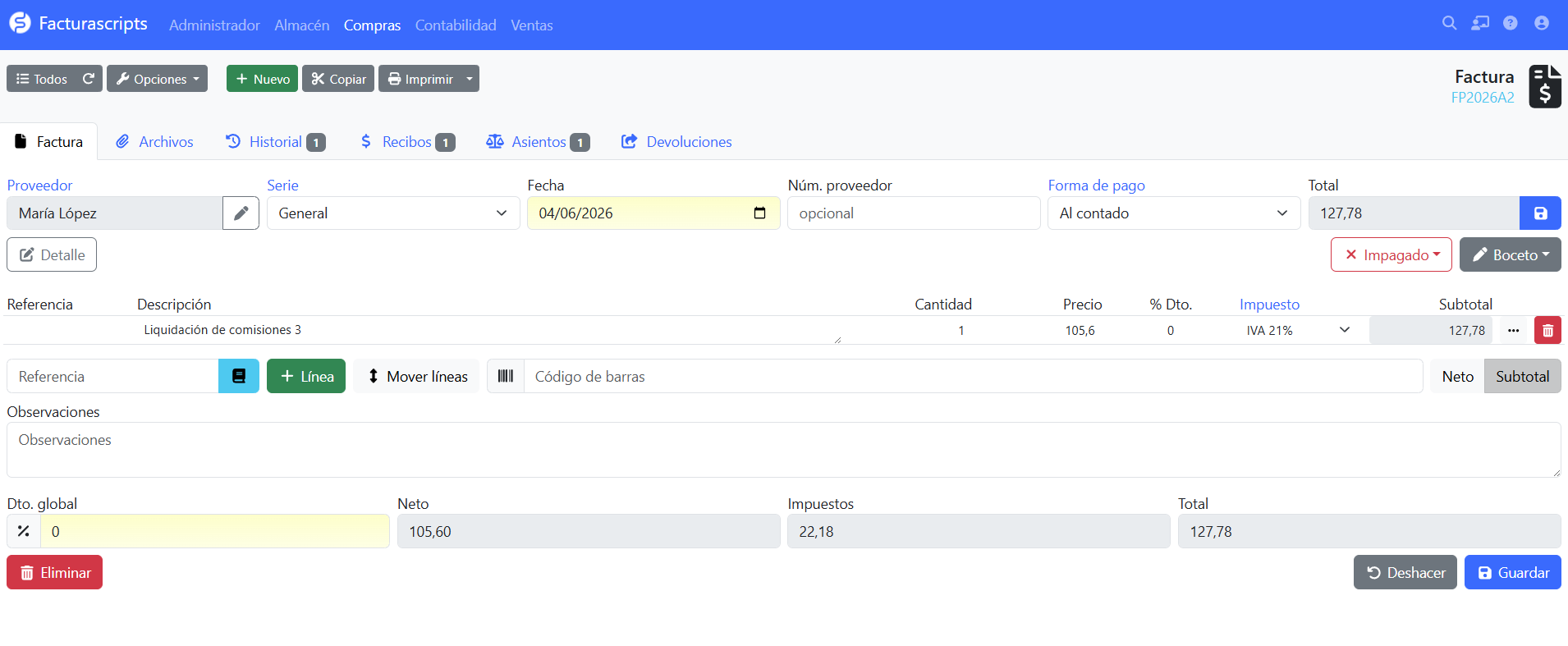
Haz clic en el botón Crear factura. El sistema crea automáticamente una factura de proveedor a nombre del agente con el importe total de comisiones y te redirige a ella. Desde esa factura puedes registrar el pago, enviarla o imprimirla.
Requisito: para que el botón Crear factura funcione, el agente debe tener un contacto vinculado con un proveedor activo en el sistema.